Общие сведения об акустических системах Dell AC511 и AC511M

摘要: В этой статье представлена общая информация об акустических системах Dell AC511 и AC511M.

本文适用于 本文不适用于 本文并非针对某种特定的产品。 本文并非包含所有产品版本。

说明

Содержание

  1. Обзор
  2. Технические характеристики
  3. Поддерживаемые дисплеи
  4. Подключение акустической системы
  5. Поиск и устранение неполадок
  6. Дополнительная информация

Обзор

Примечание. Более подробную информацию можно найти в руководствах пользователя акустических систем:

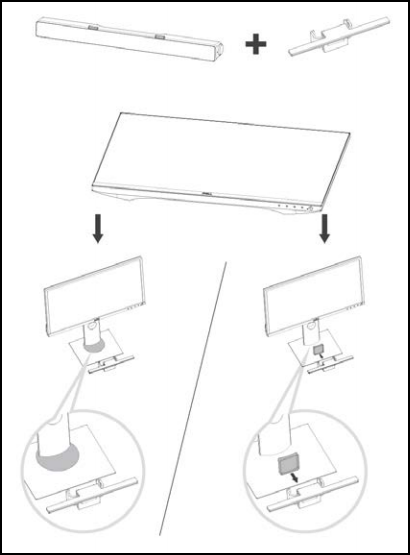
Dell AC511 и AC511M — это акустические системы, которые крепятся к некоторым мониторам Dell. Существует два варианта акустической системы AC511:

  1. Акустическая система Dell AC511 крепится к нижней части некоторых мониторов Dell.
    Акустическая система Dell AC511
  2. Акустическая система Dell AC511M крепится к подставке некоторых мониторов Dell с помощью входящего в комплект кронштейна.
    Акустическая система Dell AC511M и кронштейн

В начало


Технические характеристики

Технические данные акустических систем AC511 и AC511M:

Компонент Описание
Размеры (Ш x Г x В)   40,6 см x 4,8 см x 3,8 см
Элементы управления Регулятор громкости
Индикаторы Индикатор включения и выключения питания
Крепление AC511: на нижней части монитора
AC511M: на подставке для монитора с помощью кронштейна  
Электропитание USB

В начало


Поддерживаемые дисплеи

Акустические системы AC511 и AC511M можно установить на следующие мониторы:

Динамики   Модель монитора
AC511 E1914H, E2014H, E2214H, E2214Hv, E2314H
E2414H, P1914S, P2014H, P2214H, P2314H, P2414H
P2714H, U23.8, U2414H, UP2414HQ, U34, U3214HQ
AC511M E1914H, E1914He, E1916H, E1916He, E1916HL, E1916HM, E1916HV, E2014H,
E2014T, E2015HV, E2016, E2016H, E2016HV, E2214H, E2214Hv, E2215HV, E2216H,
E2216HV, E2218HN, E2219HN, E2314H, E2316H, E2316Hr, E2318H, E2318HN,
E2318HR, E2318HX, E2414H, E2414Hr, E2414Hx, E2417H, E2418HN, E2715H, P1914S
P1917S, P1917SWh, P2014H, P2016, P2017H, P2018H, P2214H, P2217
P2217H, P2217Wh, P2219H (с креплением), P2219HC (с креплением), P2314H, P2317H
P2317HWh, P2319H (с креплением), P2414H, P2415Q, P2416D, P2417H, P2418D
P2418HZ, P2418HZm, P2419H (с креплением), P2419HC (с креплением), P2714H
P2714T, P2715Q, P2717H, P2719H (с креплением), P2719HC (с креплением)
S2719HS (с креплением), U2414H, U2415, U2417HJ, U2419H (с креплением), U2419HC (с креплением)  
U2515H, U2713H, U2715H, U2719D (с креплением), U2719DC (с креплением), U2917W
U3219Q (с креплением), UP2516D, UP2716D, UP2718Q, UP3017, UP3216Q, UZ2215H
Примечание. Если монитор отсутствует в этом списке, можно проверить совместимость монитора с акустической системой в руководстве пользователя.

В начало


Подключение акустической системы

AC511.
Для установки акустической системы на совместимый монитор Dell можно использовать следующие инструкции.

  1. Аккуратно снимите крышки разъемов в нижней части монитора.
    Крышка разъема на мониторе Dell
  2. Совместите крючок на акустической системе с разъемом в нижней части монитора.
    Подключение акустической системы Dell AC511 к монитору Dell
  3. Сдвиньте акустическую систему, чтобы закрепить ее на мониторе.
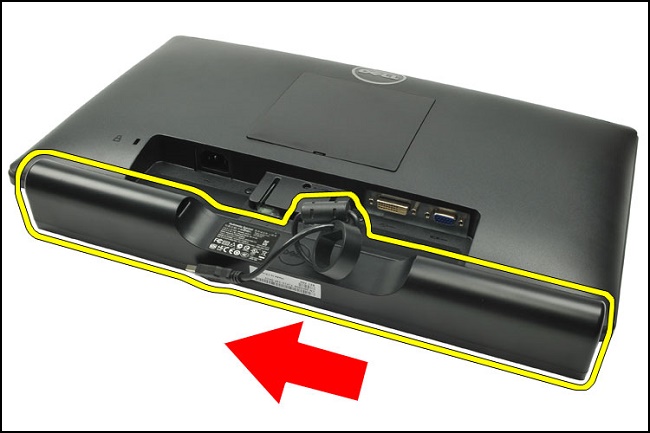
    Сдвиньте акустическую систему Dell AC511, чтобы подключить ее к монитору Dell
  4. Акустическая система, прикрепленная к монитору, завершена.
    Акустическая система Dell AC511, подключенная к монитору Dell

AC511M.
Для установки акустической системы на совместимый монитор Dell можно использовать следующие инструкции.

  1. Потяните зажим скобы.
    Акустическая система Dell AC511M и крепление на кронштейне
    Примечание. Используйте толстую резиновую прокладку между кронштейном и неповоротной подставкой для монитора.
  2. Закрепите кронштейн на подставке для монитора.
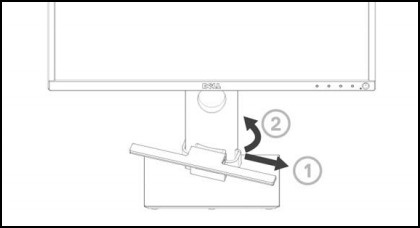
    Прикрепленная акустическая система Dell AC511M
  3. Нажмите на кронштейн, чтобы совместить его с основанием подставки.
  4. Совместите выступы на акустической системе с пазами крепления на кронштейне. Сдвиньте акустическую систему вправо, чтобы закрепить ее на кронштейне.
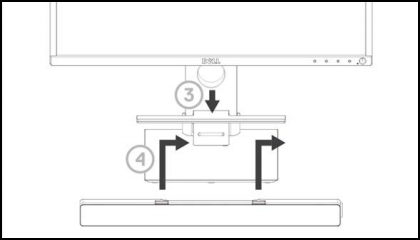
    Крепление акустической системы Dell AC511M к входящему в комплект кронштейну

В начало


Поиск и устранение неполадок

Для устранения различных проблем с акустическими системами AC511 и AC511M можно выполнить следующие действия.

Признак Что может наблюдаться Возможное решение
Акустическая система работает неправильно Акустическая система не обнаружена или не синхронизирована.
  • После подключения кабеля USB к источнику питания USB проверьте, загорается ли белый индикатор в правой части акустической системы.
  • Если индикатор не горит, проверьте кабель USB на наличие неисправности. Замените кабель на заведомо исправный кабель USB или подключите кабель USB акустической системы напрямую к источнику питания USB.
  • Если индикатор загорается после замены кабеля USB или подключения кабеля USB акустической системы к источнику USB. Первый кабель USB неисправен.
  • Если индикатор не горит после замены кабеля USB или прямого подключения кабеля USB акустической системы. Это значит, что акустическая система неисправна.
  • Если индикатор горит, но проблема с акустической системой не устранена. Снимите или отключите акустическую систему и перезагрузите компьютер.
  • Снова подключите акустическую систему и проверьте, горит ли индикатор.
  • Если акустическая система не подключается, проверьте наличие акустической системы в Windows Device Manager.
  • Подключите кабель USB акустической системы к другому порту USB.
  • Если другой порт USB работает, возможно, неисправен первый порт USB.
  • Если другой порт USB не работает, перейдите к следующему шагу.
  • Проверьте заведомо исправный динамик или устройство USB (клавиатуру или мышь) или попробуйте использовать проблемную акустическую систему на другом компьютере.
  • Если заведомо исправное USB-устройство не работает при подключении к тому же порту, или оригинальная акустическая система работает правильно на другом компьютере. Возможно, неисправен USB-порт другого компьютера.
  • Если устройство USB работает нормально, или акустическая система не работает на другом компьютере. Это значит, что акустическая система неисправна.
Нет звука На динамик подается питание, индикатор питания горит.
  • При воспроизведении аудио через USB, убедитесь, что аудиофайл воспроизводится с компьютера, а уровень громкости не равен 0%.
  • При воспроизведении аудио с внешнего аудиоустройства, например MP3-плеера. Убедитесь, что разъем линейного аудиовхода подключен правильно.
  • Убедитесь, что уровень громкости внешнего аудиоустройства не равен 0%.
  • При воспроизведении аудио через USB, установите все регуляторы громкости Windows в максимальное значение.
  • Запустите воспроизведение аудио на компьютере из другого источника (CD, MP3 и т. д.)
  • Установите более высокий уровень громкости, повернув регулятор громкости акустической системы по часовой стрелке.
  • Очистите или переустановите все аудиокабели.
  • Проверьте акустическую систему с помощью другого источника аудио.
  • Перейдите на панель управления компьютера и нажмите Звук. Попробуйте использовать другие аудиопорты. Переустановите аудиодрайверы. Перезагрузите компьютер. Проверьте, используя заведомо исправный динамик.
Искажение звука Аудиосистема компьютера используется в качестве источника звука.
  • Уберите препятствия между акустической системой и пользователем.
  • Убедитесь, что линейный аудиоразъем вставлен в гнездо аудио.
  • Установите все элементы управления громкостью в среднее положение.
  • Уменьшите громкость в аудиоприложении.
  • Установите более низкий уровень громкости, повернув регулятор громкости на акустической системе против часовой стрелки.
  • Очистите и переустановите все аудиокабели.
  • Выполните поиск и устранение неисправностей звуковой карты.
  • Проверьте акустическую систему с другим источником аудио.
  • Убедитесь, что посторонние предметы не касаются динамика.
Искажение звука Используются другие источники звука.
  • Уберите препятствия между акустической системой и пользователем.
  • Убедитесь, что кабель USB или линейный аудиоразъем подключены к аудиопорту.
  • Уменьшите громкость источника аудио.
  • Установите более низкий уровень громкости, повернув регулятор громкости на акустической системе против часовой стрелки.
  • Очистите и переустановите аудиокабели.
  • Установите более низкий уровень низких частот или волн.
  • Уменьшите значение параметра «Wow Surround».
  • Убедитесь, что акустическая система правильно подключена к монитору.
  • Убедитесь, что посторонние предметы не касаются динамика.
Несбалансированный выход звука Звук идет только с одной стороны переносного динамика.
  • Уберите препятствия между акустической системой и пользователем.
  • Убедитесь, что линейный аудиоразъем вставлен в гнездо на акустической системе или источнике аудио.
  • Установите все элементы управления балансом звука Windows (L-R) в среднее положение.
  • Очистите и переустановите все аудиокабели.
  • Выполните поиск и устранение неисправностей звуковой карты.
  • Проверьте акустическую систему с другим источником аудио.
Низкий уровень громкости Слишком низкий уровень громкости.
  • Уберите препятствия между акустической системой и пользователем.
  • Установите более высокий уровень громкости, повернув регулятор громкости по часовой стрелке.
  • Установите все элементы управления громкостью Windows в максимальное положение.
  • Увеличьте громкость в аудиоприложении.
  • Проверьте акустическую систему с другим источником аудио.
Жужжание динамика акустической системы Динамик акустической системы правильно подключен к монитору и нет препятствий?
  • Убедитесь, что акустическая система правильно подключена к монитору, а никакие предметы не висят и не касаются акустической системы.
  • Установите более низкий уровень громкости, повернув регулятор громкости против часовой стрелки.
  • Убедитесь, что аудиокабели не мешают работе акустической системы.
Нет звука на линейном входе Линейный аудиокабель подключен?
  • Убедитесь, что разъем линейного аудиовхода правильно подключен к линейному аудиовходу акустической системы и к линейному выходу аудиоустройства.
  • Попробуйте использовать другой или заведомо исправный линейный аудиокабель.
Нет звука на линейном входе Внешнее аудиоустройство включено или аудио воспроизводится?
  • Проверьте, включено ли аудиоустройство и воспроизводится ли звук.
  • Убедитесь, что уровень громкости аудиоустройства не равен 0%.
  • Попробуйте выполнить проверку с помощью заведомо исправного аудиоустройства.
Искажение звука на линейном входе Правильно ли подключен кабель линейного входа?
  • Уберите препятствия между акустической системой и пользователем.
  • Убедитесь, что линейный аудиоразъем вставлен в разъем источника аудио.
  • Уменьшите громкость источника аудио.
  • Установите более низкий уровень громкости, повернув регулятор громкости на акустической системе против часовой стрелки.
  • Очистите и переустановите аудиокабели.
  • Установите более низкий уровень низких частот или волн.
  • Уменьшите значение параметра «Wow Surround».
  • Убедитесь, что динамик акустической системы правильно установлен на мониторе.
  • Убедитесь, что посторонние предметы не касаются акустической системы.
Отсутствует звук в разъеме для наушников USB или внешний источник звука не воспроизводит музыку или громкость равна 0%.
  • Проверьте, воспроизводится ли аудио в проигрывателе или внешнем источнике аудио.
  • Убедитесь, что громкость источника аудио и акустической системы не равны 0%.
Искажение звука в разъеме для наушников Правильно ли подключен кабель линейного входа для наушников?
  • Убедитесь, что разъем наушников правильно вставлен в гнездо для наушников на акустической системе.
  • Проверьте надежность подключения разъема наушников.
  • Убедитесь, что аудиофайл не искажается при воспроизведении без наушников или при использовании заведомо исправных наушников.
Кабель не достаточно длинный, и удлинительный кабель не может быть подключен к USB-кабелю акустической системы Удлинительный кабель USB
  • Убедитесь, что длины USB-кабеля акустической системы недостаточно для подключения акустической системы к порту USB. С помощью удлинительного кабеля USB подключите акустическую систему к порту USB.
  • Проверьте кабель USB на наличие повреждений.
Не удается прикрепить акустическую систему к монитору Т-образный крюк
  • Проверьте наличие T-образного крюка.
  • Проверьте, не поврежден ли T-образный крюк.
  • Убедитесь, что разъем монитора или акустической системы открыт, на нем нет крышки крышки и других помех.
Отсутствующие элементы Проверка упаковки.
  • Откройте коробку сверху и проверьте, имеется ли в комплекте расширение USB.
  • Убедитесь, что внутри упаковки присутствуют все печатные материалы.

В начало


Дополнительная информация

В начало

其他信息

受影响的产品

Dell Stereo Soundbar - AC511M, Dell USB Soundbar AC511

产品

Dell E2016, Dell E2016H, Dell E2016HV, Dell E2214H, Dell E2214Hv, Dell E2215HV, Dell E2216H, Dell E2216HV, Dell E2218HN, Dell E2219HN, Dell E2314H, Dell E2316H, Dell E2318H, Dell E2318HN, Dell E2318HR, Dell E2318HX, Dell E2414H, Dell E2417H , Dell E2418HN, Dell E2715H, Dell P1914S, Dell P1917S, Dell P1917SWh, Dell P2014H, Dell P2016, Dell P2017H, Dell P2018H, Dell P2214H, Dell P2217, Dell P2217H, Dell P2217Wh, Dell P2219H, Dell P2219HC, Dell P2314H, Dell P2317H, Dell P2317HWh, Dell P2319H, Dell P2414H, Dell P2415Q, Dell P2416D, Dell P2417H, Dell P2418D, Dell P2418HZ, Dell P2418HZM, Dell P2419H, Dell P2419HC, Dell P2714H, Dell P2714T, Dell P2715Q, Dell P2717H, Dell P2719H, Dell P2719HC, Dell Pro Stereo Soundbar - AE515M, Dell S2719HS, Dell Professional Sound Bar AE515, Dell U2414H, Dell U2415, Dell U2417HJ, Dell U2419H, Dell U2419HC, Dell U2515H, Dell U2713H, Dell U2715H, Dell U2719D, Dell U2719DC, Dell U2917W, Dell U3219Q, Dell UP2516D, Dell UP2716D, Dell UP2718Q, Dell UP3017, Dell UP3216Q, Dell UZ2215H ...
文章属性
文章编号: 000125748
文章类型: How To
上次修改时间: 11 11月 2025
版本:  20
从其他戴尔用户那里查找问题的答案
支持服务
检查您的设备是否在支持服务涵盖的范围内。