Carbonite Endpoint -version tunnistaminen
摘要: Carbonite Endpoint -versio voidaan tunnistaa näiden ohjeiden mukaisesti.
本文适用于
本文不适用于
本文并非针对某种特定的产品。
本文并非包含所有产品版本。
症状
Huomautus:
- Carbonite Endpointin myynti on päättynyt toukokuussa 2020. Dell ei enää päivitä tätä artikkelia. Lisätietoja on artikkelissa Dell Data Security -tuotteen elinkaari (tuen päättyminen / käytöstä poistuminen). Jos sinulla on kysyttävää vaihtoehtoisista artikkelista, ota yhteys myyntitiimiin tai lähetä sähköpostia osoitteeseen endpointsecurity@dell.com.
- Lisätietoja nykyisistä tuotteista on sivulla Endpoint Security.
Tietäen Carbonite Endpoint -version käyttäjä voi
- tunnistaa tunnetut ongelmat
- määrittää käyttöliittymien erot
- tarkistaa järjestelmävaatimukset.
Tuotteet, joita asia koskee:
- Carbonite Endpoint
Käyttöjärjestelmät, joita asia koskee:
- Windows
- Mac
原因
-
解决方案
Version voi tunnistaa päätepisteestä tai hallintakonsolista. Katso lisätietoja valitsemalla asianmukainen vaihtoehto.
Päätepiste
Katso versiotiedot valitsemalla Windows tai Mac .
Windows
Windowsin versiotiedot voidaan selvittää seuraavilla tavoilla:
- käyttöliittymässä (UI)
- Asennusohjelma
Katso lisätietoja valitsemalla haluamasi tapa.
Huomautus: Tuote on asennettava ja aktivoitava ennen version selvittämistä. Lisätietoja on artikkelissa Carbonite Endpoint -aktivointikoodin hankkiminen.
- Kaksoisnapsauta Windowsin työpöydällä Carbonite Endpoint -kohtaa.

Huomautus:
- Vaihtoehtoisesti Carbonite Endpointia voi käyttää Resurssienhallinnassa osoitteessa
%SYSTEMDRIVE%\Program Files (x86)\Carbonite\Endpoint\DCProtect.exe - Esimerkissä
%SYSTEMDRIVE%on käyttöjärjestelmän osioaseman Windows-järjestelmämuuttuja.
- Valitse Carbonite Endpoint -käyttöliittymän vasemmasta alakulmasta About.

- Tarkista Versio. Esimerkissä versio on 10.2.0.23.
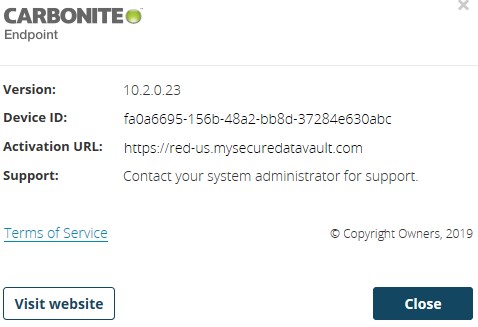
Huomautus: Versio, laitetunnus ja aktivoinnin URL-osoite voivat poiketa yllä olevasta esimerkistä.
- Etsi DCProtectInstall.exe.
Huomautus: Carbonite Endpointin voi ladata seuraavasta osoitteesta: https://blob.mysecuredatavault.com/downloads/protect-us/DCProtectInstall.EXE .
.
.
- Napsauta DCProtectInstall.exe-tiedostoa hiiren kakkospainikkeella ja valitse Ominaisuudet.
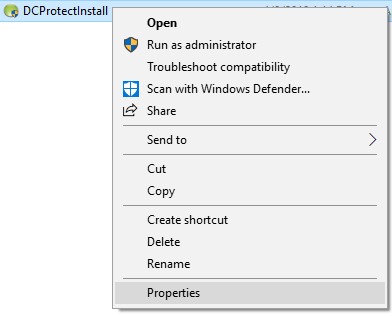
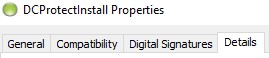
- Valitse Tiedot-välilehti.
- Tarkista tuoteversio. Esimerkissä tuoteversio on 10.2.0.23.
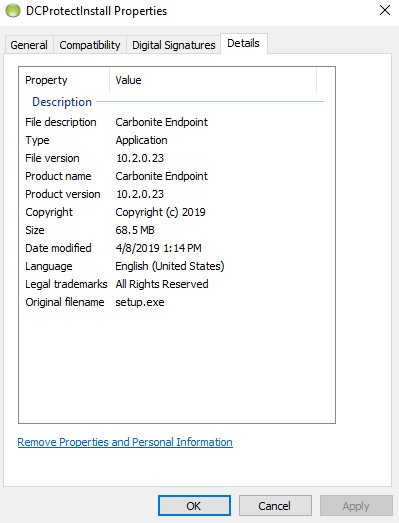
Huomautus: Tuoteversio voi vaihdella ympäristön mukaan.
Mac
Huomautus: Tuote on asennettava ja aktivoitava ennen version selvittämistä. Lisätietoja on artikkelissa Carbonite Endpoint -aktivointikoodin hankkiminen.
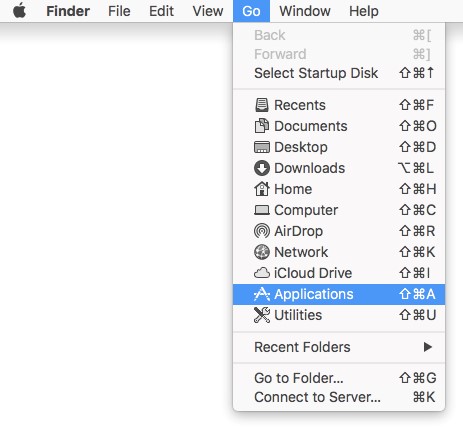
- Valitse omenavalikosta Siirry ja sitten Ohjelmat.
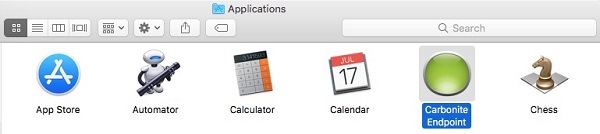
- Kaksoisnapsauta Sovellukset-valikossa kohtaa Carbonite Endpoint.
- Valitse Carbonite Endpoint -käyttöliittymän vasemmasta alakulmasta About.

- Tarkista Versio. Esimerkissä versio on 10.2.0.23.
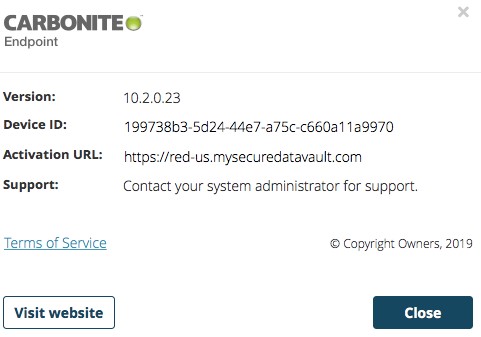
Huomautus: Versio, laitetunnus ja aktivoinnin URL-osoite voivat vaihdella ympäristösi mukaan.
Hallintakonsoli
- Siirry selaimessa osoitteeseen https://red-[ALUE].mysecuredatavault.com.
Huomautus: [ALUE] = vuokralaisen alue:
.
- US = Amerikka
- EMEA = Eurooppa
- APAC = Aasia ja Tyynenmeren alue
- CA = Kanada
.
- Kirjaudu hallintakonsoliin.
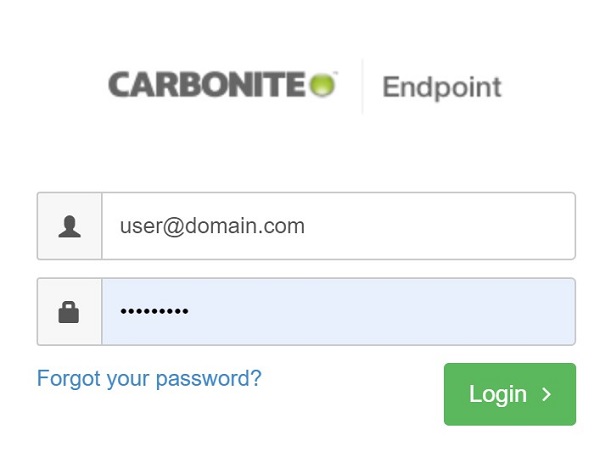
Huomautus: Jos et voi kirjautua hallintakonsoliin, ota yhteys tuotteen järjestelmänvalvojaan tai myyntiedustajaan.
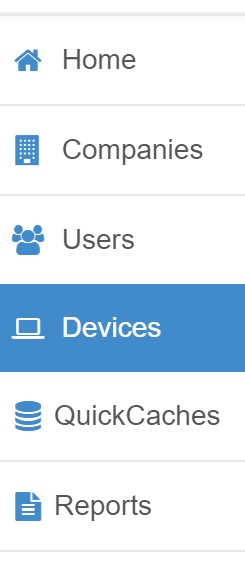
- Valitse vasemmanpuoleisen ruudun valikosta Laitteet.
- Hae Laitteet-ruudusta ja valitse haluamasi laitteen nimi.
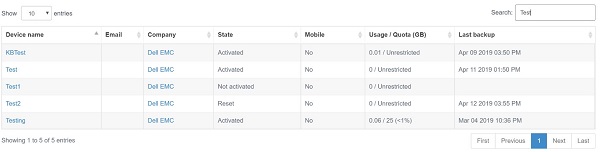
Huomautus:
- Laitteen nimi ei välttämättä aina vastaa tietokoneen nimeä. Lisätietoja artikkelissa Laitteen luominen Carbonite Endpoint Protectionissa.
- Vaihtoehtoisesti laite voi sijaita myös aktivoidun käyttäjän alla.
- Ympäristösi saattaa poiketa näyttökuvan esimerkeistä.
- Tarkista tiedostoversio. Esimerkissä versio on 10.2.0.23.

Huomautus: Tuoteversio voi vaihdella ympäristön mukaan.
Jos haluat ottaa yhteyttä tukeen, katso luettelo Dell Data Securityn kansainvälisen tuen puhelinnumeroista.
TechDirectissä voit luoda teknisen tukipyynnön verkossa.
Lisätietoja ja resursseja on Dell Security Community Forum -keskustelufoorumilla.
其他信息
视频
受影响的产品
Carbonite文章属性
文章编号: 000126103
文章类型: Solution
上次修改时间: 10 3月 2025
版本: 14
从其他戴尔用户那里查找问题的答案
支持服务
检查您的设备是否在支持服务涵盖的范围内。