Как выполнить сопряжение беспроводных клавиатуры или мыши Dell с помощью USB-адаптера или Bluetooth
摘要: Узнайте, как выполнить сопряжение беспроводных клавиатуры и мыши Dell с помощью USB-адаптера или Bluetooth. Инструкции включают в себя советы по настройке и устранению неполадок.
本文适用于
本文不适用于
本文并非针对某种特定的产品。
本文并非包含所有产品版本。
说明
Содержание
- Обзор беспроводного подключения и сопряжения по Bluetooth
- Настройка беспроводной мыши
- Сопряжение беспроводной мыши
- Настройка беспроводной клавиатуры
- Сопряжение беспроводной клавиатуры
- Поиск и устранение неполадок
Обзор беспроводного подключения и сопряжения по Bluetooth
При подключении к персональному компьютеру устройство или адаптер-переходник устанавливаются по беспроводной сети Bluetooth. Если этого процесса не происходит, устройство не может правильно работать с компьютером.
Данное руководство относится к следующим моделям беспроводных клавиатур и мышей Dell:
- KM7120W — компактные клавиатура и мышь Dell Pro Plus
- MS3320W — Руководство по использованию и устранению неполадок проводной лазерной мыши Dell MS3320W
- MS5120W — компактная мышь Dell Pro Plus
- MS5320W — Руководство по использованию и устранению неполадок мыши Dell Pro Plus MS5320W
Настройка беспроводной мыши
Установка батареи в мышь
-
Найдите разъем на боковой стороне крышки мыши. Подденьте крышку кончиком пальца.
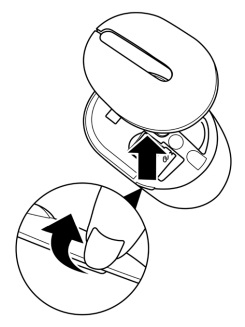
-
Извлеките USB-адаптер из отсека.
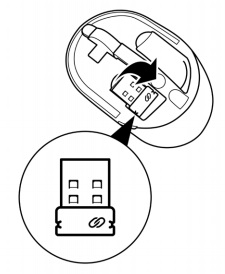
-
Установите батарею типа AA в батарейный отсек.
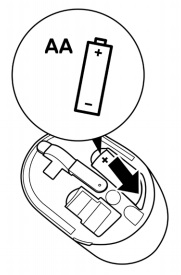
-
Установите крышку мыши на место.

-
Сдвиньте переключатель питания вниз, чтобы включить мышь.
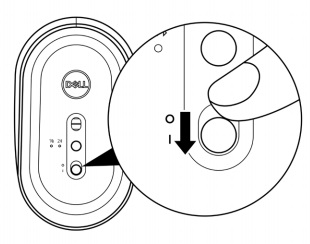
ПРИМЕЧАНИЕ. Расстояние между компьютером и мышью должно быть не более десяти метров.
Сопряжение беспроводной мыши
Сопряжение мыши с помощью USB-адаптера
ПРИМЕЧАНИЕ. При первом подключении мышь предварительно сопряжена с USB-адаптером.
ПРИМЕЧАНИЕ. Если необходимо повторно выполнить сопряжение мыши или клавиатуры с аппаратным USB-ключом, см. статью базы знаний Dell Использование и устранение неисправностей Dell Peripheral Manager.
-
Подключите USB-адаптер Dell Universal к USB-порту компьютера.

-
Индикатор режима подключения на мыши загорается, указывая на сопряжение, а затем гаснет.

-
Мышь сопряжена с компьютером.
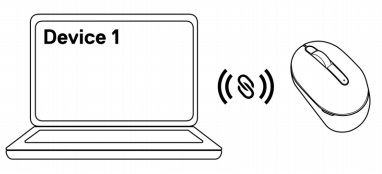
Сопряжение мыши с помощью Bluetooth (относится к компактным клавиатуре и мыши Dell Pro Plus KM7120W, MS3320W, компактной мыши Dell Pro Plus MS5120W и мыши Dell Pro Plus MS5320W)
ПРИМЕЧАНИЕ. Убедитесь, что драйвер Bluetooth обновлен до последней версии. Инструкции по обновлению драйвера Bluetooth см. в статье базы знаний Dell Скачивание и установка последней версии драйвера беспроводной сети Bluetooth.
ПРИМЕЧАНИЕ. С помощью Bluetooth можно подключить до двух компьютеров к беспроводной мыши.
-
Дважды нажмите кнопку режима подключения на мыши (в течение 3 секунд), пока не загорится индикатор режима подключения, указывающий на то, что выбрано первое подключение Bluetooth (
 ).
).
Индикатор режима подключения мигает в течение 3 минут, указывая на то, что мышь находится в режиме сопряжения.

-
Выполните сопряжение мыши с компьютером с поддержкой Bluetooth.
-
В окне поиска Windows введите Bluetooth.
-
Выберите Параметры Bluetooth и других устройств. Откроется окно Настройки.
-
Убедитесь, что Bluetooth включен.
-
В разделе Другие устройства нажмите на пункт Мышь Dell.
ПРИМЕЧАНИЕ. Если мышь не указана в списке, убедитесь, что на мыши включен режим сопряжения. -
-
Подтвердите процесс сопряжения на мыши и компьютере.
Индикатор режима подключения на несколько секунд загорится ровным белым светом, подтверждая сопряжение, а затем погаснет. После завершения сопряжения мыши и компьютера мышь автоматически подключается к компьютеру. Если Bluetooth включен, и оба устройства находятся в зоне действия Bluetooth.

Сопряжение со вторым компьютером Bluetooth (применимо к KM7210W и мыши Dell Pro Plus MS5320W)
ПРИМЕЧАНИЕ. Можно подключить второй компьютер к беспроводной мыши с помощью Bluetooth.
-
Дважды нажмите кнопку режима подключения на мыши (в течение 3 секунд), пока не загорится индикатор режима подключения, указывающий на то, что выбрано второе подключение Bluetooth (
 ).
).
Индикатор режима подключения мигает в течение 3 минут, указывая на то, что мышь находится в режиме сопряжения.

-
Индикатор второго (
 ) подключения Bluetooth начнет мигать, подтверждая включение режима сопряжения.
 -
Выполните сопряжение мыши с компьютером с поддержкой Bluetooth.
-
В окне поиска Windows введите Bluetooth.
-
Выберите Параметры Bluetooth и других устройств. Откроется окно Настройки.
-
Убедитесь, что Bluetooth включен.
-
В разделе Другие устройства нажмите на пункт Мышь Dell.
ПРИМЕЧАНИЕ. Если мышь не указана в списке, убедитесь, что на мыши включен режим сопряжения. -
-
Подтвердите процесс сопряжения на мыши и компьютере.
Индикатор режима подключения на несколько секунд загорится ровным белым светом, подтверждая сопряжение, а затем погаснет. После завершения сопряжения мыши и компьютера мышь автоматически подключается к компьютеру. Если Bluetooth включен, и оба устройства находятся в зоне действия Bluetooth.

Настройка беспроводной клавиатуры
Установка батарей на клавиатуру
-
Снимите крышку отсека для батарей.

-
Установите батареи типа AA в отсек для батарей.

-
Установите на место крышку отсека аккумулятора.

-
Сдвиньте переключатель питания вправо, чтобы включить клавиатуру.

ПРИМЕЧАНИЕ. Расстояние между компьютером и клавиатурой должно быть не более десяти метров.
Сопряжение беспроводной клавиатуры
Сопряжение клавиатуры с помощью USB-ключа
ПРИМЕЧАНИЕ. При первом подключении клавиатура предварительно сопряжена с USB-адаптером.
ПРИМЕЧАНИЕ. Если необходимо повторно выполнить сопряжение мыши или клавиатуры с аппаратным USB-ключом, см. статью базы знаний Dell Использование и устранение неисправностей Dell Peripheral Manager.
-
Подключите USB-адаптер Dell Universal к USB-порту компьютера.

-
Индикатор режима подключения на мыши загорается, указывая на сопряжение, а затем гаснет.

-
Клавиатура сопряжена с устройством USB.
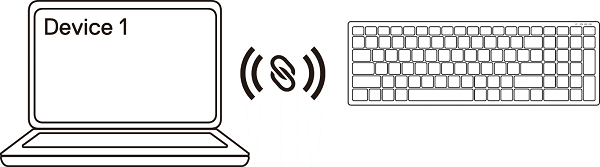
Сопряжение клавиатуры с помощью Bluetooth
ПРИМЕЧАНИЕ. Убедитесь, что драйвер Bluetooth обновлен до последней версии. Инструкции по обновлению драйвера Bluetooth см. в статье базы знаний Dell Скачивание и установка последней версии драйвера беспроводной сети Bluetooth.
ПРИМЕЧАНИЕ. С помощью Bluetooth можно выполнить сопряжение до двух компьютеров с беспроводной клавиатурой.
-
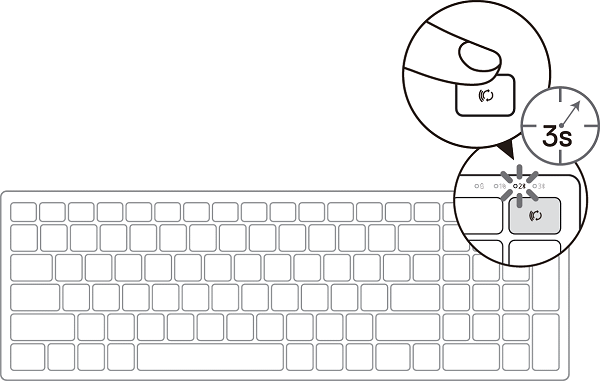
Дважды (в течение трех секунд) нажмите кнопку режима подключения на клавиатуре, пока не загорится индикатор режима подключения, указывающий на то, что выбрано второе соединение Bluetooth (
 ).
).
-
Выполните сопряжение клавиатуры с компьютером с поддержкой Bluetooth.
-
В окне поиска Windows введите Bluetooth.
-
Выберите Параметры Bluetooth и других устройств. Откроется окно «Настройки».
-
Нажмите Параметры Bluetooth и других устройств. Убедитесь, что Bluetooth включен.
-
В списке устройств выберите клавиатуру Dell.
ПРИМЕЧАНИЕ. Если беспроводная клавиатура не указана в списке, убедитесь, что на ней включен режим сопряжения.
-
-
Подтвердите процесс сопряжения на клавиатуре и устройстве.
Индикатор первого подключения Bluetooth (
 ) горит ровным белым светом в течение трех секунд, подтверждая, что соединение установлено, а затем гаснет. После сопряжения клавиатуры и устройства они будут подключаться автоматически, когда Bluetooth включен, и они находятся в зоне действия Bluetooth.
Сопряжение со вторым компьютером Bluetooth (применимо к компактным клавиатуре и мыши Dell Pro Plus KM7120W)
ПРИМЕЧАНИЕ. Можно подключить второй компьютер к беспроводной клавиатуре с помощью Bluetooth.
-
Дважды нажмите кнопку режима подключения на клавиатуре (в течение 3 секунд), пока не загорится индикатор режима подключения, указывающий на то, что выбрано второе подключение Bluetooth (
 ).
).
-
Выполните сопряжение клавиатуры с компьютером с поддержкой Bluetooth.
-
В окне поиска Windows введите Bluetooth.
-
Выберите Параметры Bluetooth и других устройств. Откроется окно «Настройки».
-
Нажмите Параметры Bluetooth и других устройств. Убедитесь, что Bluetooth включен.
-
В списке устройств выберите клавиатуру Dell.
ПРИМЕЧАНИЕ. Если беспроводная клавиатура не указана в списке, убедитесь, что на ней включен режим сопряжения.
-
-
Подтвердите процесс сопряжения на клавиатуре и устройстве.
Индикатор второго подключения Bluetooth горит ровным белым светом в течение 3 секунд, подтверждая, что соединение установлено, а затем гаснет. После сопряжения клавиатуры и устройства они будут подключаться автоматически, когда Bluetooth включен, и они находятся в зоне действия Bluetooth.

Поиск и устранение неполадок
| Проблемы< | Возможные причины | Возможные решения |
| Не удается использовать мышь и клавиатуру. | Белый светодиодный индикатор в верхней части мыши не загорается при включении мыши. |
|
| Не удается выполнить сопряжение мыши и клавиатуры с компьютером с помощью Bluetooth. | Значок Bluetooth на компьютере не загорается при подключении мыши к компьютеру. |
|
| Указатель мыши не перемещается. Левая или правая кнопки не работают. |
Указатель мыши не отвечает. Нет ответа при нажатии левой или правой кнопки мыши. |
|
| Не удается выполнить сопряжение мыши и клавиатуры с компьютером. Не удается выполнить сопряжение мыши и клавиатуры с компьютером. |
При сопряжении мыши с компьютером появляется сообщение об ошибке беспроводного сопряжения. При сопряжении мыши с компьютером появляется сообщение об ошибке беспроводного сопряжения. |
|
| Беспроводное соединение потеряно. | Ранее сопряженная мышь больше не работает на компьютере. |
|
| Не удается выполнить сопряжение мыши и клавиатуры с компьютером. | Драйвер Bluetooth на персональном компьютере устарел или имеет более старую версию. |
|
Сопутствующие сведения см. в следующих статьях базы знаний Dell.
其他信息
Дополнительные сведения см. в статье базы знаний Dell Руководство по сопряжению, поиску и устранению неисправностей Bluetooth-клавиатуры и мыши Dell.
Рекомендуемые статьи
Ниже приведены некоторые рекомендуемые статьи по этой теме, которые могут вас заинтересовать.
- Руководство по сопряжению, поиску и устранению неполадок Bluetooth-клавиатуры и мыши Dell
- Использование беспроводной клавиатуры Dell Premier WK717 с программным обеспечением Dell Universal Receiver Control Panel
- Использование и устранение неполадок Dell Peripheral Manager
- Как включить или отключить режим планшета и автоповорот на ноутбуке в Windows 11 и Windows 10
- Обзор и инструкции по устранению неполадок мыши
受影响的产品
Dell Pro Plus Compact Mouse MS5120W, Dell Mobile Wireless Mouse MS3320W, Dell Pro Plus Compact Keyboard and Mouse KM7120W, Dell Pro Plus Mouse MS5320W文章属性
文章编号: 000126840
文章类型: How To
上次修改时间: 18 4月 2025
版本: 11
从其他戴尔用户那里查找问题的答案
支持服务
检查您的设备是否在支持服务涵盖的范围内。