将 Dell Premier 无线键盘 WK717 与戴尔通用接收器控制面板软件配合使用
摘要: 请参阅有关为 Dell Premier 无线键盘 WK717 下载和使用戴尔通用接收器控制面板的信息。
本文适用于
本文不适用于
本文并非针对某种特定的产品。
本文并非包含所有产品版本。
说明
提醒:使用 Dell Universal Receiver Control Panel 软件的唯一键盘或鼠标是 Dell Premier 无线键盘 WK717。
所有其他戴尔品牌键盘和鼠标均使用 Dell Peripheral Manager。
有关下载和使用 Dell Peripheral Manager 软件的说明,请参阅戴尔知识库文章 Dell Peripheral Manager 的使用和故障处理(英文版)。
有关在 Windows 中配对设备的一般信息,请参阅 如何在 Windows 11 和 Windows 10 中配对戴尔蓝牙设备
目录
1.哪些产品使用戴尔通用配对硬件和软件?
- Dell Premier 无线键盘 — 仅限 WK717
2.如何知道哪些产品兼容?
检查兼容性最简单的方法是查看 USB 接收器上的标识,并将其与键盘或鼠标底部的标识进行比较(图 1)。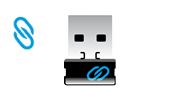
图 1:戴尔通用配对转换器
戴尔通用配对设备与罗技优联技术设备不兼容(图 2)。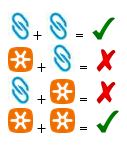
图 2:兼容性列表
返回到顶部
3.下载并安装戴尔通用配对软件。
本节提供了下载并安装戴尔通用配对软件的说明。
提醒:为了能够安装和使用戴尔通用接收器控制面板软件,您不能同时安装 Dell Peripheral Manager 软件。安装戴尔通用接收器控制面板软件之前,必须先删除 Dell Peripheral Manager 软件,
- 浏览至 Dell Premier 无线键盘 WK717 驱动程序页面。
- 轻触或单击 Dell Universal Receiver Control Panel 列表右侧的 Download。
- 视浏览器而定,您会获得不同的选项。以下步骤基于使用 Chrome
浏览器。
- 下载 Dell Peripheral Manager 后,轻触或单击屏幕底部列出的文件以开始安装过程,然后按提示进行操作。
4.如何配对戴尔通用键盘和鼠标
- 启动戴尔通用接收器控制面板,然后插入戴尔通用USB接收器。
- 当存在已配对的设备时,单击“Remove device”按钮删除配对(图 3)。
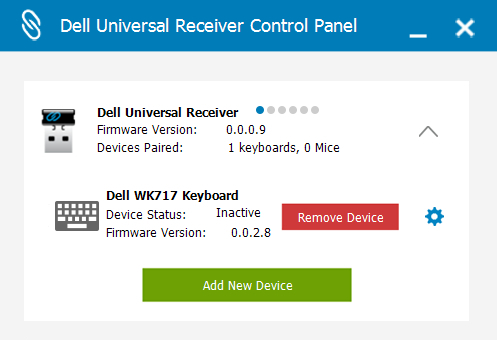
图 3:删除设备 - 轻触或单击 Add New Device(图 4)。
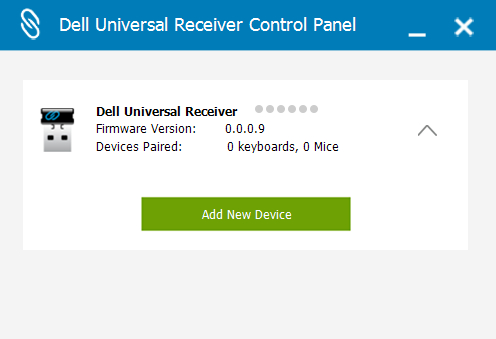
图 4:添加新设备 - 按照屏幕上显示的说明操作(图 5)。
- 关闭所有键盘和鼠标(图 5)。
- 进行鼠标配对时,按住鼠标按钮并按下,然后按住鼠标键 3 秒钟,直至配对完成(图 5)。
- 进行键盘配对时,按住键盘键并按下开始按钮,然后按住键盘键 3 秒钟,直至配对完成(图 5)。
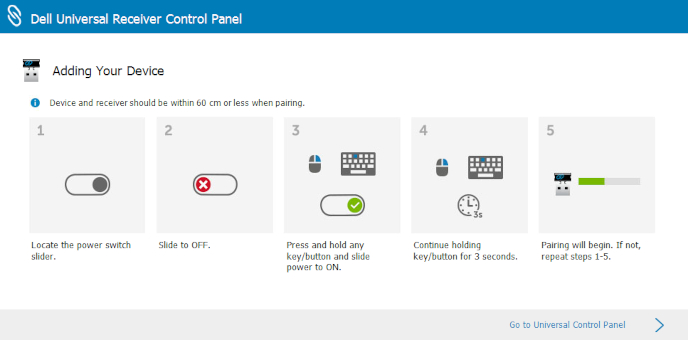
图 5:添加新设备说明 - 配对完成。
其他信息
 超出保修期?没有问题。浏览 Dell.com/support 网站,输入您的戴尔服务编号并查看我们的服务。
提醒:服务仅适用于美国、加拿大、英国、法国、德国、中国大陆地区和日本的个人计算机客户。服务器和存储不适用。
受影响的产品
Dell Premier Wireless Keyboard and Mouse KM717文章属性
文章编号: 000132057
文章类型: How To
上次修改时间: 08 1月 2025
版本: 12
从其他戴尔用户那里查找问题的答案
支持服务
检查您的设备是否在支持服务涵盖的范围内。