Bezdrátová myš Dell MS5320W pro více zařízení – návod k používání a odstraňování problémů
摘要: Tento článek obsahuje základní informace o bezdrátové myši Dell MS5320W pro více zařízení.
本文适用于
本文不适用于
本文并非针对某种特定的产品。
本文并非包含所有产品版本。
说明
Jednotlivé části popisují funkce bezdrátové myši Dell MS5320W pro více zařízení a jejich použití.
- Co je součástí balení bezdrátové myši Dell MS5320W pro více zařízení
- Funkce myši
- Nastavení herní myši
- Odstraňování problémů
- Další informace
Příručka k používání myši Dell MS5320W a odstraňování problémů s ní spojených
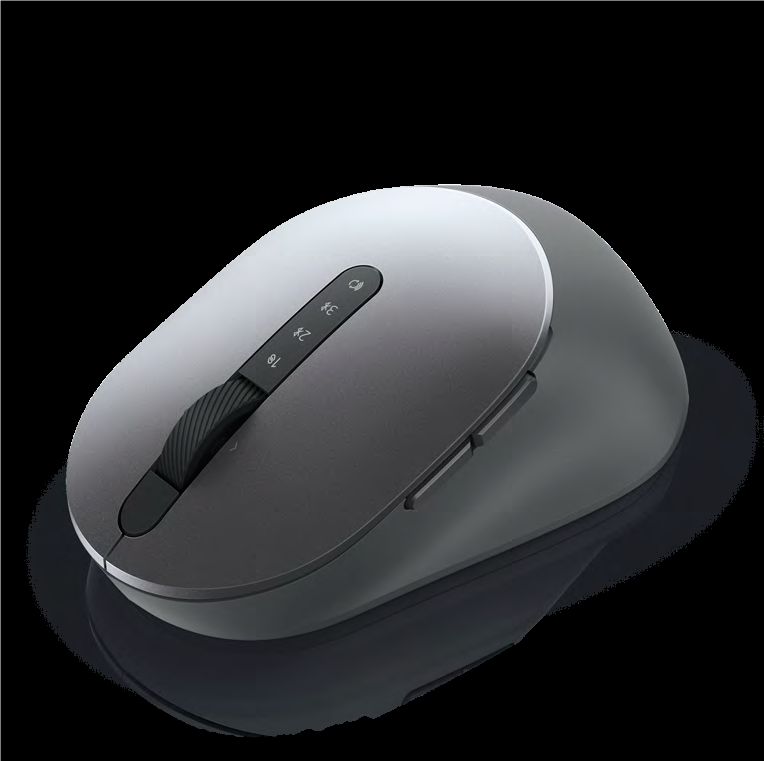
(Obr. 1 Myš MS5320W)
Co je součástí balení bezdrátové myši Dell MS5320W pro více zařízení
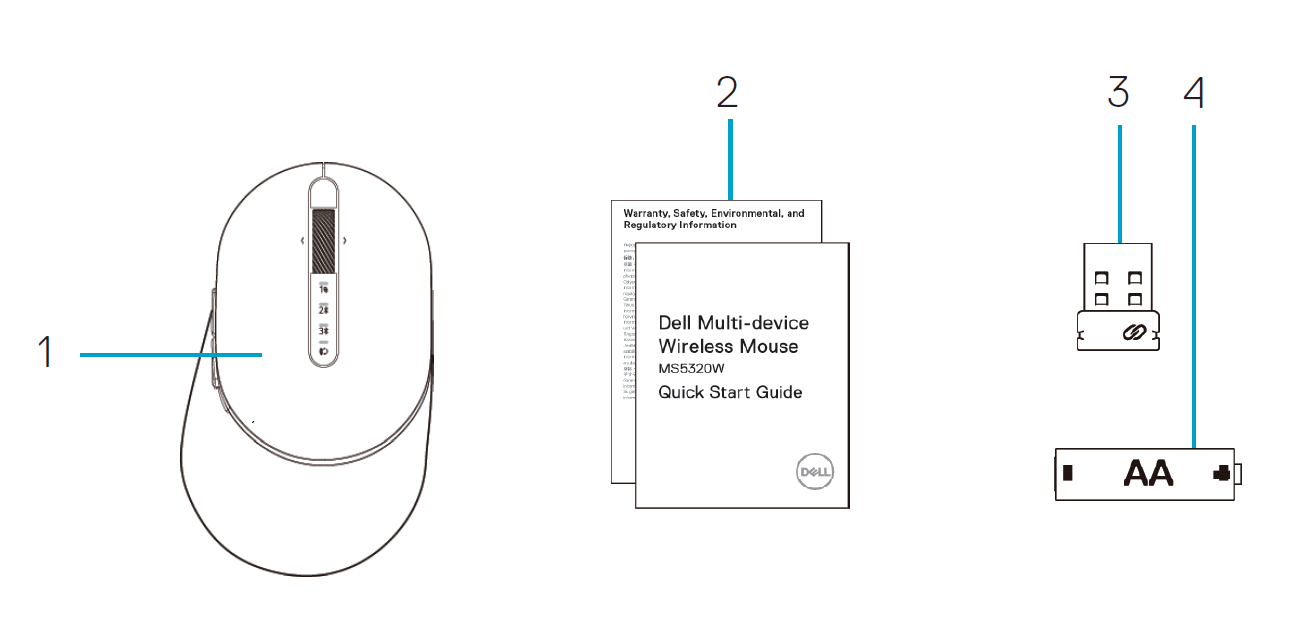
(Obr. 2 Obsah balení myši Dell MS5320W)
| Číselné indexy na obrázku nahoře: | |
|---|---|
| 1 | Bezdrátová myš |
| 2 | Dokumenty |
| 3 | Hardwarový klíč |
| 4 | Baterie AA |
Funkce myši
Pohled shora

(Obr. 3 Myš Dell MS5320W – pohled shora)
| Číselné indexy na obrázku nahoře: | |
|---|---|
| 1 | Levé tlačítko |
| 2 | Pravé tlačítko |
| 3 | Rolovací kolečko |
| 4 | Tlačítko vpřed |
| 5 | Tlačítko zpět |
| 6 | Kontrolky režimu připojení
|
| 7 | Tlačítko režimu připojení |
| 8 | Štítek PPID |
Pohled zdola
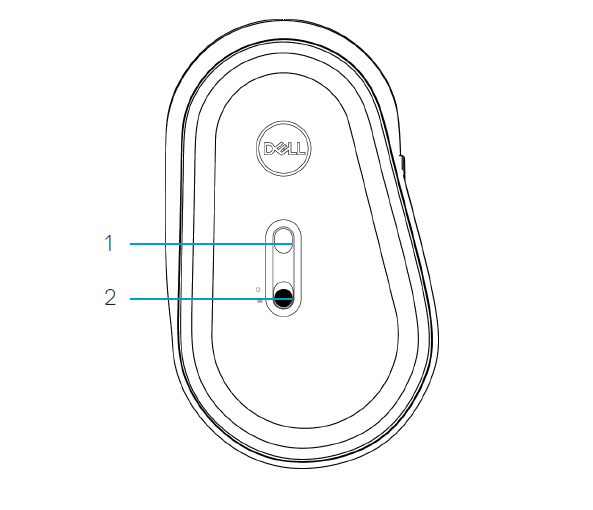
(Obr. 4 Myš Dell MS5320W – pohled zdola)
| Číselné indexy na obrázku nahoře: | |
|---|---|
| 1 | Optický snímač |
| 2 | Přepínač napájení |
Instalace baterie
-
Vyhledejte slot na straně krytu myši. Špičkou prstu otevřete kryt.
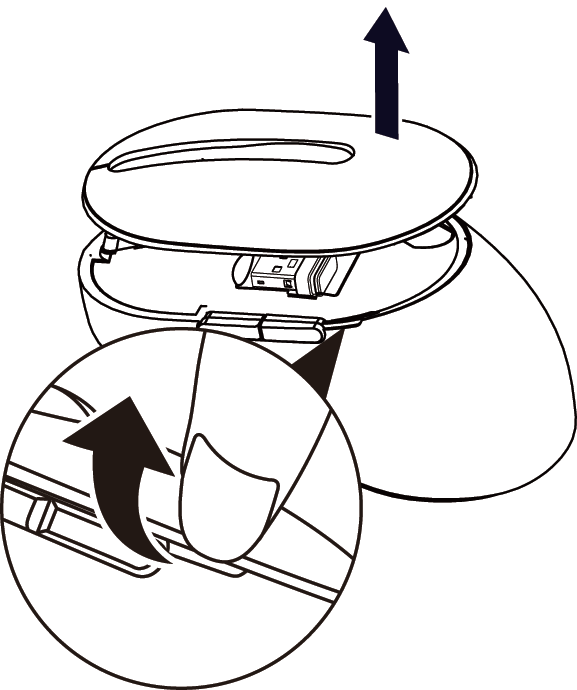
(Obr.5 Sejmutí krytu)
-
Vyjměte hardwarový klíč USB z přihrádky.
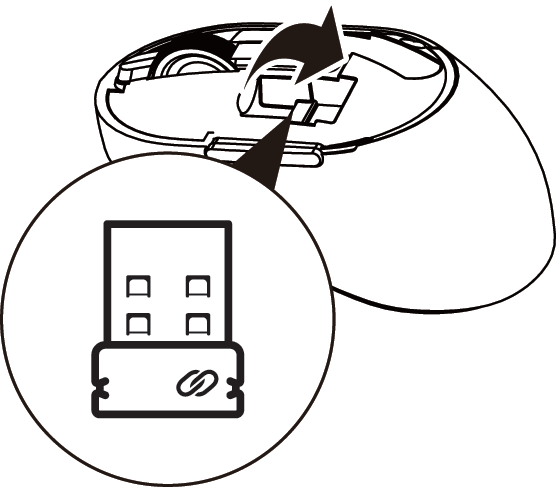
(Obr. 6 Vyjmutí hardwarového klíče USB)
-
Vložte baterii AA do přihrádky pro baterii.
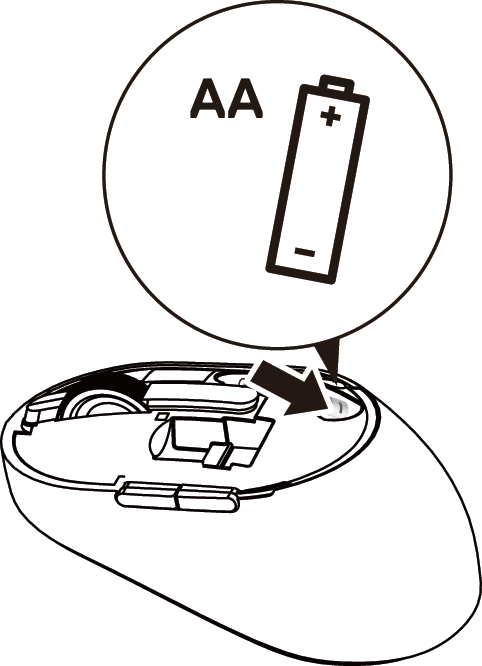
(Obr. 7 Vložení baterie)
-
Vraťte kryt myši zpět na místo.
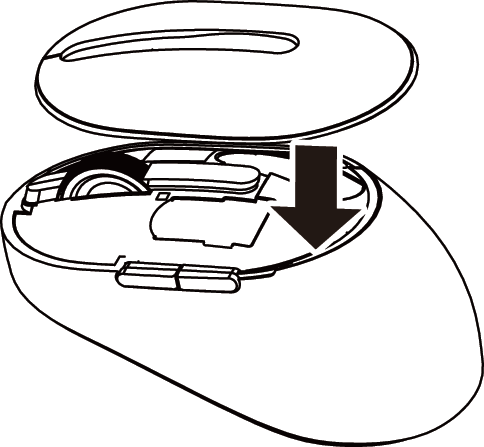
(Obr. 8 Vrácení krytu myši)
-
Posunutím přepínače napájení dolů zapněte myš.
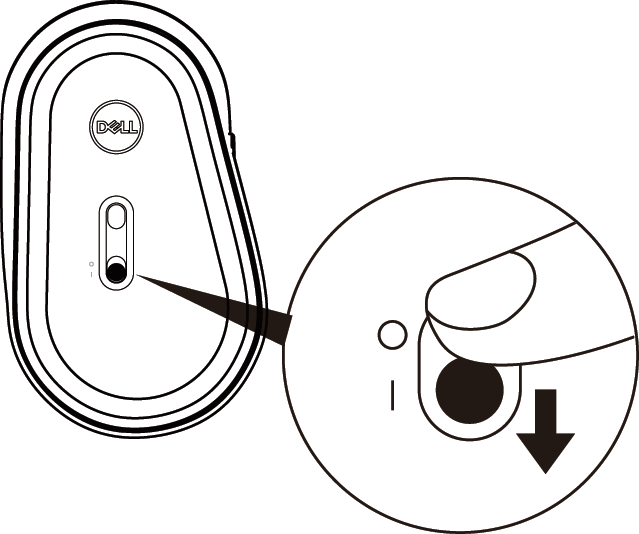
(Obr. 9 Přepínač)
Spárování s hardwarovým klíčem USB
Poznámka: Zařízení je možné propojit s bezdrátovou myší pomocí párování Dell Universal.
-
Vložte hardwarový klíč USB Dell Universal do portu USB na počítači.
Poznámka: RF zařízení je předem spárováno ve výrobě.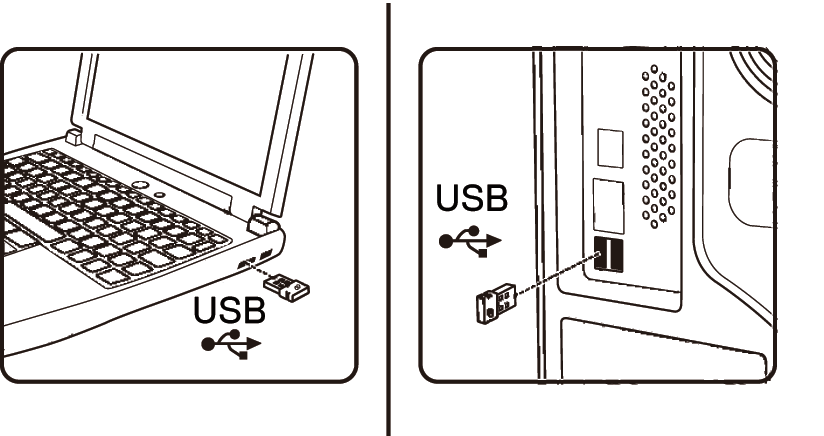
(Obr. 10 Port USB)
-
Kontrolka režimu připojení (1) na myši se rozsvítí, což signalizuje párování Dell Universal,
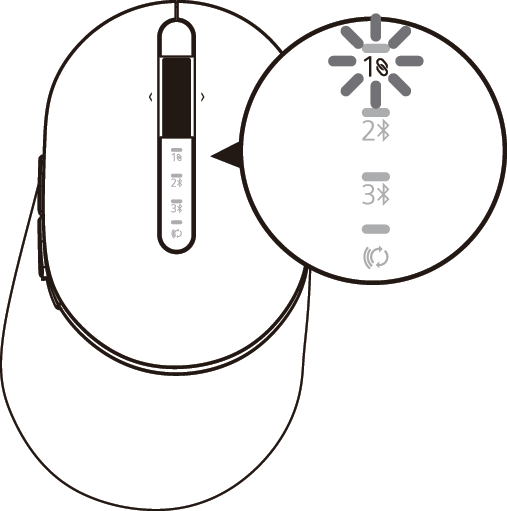
(Obr. 11 Režim připojení)
-
Myš je spárovaná se zařízením USB.
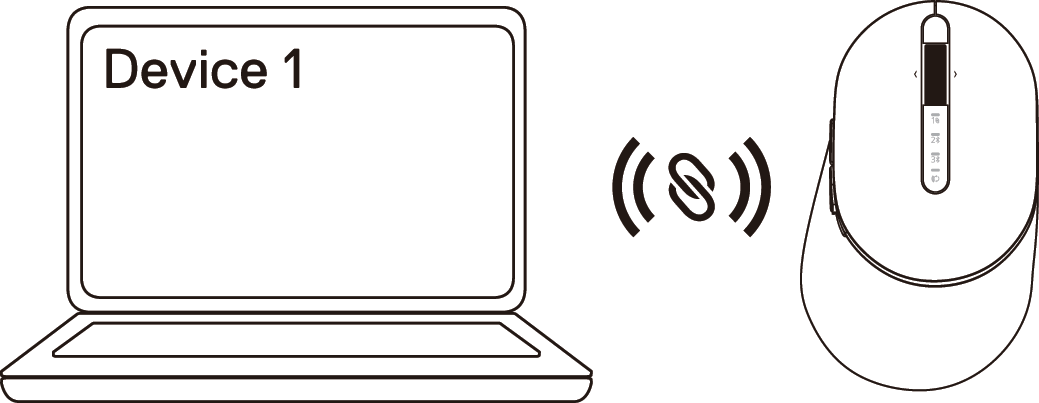
(Obr. 12 Připojení přes USB)
a poté se vypne.
Párování myši pomocí Bluetooth
-
Dvakrát stiskněte tlačítko režimu připojení na myši (během 3 sekund), dokud se nerozsvítí kontrolka režimu připojení (2), která signalizuje, že je vybráno druhé připojení Bluetooth.
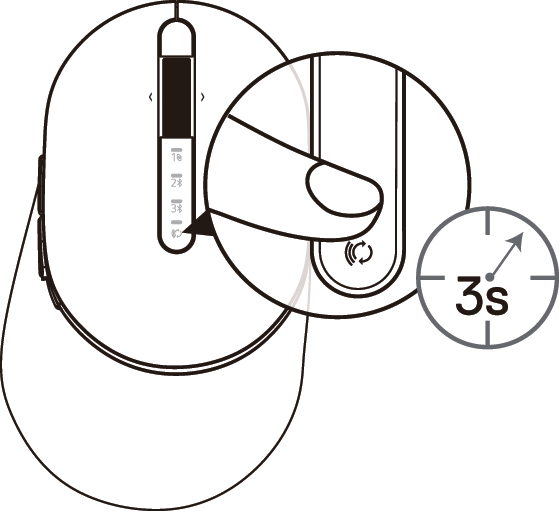
(Obr. 13 Připojení přes Bluetooth)
-
Kontrolka režimu připojení (2) bliká 3 minuty, což signalizuje, že myš je v režimu párování.
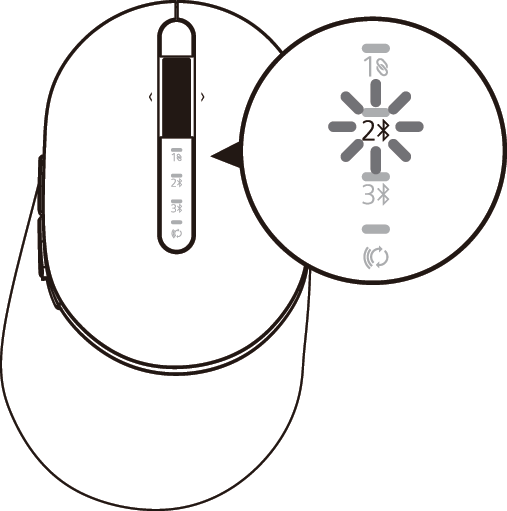
(Obr. 14 Připojení přes Bluetooth)
-
Spárování myši s počítačem podporujícím technologii Bluetooth:
-
Do vyhledávacího pole systému Windows napište Bluetooth.
-
Klikněte na položku Nastavení Bluetooth a dalších zařízení. Zobrazí se okno Nastavení.
-
Klikněte na možnost Zařízení Bluetooth a jiná. Ujistěte se, že je funkce Bluetooth zapnutá.
-
V seznamu zařízení klikněte na možnost Myš Dell.
Poznámka: Pokud není možnost MS5320W myši v seznamu, ověřte, že je u ní povolený režim párování. -
-
Zkontrolujte, že je proces párování zapnutý na myši i zařízení.
Druhá kontrolka připojení Bluetooth se rozsvítí bíle na 3 sekundy, čímž se potvrdí spojení, a poté se vypne. Po spárování se myš a zařízení spojí automaticky, když je funkce Bluetooth aktivní a jsou v dosahu připojení Bluetooth.
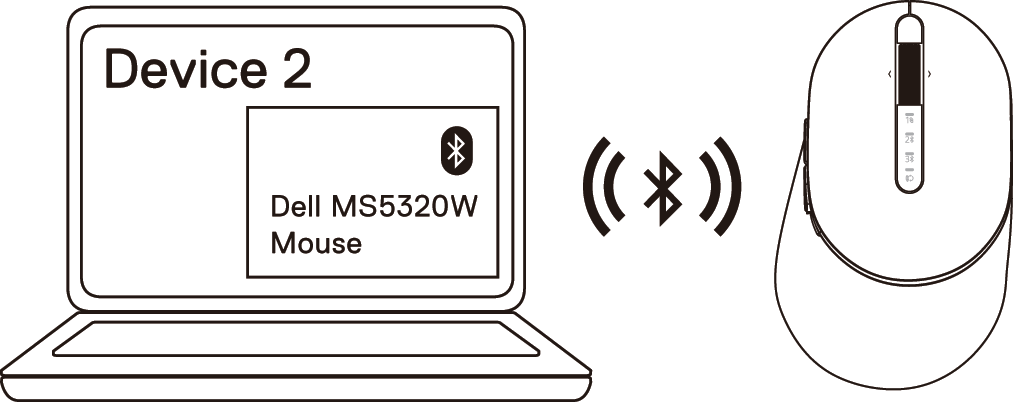
(Obr. 15 Připojení přes Bluetooth)
Spárování třetího zařízení pomocí Bluetooth
Poznámka: K bezdrátové myši můžete připojit třetí zařízení pomocí Bluetooth.
-
Dvakrát stiskněte tlačítko režimu připojení na myši (během 3 sekund), dokud se nerozsvítí kontrolka režimu připojení (3), která signalizuje, že je vybráno třetí připojení Bluetooth.
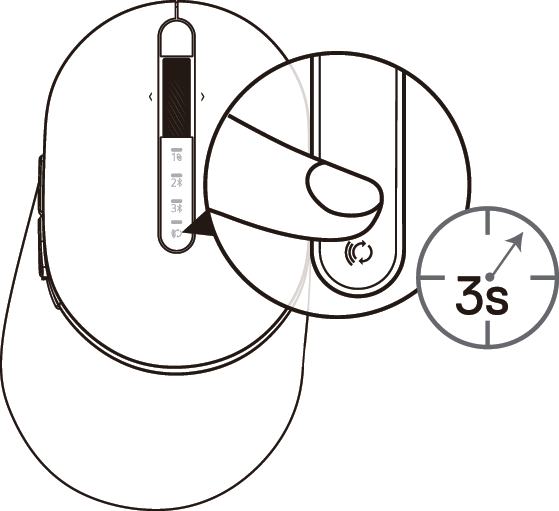
(Obr. 16 Konfigurace třetího připojení Bluetooth)
-
Třetí kontrolka připojení Bluetooth (3) začne blikat, čímž signalizuje, že je aktivní režim párování.
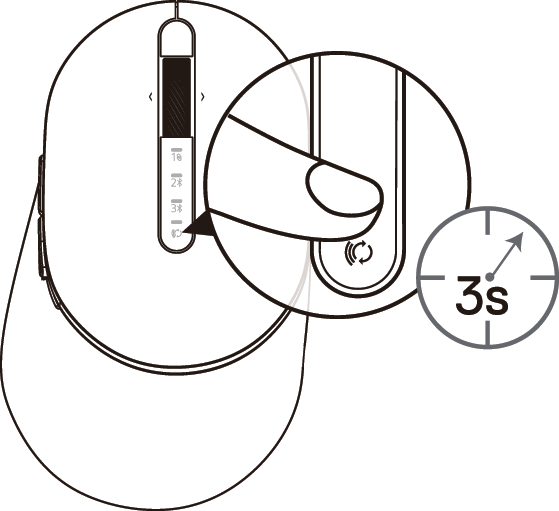
(Obr. 17 Konfigurace třetího připojení Bluetooth)
-
Spárování myši s počítačem podporujícím technologii Bluetooth
-
Do vyhledávacího pole systému Windows napište Bluetooth.
-
Klikněte na položku Nastavení Bluetooth a dalších zařízení. Zobrazí se okno Nastavení.
-
Klikněte na možnost Zařízení Bluetooth a jiná. Ujistěte se, že je funkce Bluetooth zapnutá.
-
V seznamu zařízení klikněte na možnost Myš Dell.
-
Třetí kontrolka připojení Bluetooth se rozsvítí bíle na 3 sekundy, čímž se potvrdí spojení, a poté se vypne. Po spárování se myš a zařízení spojí automaticky, když je funkce Bluetooth aktivní a jsou v dosahu připojení Bluetooth.
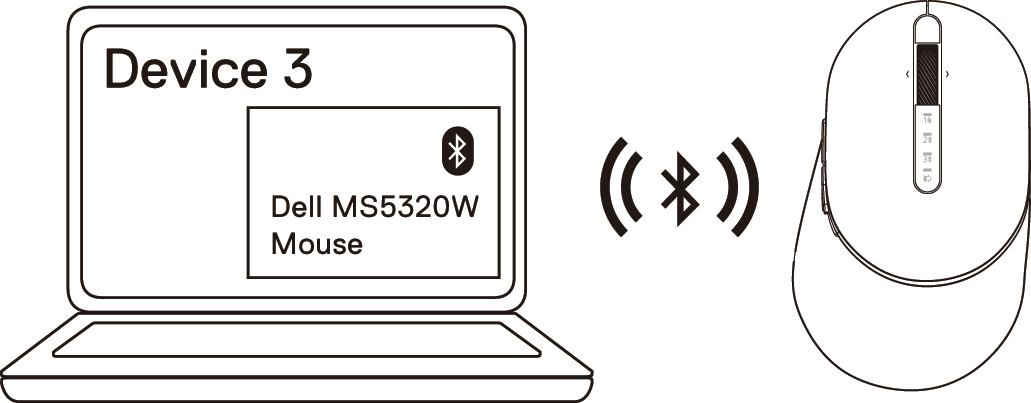
(Obr. 16 Úspěch třetího připojení Bluetooth)
Odstraňování problémů
| Problémy | Možné příčiny | Možná řešení |
|---|---|---|
| Nelze spárovat myš a počítač pomocí Bluetooth | Ikona Bluetooth na počítači se nerozsvítí, když připojíte myš k počítači. |
|
| Ukazatel myši se nehýbe / Levé nebo pravé tlačítko nefunguje | Ukazatel myši nereaguje / Stisknutí levého nebo pravého tlačítka myši je bez odezvy |
|
| Nelze spárovat myš s počítačem | Při párování myši s počítačem se zobrazí hlášení o chybě bezdrátového párování |
|
| Ztráta bezdrátového připojení | Dříve spárovaná myš již na počítači nefunguje |
|
Další informace
Web podpory myši Dell
Zjistěte, jak používat myš s počítačem a odstraňovat problémy s ní spojené. Naleznete zde informace o postupech odstraňování problémů, návody a relevantní videa podpory.
Uživatelskou příručku DELL MS5320W naleznete na stránce online příručky Dell MS5320W. Zde vpravo od položky Uživatelská příručka herní myši Alienware 310M RGB v části Návody k použití a dokumenty klepněte nebo klikněte na možnost Zobrazit PDF.
受影响的产品
Dell Pro Plus Mouse MS5320W文章属性
文章编号: 000129191
文章类型: How To
上次修改时间: 30 7月 2025
版本: 3
从其他戴尔用户那里查找问题的答案
支持服务
检查您的设备是否在支持服务涵盖的范围内。