Come inserire elementi nell'elenco dei file sicuri in Dell Threat Defense
摘要: Seguire queste istruzioni dettagliate per scoprire come inserire file nell'elenco file sicuri in Dell Threat Defense.
本文适用于
本文不适用于
本文并非针对某种特定的产品。
本文并非包含所有产品版本。
说明
Nota:
- A maggio 2022, Dell Threat Defense ha raggiunto la fine della manutenzione. Questo prodotto e i relativi articoli non vengono più aggiornati da Dell. Per ulteriori informazioni, consultare Policy sul ciclo di vita del prodotto (fine del supporto/fine del ciclo di vita) per Dell Data Security. Per eventuali domande sugli articoli alternativi, rivolgersi al proprio team di vendita o contattare endpointsecurity@dell.com.
- Fare riferimento alla pagina Sicurezza degli endpoint per ulteriori informazioni sui prodotti correnti.
Un amministratore di Dell Threat Defense può scegliere di inserire file nell'elenco file sicuri per:
- Prevenire conflitti con terze parti
- Risolvere problemi di prestazioni
- Eliminare falsi positivi
Questo articolo descrive come inserire elementi nell'elenco dei file sicuri in Dell Threat Defense.
Prodotti interessati:
- Dell Threat Defense
Sistemi operativi interessati:
- Windows
- Mac
- Da un web browser accedere alla console di amministrazione di Dell Threat Defense all'indirizzo:
- Nord America: https://dellthreatdefense.cylance.com/login
- Europa: https://dellthreatdefense-eu.cylance.com
- Asia-Pacifico: https://dellthreatdefense-au.cylance.com
- Nord America: https://dellthreatdefense.cylance.com/login
- Accedere alla console di amministrazione di Dell Threat Defense.
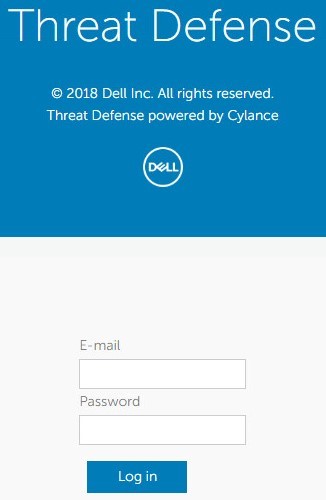
- Nella console, cliccare sulla scheda Settings .

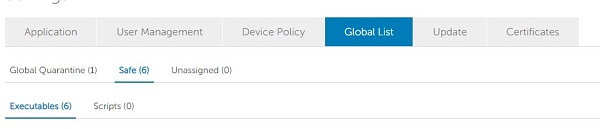
- In Settings cliccare sulla scheda Global List .

- Cliccare sulla scheda Safe.

- I file possono essere inseriti nell'elenco file sicuri per gli eseguibili o gli script. Per ulteriori informazioni, cliccare sul tipo di file appropriato.

Executables
- Cliccare su Add file.

- Nel menu Aggiungi file all'elenco file sicuro :
- Compilare il campo SHA256 del file.
- Se si desidera, aggiungere il campo MD5 del file.
- Se si desidera, aggiungere il nome del file in File name.
- Selezionare la categoria appropriata del file in Category.
- Compilare la casella Reason con il motivo dell'aggiunta del file all'elenco dei file sicuri.
- Cliccare su Submit.
 Nota:
Nota:- Per ulteriori informazioni, consultare Come identificare l'hash SHA-256 di un file per le applicazioni di sicurezza.
- Gli esempi utilizzati nello screenshot sono diversi nell'ambiente in uso.
Script
- Cliccare su Add Script.
- Nel menu Aggiungi script all'elenco file sicuri :
- Compilare il campo SHA256 del file.
- Se si desidera, aggiungere il nome del file in File name.
- Compilare la casella Reason con il motivo dell'aggiunta del file all'elenco dei file sicuri.
- Cliccare su Submit.
 Nota:
Nota:- Per ulteriori informazioni, consultare Come identificare l'hash SHA-256 di un file per le applicazioni di sicurezza.
- Gli esempi utilizzati nello screenshot sono diversi nell'ambiente in uso.
Per contattare il supporto, consultare l'articolo Numeri di telefono internazionali del supporto di Dell Data Security.
Accedere a TechDirect per generare una richiesta di supporto tecnico online.
Per ulteriori approfondimenti e risorse accedere al forum della community Dell Security.
其他信息
视频
受影响的产品
Dell Threat Defense文章属性
文章编号: 000129506
文章类型: How To
上次修改时间: 25 2月 2025
版本: 15
从其他戴尔用户那里查找问题的答案
支持服务
检查您的设备是否在支持服务涵盖的范围内。