Jak umieszczać pliki na liście bezpiecznych plików w programie Dell Threat Defense
摘要: Postępuj zgodnie z tymi instrukcjami krok po kroku, aby dowiedzieć się, jak bezpiecznie umieścić pliki w programie Dell Threat Defense.
本文适用于
本文不适用于
本文并非针对某种特定的产品。
本文并非包含所有产品版本。
说明
Uwaga:
- W maju 2022 r. oprogramowanie Dell Threat Defense osiągnęło koniec konserwacji. Ten produkt i związane z nim artykuły nie są już aktualizowane przez Dell. Aby uzyskać więcej informacji, zapoznaj się z artykułem Zasady dotyczące cyklu życia produktu (koniec wsparcia technicznego i koniec przydatności do użycia) dla programu Dell Data Security. Jeśli masz pytania dotyczące innych artykułów, skontaktuj się z działem sprzedaży lub napisz wiadomość na adres endpointsecurity@dell.com.
- Aby uzyskać dodatkowe informacje na temat obecnych produktów, zapoznaj się z artykułem Endpoint Security.
Administrator programu Dell Threat Defense może wybrać opcję umieszczenia na liście bezpiecznych plików w celu:
- Zapobiegania konfliktom z innymi producentami
- Rozwiązywania problemów z wydajnością
- Usunięcia wyników fałszywie pozytywnych
W tym artykule opisano sposób umieszczania plików na liście bezpiecznych plików w programie Dell Threat Defense.
Dotyczy produktów:
- Dell Threat Defense
Dotyczy systemów operacyjnych:
- Windows
- Mac
- Z poziomu przeglądarki internetowej przejdź do konsoli administracyjnej Dell Threat Defense pod adresem:
- Ameryka Północna: https://dellthreatdefense.cylance.com/Login
- Europa: https://dellthreatdefense-eu.cylance.com
- Azja i region Pacyfiku: https://dellthreatdefense-au.cylance.com
- Ameryka Północna: https://dellthreatdefense.cylance.com/Login
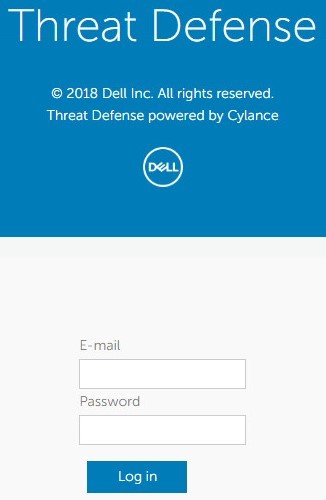
- Zaloguj się do konsoli administracyjnej Dell Threat Defense.
- W konsoli kliknij kartę Ustawienia .

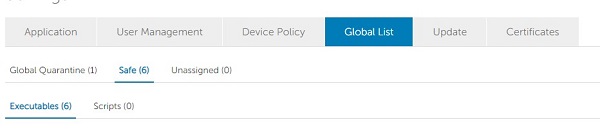
- W obszarze Ustawienia kliknij kartę Lista globalna .

- Kliknij kartę Bezpieczne.

- Pliki mogą znajdować się na bezpiecznej liście plików wykonywalnych lub skryptów. Kliknij odpowiedni typ pliku, aby uzyskać więcej informacji.

Plików wykonywalnych
- Kliknij opcję Dodaj plik (Dodaj plik).

- W menu Add File to Safe List (Dodaj plik do listy bezpiecznych plików ):
- Wypełnij SHA256 pliku.
- Opcjonalnie dodaj MD5 pliku.
- Opcjonalnie dodaj nazwę pliku.
- Wybierz odpowiednią kategorię pliku.
- Podaj przyczynę umieszczania pliku na liście bezpiecznych plików.
- Kliknij przycisk Prześlij.
 Uwaga:
- Aby uzyskać więcej informacji, zapoznaj się z tematem Identyfikowanie skrótu SHA-256 pliku dla aplikacji zabezpieczających.
- przykłady użyte na zrzucie ekranu mogą różnić się w zależności od środowiska użytkownika.
Skrypty
- Kliknij przycisk Dodaj skrypt.

- W menu Add Script to Safe List (Dodaj skrypt do listy bezpiecznych plików ):
- Wypełnij SHA256 pliku.
- Opcjonalnie dodaj nazwę pliku.
- Podaj przyczynę umieszczania pliku na liście bezpiecznych plików.
- Kliknij przycisk Prześlij.
 Uwaga:
- Aby uzyskać więcej informacji, zapoznaj się z tematem Identyfikowanie skrótu SHA-256 pliku dla aplikacji zabezpieczających.
- przykłady użyte na zrzucie ekranu mogą różnić się w zależności od środowiska użytkownika.
Aby skontaktować się z pomocą techniczną, przejdź do sekcji Numery telefonów międzynarodowej pomocy technicznej Dell Data Security.
Przejdź do TechDirect, aby wygenerować zgłoszenie online do pomocy technicznej.
Aby uzyskać dodatkowe informacje i zasoby, dołącz do Forum społeczności Dell Security.
其他信息
视频
受影响的产品
Dell Threat Defense文章属性
文章编号: 000129506
文章类型: How To
上次修改时间: 25 2月 2025
版本: 15
从其他戴尔用户那里查找问题的答案
支持服务
检查您的设备是否在支持服务涵盖的范围内。