Jak nastavit objekt zásad skupiny na řadiči domény, aby bylo možné povolit oprávnění nástroje Dell Encryption
摘要: Tento článek vysvětluje, jak nastavit objekty zásad skupiny (GPO) na řadiči domény, aby bylo možné povolit nástroj Dell Encryption (dříve Dell Data Protection | Šifrování).
本文适用于
本文不适用于
本文并非针对某种特定的产品。
本文并非包含所有产品版本。
症状
Dotčené produkty:
- Dell Security Management Server
- Dell Data Protection | Enterprise Edition
- Dell Security Management Server Virtual
- Dell Data Protection | Virtual Edition
原因
Není k dispozici
解决方案
- Pokud má váš klient nárok na službu Dell Digital Delivery (DDD), nastavte objekt zásad skupiny na řadiči domény tak, aby umožňoval oprávnění (nemusí se jednat o stejný server se spuštěným nástrojem Dell Security Management Server [dříve Dell Data Protection | Enterprise Edition] nebo Dell Security Management Server Virtual [dříve Dell Data Protection | Virtual Edition]).
- Pracovní stanice musí být členem organizační jednotky, kde je objekt zásad skupiny použit.
Poznámka: Ujistěte se, že je k dispozici odchozí port 443 pro komunikaci s nástrojem Dell Security Management Server nebo Dell Security Management Server Virtual. Pokud je port 443 zablokován (z jakéhokoli důvodu), funkce oprávnění nefunguje.
- Přihlaste se k řadiči domény nebo k počítači, který má nainstalované Nástroje pro vzdálenou správu serveru (RSAT).
Poznámka: Další informace o RSAT naleznete na následujícím webu společnosti Microsoft https://support.microsoft.com/en-us/help/2693643/remote-server-administration-tools-rsat-for-windows-operating-systems
 .
.
.
- Stiskněte klávesu Windows a vyhledejte Správu zásad skupiny.
- Klikněte pravým tlačítkem myši naorganizační jednotku , na kterou chcete zásadu použít, vyberte možnost Vytvořit objekt zásad skupiny v této doméně a Propojte jej zde.
- Zadejte Názevnového objektu GPO, vyberte (žádný) pro zdrojový počáteční objekt GPO a klikněte na tlačítko OK.
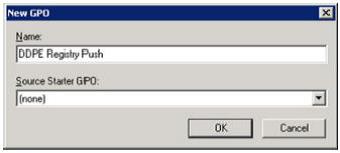
Obrázek 1: (Pouze v angličtině) Nový objekt zásad skupiny
- Klikněte pravým tlačítkem navytvořený objekt zásad skupiny a vyberte možnost Upravit.
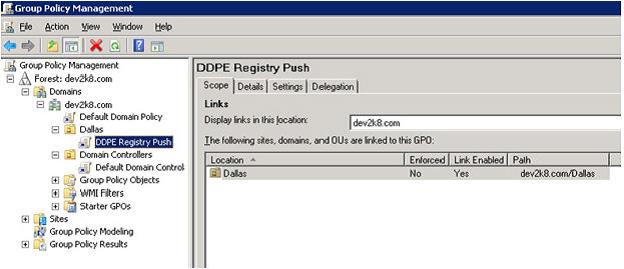
Obrázek 2: (Pouze v angličtině) Správa zásad skupiny
- Rozbalte položku Předvolby konfigurace> počítače a>registrnastavení> systému Windows.

Obrázek 3: (Pouze v angličtině) Editor pro správu zásad skupiny
- Pravým tlačítkem klikněte na Registr a vyberte Nová >položka registru.
- Akce: Vytvoření
- Kopřivka: HKEY_LOCAL_MACHINE
- Klíčová cesta: SOFTWARE\Dell\Dell Data Protection
- Název hodnoty: Server
- Typ hodnoty: REG_SZ
- Údaj hodnoty: Zadejte plně kvalifikovaný název domény nebo IP adresu serveru Enterprise nebo Virtual Edition.

Obrázek 4: (Pouze v angličtině) Vlastnosti serveru
- Klikněte na tlačítko OK.
- Nyní můžeme zavřít všechna okna a odhlásit se ze všech serverů, které byly použity k provedení výše uvedených kroků.
- Na pracovní stanici, která spadá do rozsahu tohoto objektu zásad skupiny, odhlaste a přihlaste se nebo spusťte příkaz
gpupdate /force, chcete-li použít toto nové nastavení zásad skupiny. - Vaše počítače jsou nyní automaticky nakonfigurovány tak, aby po instalaci pomocí aplikace Dell Digital Delivery kontaktovaly server DDP.
Chcete-li kontaktovat podporu, přečtěte si článek Telefonní čísla mezinárodní podpory Dell Data Security.
Přejděte na portál TechDirect a vygenerujte online žádost o technickou podporu.
Další informace a zdroje získáte na fóru komunity Dell Security.
其他信息
视频
受影响的产品
Dell Encryption文章属性
文章编号: 000130312
文章类型: Solution
上次修改时间: 15 4月 2024
版本: 10
从其他戴尔用户那里查找问题的答案
支持服务
检查您的设备是否在支持服务涵盖的范围内。