Как настроить объект групповой политики на контроллере домена, чтобы включить права Dell Encryption
摘要: В этой статье объясняется, как настроить объекты групповой политики (GPO) на контроллере домена, чтобы включить Dell Encryption (ранее Dell Data Protection | Encryption).
本文适用于
本文不适用于
本文并非针对某种特定的产品。
本文并非包含所有产品版本。
症状
Затронутые продукты:
- Dell Security Management Server
- Dell Data Protection | Enterprise Edition
- Dell Security Management Server Virtual
- Dell Data Protection | Virtual Edition
原因
Неприменимо
解决方案
- Если у клиента есть право на Dell Digital Delivery (DDD), следуйте этим инструкциям, чтобы настроить объект групповой политики на контроллере домена для активации прав (это может быть не тот же сервер, на котором работает Dell Security Management Server [ранее Dell Data Protection | Enterprise Edition] или Dell Security Management Server Virtual [ранее Dell Data Protection | Виртуальная версия]).
- Рабочая станция должна входить в подразделение, в котором применяется объект групповой политики.
Примечание.: Убедитесь, что исходящий порт 443 доступен для связи с Dell Security Management Server или Dell Security Management Server Virtual. Если порт 443 заблокирован (по любой причине), функция предоставления прав не работает.
- Выполните вход в контроллер домена или на компьютер с установленными средствами удаленного администрирования сервера (RSAT ).
Примечание.: Дополнительные сведения о RSAT см. на следующем сайте Майкрософт https://support.microsoft.com/en-us/help/2693643/remote-server-administration-tools-rsat-for-windows-operating-systems
 .
.
.
- Нажмите клавишу Windows и выполните поиск по запросу « Group Policy Management».
- Нажмите правой кнопкой мышиорганизационное подразделение , в котором должна применяться политика, и выберите Создать объект групповой политики в этом домене, а затем Связать его здесь.
- Введите Имя для нового GPO, выберите (none) для Source Starter GPO и нажмите OK.

Рис. 1. (Только на английском языке) Новый объект групповой политики
- Нажмите правой кнопкой мыши созданный объект групповой политики и выберите опцию Edit.

Рис. 2. (Только на английском языке) Управление групповыми политиками
- Разверните Настройки> компьютера Параметры>Реестр параметров> Windows.
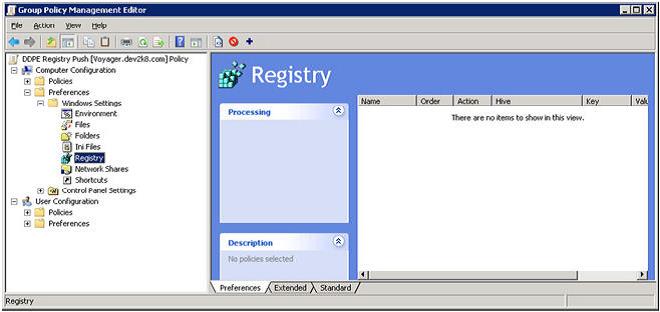
Рис. 3. (Только на английском языке) Редактор «Управление групповыми политиками»
- Нажмите правой кнопкой мыши Реестр и выберите Создать >элемент реестра.
- Действие: Создание
- Улей: HKEY_LOCAL_MACHINE
- Путь к ключу: ПРОГРАММНОЕ ОБЕСПЕЧЕНИЕ\Dell\Dell Data Protection
- Имя значения: Server
- Тип значения: REG_SZ
- Данные значения: Введите полное доменное имя или IP-адрес корпоративного сервера или сервера Virtual Edition.
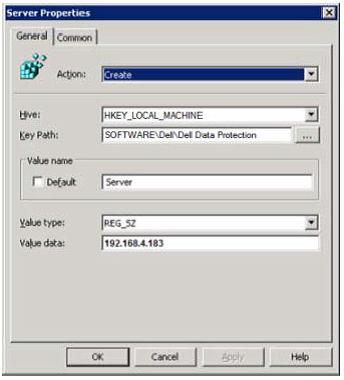
Рис. 4. (Только на английском языке) Свойства сервера
- Нажмите OK.
- Теперь можно закрыть все окна и выйти из всех серверов, которые использовались для выполнения описанных выше действий.
- На рабочей станции, подпадающей под действие этого GPO, выйдите из системы и войдите в систему или запустите
gpupdate /force, чтобы применить этот новый параметр групповой политики: - Теперь ваши компьютеры автоматически настроены для связи с сервером DDP после установки Dell Digital Delivery.
Чтобы связаться со службой поддержки, см. Номера телефонов международной службы поддержки Dell Data Security.
Перейдите в TechDirect, чтобы создать запрос на техническую поддержку в режиме онлайн.
Для получения дополнительной информации и ресурсов зарегистрируйтесь на форуме сообщества Dell Security.
其他信息
视频
受影响的产品
Dell Encryption文章属性
文章编号: 000130312
文章类型: Solution
上次修改时间: 15 4月 2024
版本: 10
从其他戴尔用户那里查找问题的答案
支持服务
检查您的设备是否在支持服务涵盖的范围内。