Ustawianie obiektu zasad grupy na kontrolerze domeny w celu włączenia uprawnień do szyfrowania Dell
摘要: W tym artykule wyjaśniono, jak ustawić obiekty zasad grupy (GPO) na kontrolerze domeny, aby włączyć Dell Encryption (dawniej Dell Data Protection | Szyfrowanie).
本文适用于
本文不适用于
本文并非针对某种特定的产品。
本文并非包含所有产品版本。
症状
Dotyczy produktów:
- Dell Security Management Server
- Dell Data Protection | Enterprise Edition
- Dell Security Management Server Virtual
- Dell Data Protection | Virtual Edition
原因
Nie dotyczy
解决方案
- Jeśli klient jest uprawniony do korzystania z usługi Dell Digital Delivery (DDD), postępuj zgodnie z tymi instrukcjami, aby ustawić obiekt zasad grupy na kontrolerze domeny w celu włączenia uprawnień (może to nie być ten sam serwer, na którym działa serwer Dell Security Management Server [dawniej Dell Data Protection | Enterprise Edition] lub Dell Security Management Server Virtual [dawniej Dell Data Protection | Wydanie wirtualne]).
- Stacja robocza musi należeć do jednostki organizacyjnej, w której zastosowano obiekt zasad grupy.
Uwaga: Upewnij się, że port wychodzący 443 jest dostępny do komunikacji z serwerem Dell Security Management Server lub Dell Security Management Server Virtual. Jeśli port 443 jest zablokowany (z jakiegokolwiek powodu), funkcja uprawnień nie działa.
- Zaloguj się do kontrolera domeny lub komputera z zainstalowanymi narzędziami Remote Server Administration Tools (RSAT ).
Uwaga: Więcej informacji na temat narzędzia RSAT można znaleźć w następującej witrynie firmy Microsoft https://support.microsoft.com/en-us/help/2693643/remote-server-administration-tools-rsat-for-windows-operating-systems
 .
.
.
- Naciśnij klawisz Windows i wyszukaj Zarządzanie zasadami grupy.
- Kliknij prawym przyciskiem myszyjednostkę organizacyjną , w której mają zostać zastosowane zasady, a następnie wybierz polecenie Utwórz obiekt zasad grupy w tej domenie i Połącz go tutaj.
- Wprowadź nazwęnowego obiektu GPO, wybierz pozycję (none) dla pozycji Źródłowy początkowy obiekt GPO, a następnie kliknij przycisk OK.

Rysunek 1: (Tylko w języku angielskim) Nowy obiekt zasad grupy
- Kliknij prawym przyciskiem myszy utworzony obiekt GPO i wybierz polecenie Edytuj.

Rysunek 2: (Tylko w języku angielskim) Zarządzanie zasadami grupy
- Rozwiń Preferencje>konfiguracji>komputera Ustawienia systemu Windows>Rejestr.
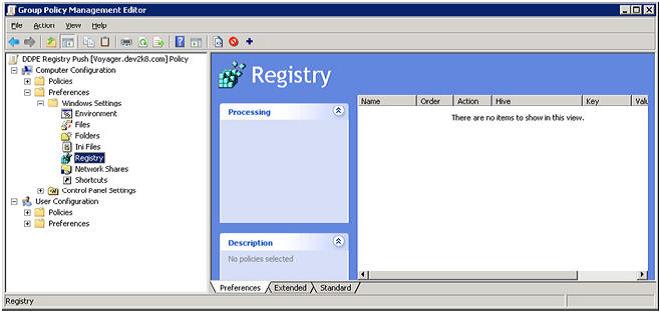
Rysunek 3: (Tylko w języku angielskim) Edytor zarządzania zasadami grupy
- Kliknij prawym przyciskiem myszy pozycję Rejestr i wybierz opcję Nowy >element rejestru.
- Działanie: Tworzenie
- Ul: HKEY_LOCAL_MACHINE
- Ścieżka klucza: OPROGRAMOWANIE\Dell\Dell Data Protection
- Nazwa wartości: Serwer
- Typ wartości: REG_SZ
- Dane wartości: Wprowadź w pełni kwalifikowaną nazwę domeny lub adres IP serwera Enterprise lub Virtual Edition.

Rysunek 4: (Tylko w języku angielskim) Właściwości serwera
- Kliknij przycisk OK.
- Możemy teraz zamknąć wszystkie okna i wylogować się ze wszystkich serwerów, które zostały użyte do wykonania powyższych kroków.
- Na stacji roboczej objętej zakresem tego obiektu zasad grupy wyloguj się i zaloguj się lub uruchom
gpupdate /force, aby zastosować to nowe ustawienie zasad grupy. - Komputery są teraz automatycznie skonfigurowane do komunikowania się z serwerem DDP po zainstalowaniu przez aplikację Dell Digital Delivery.
Aby skontaktować się z pomocą techniczną, przejdź do sekcji Numery telefonów międzynarodowej pomocy technicznej Dell Data Security.
Przejdź do TechDirect, aby wygenerować zgłoszenie online do pomocy technicznej.
Aby uzyskać dodatkowe informacje i zasoby, dołącz do Forum społeczności Dell Security.
其他信息
视频
受影响的产品
Dell Encryption文章属性
文章编号: 000130312
文章类型: Solution
上次修改时间: 15 4月 2024
版本: 10
从其他戴尔用户那里查找问题的答案
支持服务
检查您的设备是否在支持服务涵盖的范围内。