Toimialueen ohjauskoneen ryhmäkäytäntöobjektin määrittäminen Dell Encryption -oikeuksien käyttöönottoa varten
摘要: Tässä artikkelissa kerrotaan, miten toimialueen ohjauskoneen ryhmäkäytäntöobjektit määritetään Dell Encryptionin (aiemmin Dell Data Protection | Salaus) oikeudet.
本文适用于
本文不适用于
本文并非针对某种特定的产品。
本文并非包含所有产品版本。
症状
Tuotteet, joita asia koskee:
- Dell Security Management Server
- Dell Data Protection | Enterprise Edition
- Dell Security Management Server Virtual
- Dell Data Protection | Virtual Edition
原因
Ei sovellettavissa
解决方案
- Jos asiakkaalla on oikeus Dell Digital Deliveryen (DDD), määritä toimialueen ohjauskoneen ryhmäkäytäntöobjekti oikeuksien käyttöönottoa varten noudattamalla näitä ohjeita (kyseessä ei välttämättä ole sama palvelin, jossa on Dell Security Management Server [aiemmin Dell Data Protection | Enterprise Edition] tai Dell Security Management Server Virtual [aiemmin Dell Data Protection | Virtuaaliversio]).
- Työaseman on oltava sen organisaatioyksikön jäsen, jossa ryhmäkäytäntöobjektia sovelletaan.
Huomautus: Varmista, että lähtevän liikenteen portti 443 on käytettävissä tiedonsiirtoon Dell Security Management Serverin tai Dell Security Management Server Virtualin kanssa. Jos portti 443 on estetty (jostain syystä), oikeutustoiminto ei toimi.
- Kirjaudu toimialueen ohjauskoneeseen tai tietokoneeseen, johon on asennettu RSAT (Remote Server Administration Tools).
Huomautus: Lisätietoja RSAT:sta on seuraavassa Microsoft site https://support.microsoft.com/en-us/help/2693643/remote-server-administration-tools-rsat-for-windows-operating-systems
 .
.
.
- Paina Windows-näppäintä ja hae ryhmäkäytäntöjen hallinta.
- Napsauta hiiren kakkospainikkeellaorganisaatioyksikköä , jossa käytäntöä sovelletaan, ja valitse Luo ryhmäkäytäntöobjekti tällä toimialueella ja linkitä se tähän.
- Anna uudelle ryhmäkäytäntöobjektillenimi, valitse (ei mitään) kohdassa Source Starter GPO ja valitse OK.
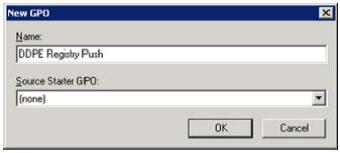
Kuva 1: (Englanninkielinen) Uusi ryhmäkäytäntöobjekti
- Napsauta luotua ryhmäkäytäntöobjektiahiiren kakkospainikkeella ja valitse Muokkaa.

Kuva 2: (Englanninkielinen) Ryhmäkäytäntöjen hallinta
- Laajenna Tietokoneasetukset>Windowsin>asetusten>rekisteri.

Kuva 3: (Englanninkielinen) Ryhmäkäytäntöjen hallintaeditori
- Napsauta hiiren kakkospainikkeella Rekisteri-kohtaa ja valitse Uusi >rekisterikohde.
- Toiminta: Create
- Pesä: HKEY_LOCAL_MACHINE
- Avainpolku: OHJELMISTOT \ Dell \ Dellin tietosuoja
- Arvon nimi: Server
- Arvon tyyppi: REG_SZ
- Arvon tiedot: Anna Enterprise- tai Virtual Edition -palvelimen täydellinen toimialuenimi tai IP-osoite.

Kuva 4: (Englanninkielinen) Palvelimen ominaisuudet
- Valitse OK.
- Nyt voimme sulkea kaikki ikkunat ja kirjautua ulos palvelimilta, joita käytettiin yllä olevien vaiheiden suorittamiseen.
- Tämän ryhmäkäytäntöobjektin piiriin kuuluvassa työasemassa kirjaudu ulos ja kirjaudu sisään tai suorita
gpupdate /forceottaaksesi tämän uuden ryhmäkäytäntöasetuksen käyttöön. - Laitteet määritetään nyt automaattisesti muodostamaan yhteys DDP-palvelimeen, kun Dell Digital Delivery on asentanut ne.
Jos haluat ottaa yhteyttä tukeen, katso luettelo Dell Data Securityn kansainvälisen tuen puhelinnumeroista.
TechDirectissä voit luoda teknisen tukipyynnön verkossa.
Lisätietoja ja resursseja on Dell Security Community Forum -keskustelufoorumilla.
其他信息
视频
受影响的产品
Dell Encryption文章属性
文章编号: 000130312
文章类型: Solution
上次修改时间: 15 4月 2024
版本: 10
从其他戴尔用户那里查找问题的答案
支持服务
检查您的设备是否在支持服务涵盖的范围内。