如何在域控制器上设置组策略对象以启用 Dell Encryption 授权
摘要: 本文介绍如何在域控制器上设置组策略对象 (GPO) 以启用 Dell Encryption(以前称为 Dell Data Protection |加密)权限。
本文适用于
本文不适用于
本文并非针对某种特定的产品。
本文并非包含所有产品版本。
症状
受影响的产品:
- Dell Security Management Server
- Dell Data Protection | Enterprise Edition
- Dell Security Management Server Virtual
- Dell Data Protection | Virtual Edition
原因
不适用
解决方案
- 如果您的客户端有权访问 Dell Digital Delivery (DDD),请按照以下说明在域控制器上设置 GPO 以启用授权(这可能不是运行 Dell Security Management Server [以前称为 Dell Data Protection |Enterprise Edition] 或 Dell Security Management Server Virtual [以前称为 Dell Data Protection |Virtual Edition])。
- 工作站必须是应用 GPO 的 OU 的成员。
提醒:确保出站端口 443 可用于与 Dell Security Management Server 或 Dell Security Management Server Virtual 通信。如果端口 443 被阻止(出于任何原因),授权功能将不起作用。
- 登录到 域控制器 或安装了 远程服务器管理工具 (RSAT) 的计算机。
提醒:有关 RSAT 的详细信息,请查看以下 Microsoft 站点 https://support.microsoft.com/en-us/help/2693643/remote-server-administration-tools-rsat-for-windows-operating-systems
 。
。
。
- 按 Windows 键并搜索 组策略管理。
- 右键单击 应应用策略的组织 单位 ,然后选择在此 域中创建 GPO,然后在此处链接。
- 输入新 GPO的名称,为“源初学者 GPO”选择“(无)”,然后单击“确定”。
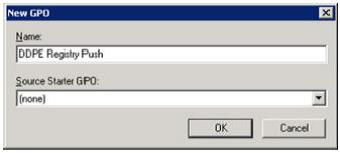
图 1:(仅限英文)新建 GPO
- 右键单击 已创建的 GPO ,然后选择 编辑。

图 2:(仅限英文)组策略管理
- 展开 计算机配置>首选项> Windows 设置>注册表。

图 3:(仅限英文)组策略管理编辑器
- 右键单击 注册表 ,然后选择 新建 >注册表项。
- 操作:创建
- 蜂巢:HKEY_LOCAL_MACHINE
- 注册表项路径:SOFTWARE\Dell\Dell Data Protection
- 值名称:服务器
- 值类型:REG_SZ
- 数值数据:输入 Enterprise 或 Virtual Edition Server 的完全限定域名或 IP 地址。
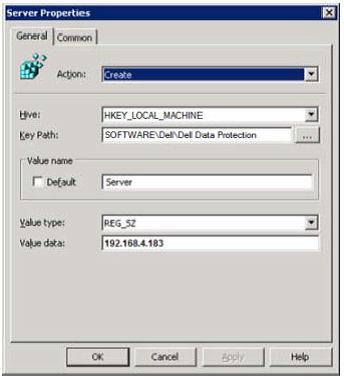
图 4:(仅限英文)服务器属性
- 单击确定。
- 现在,我们可以关闭任何窗口,并从用于执行上述步骤的任何服务器注销。
- 在属于此 GPO 范围的工作站上,注销并登录或运行
gpupdate /force应用此新的组策略设置。 - 现在,通过 Dell Digital Delivery 安装后,您的计算机会自动配置为与 DDP 服务器联系。
要联系支持部门,请参阅 Dell Data Security 国际支持电话号码。
转至 TechDirect,在线生成技术支持请求。
要获得更多见解和资源,请加入戴尔安全社区论坛。
受影响的产品
Dell Encryption文章属性
文章编号: 000130312
文章类型: Solution
上次修改时间: 15 4月 2024
版本: 10
从其他戴尔用户那里查找问题的答案
支持服务
检查您的设备是否在支持服务涵盖的范围内。