Aktualizacja oprogramowania Dell Data Protection Virtual Edition z błędem SSL nie powiodła się
摘要: Pojawi się błąd z komunikatem "WGET error: Kod 5, opis: Błąd weryfikacji SSL" podczas próby aktualizacji oprogramowania Dell Data Protection | Wersja wirtualna.
本文适用于
本文不适用于
本文并非针对某种特定的产品。
本文并非包含所有产品版本。
症状
Dotyczy produktów:
- Dell Data Protection | Virtual Edition
Dotyczy wersji:
- Wersja 9.10 lub starsze
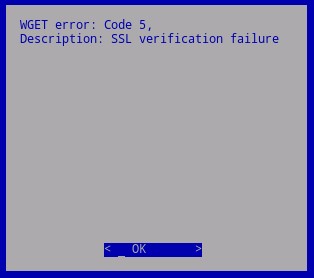
Rysunek 1. (tylko w języku angielskim) Błąd WGET: Kod 5
Ze względu na zmianę obsługi certyfikatów, deprecation certyfikatów SHA1 w branży, firma Dell była zobowiązana do aktualizacji certyfikatów SHA256 na serwerach hostingowych Dell Data Protection | Aktualizacje wersji wirtualnej. Certyfikaty, które są podpisywane przez te nowe urzędy, ale nie są rozpoznawane przez system operacyjny znajdujący się pod oprogramowaniem Dell Data Protection | Wersja wirtualna. Lokalny magazyn certyfikatów z zweryfikowanymi i zaufanymi urzędami głównymi musi zostać zaktualizowany w celu obsługi tych nowych urzędów podpisywania.
Inne zmiany w repozytoriach aktualizacji pakietów systemu operacyjnego również wymagają zaktualizowania tych repozytoriów przed aktualizacją lokalnego magazynu certyfikatów.
原因
Nie dotyczy
解决方案
Aby zaktualizować magazyn certyfikatów:
- Zaloguj się do konsoli administracyjnej Dell Enterprise Server Virtual.

Rysunek 2. (tylko w języku angielskim) Zaloguj się do konsoli administracyjnej
Uwaga:
- Domyślne poświadczenia dla Dell Data Protection Enterprise Server Virtual Edition są następujące:
- Username (Nazwa użytkownika):
ddpuser - Hasło:
ddpuser
- Username (Nazwa użytkownika):
- Administrator może zmienić domyślne hasło w menu urządzenia wirtualnego produktu.
Aby uzyskać informacje na temat włączania protokołu SSH, należy odnieść się do sposobu włączania protokołu SSH w oprogramowaniu Dell Security Management Server Virtual / Dell Data Protection Virtual Edition.
- Z menu głównego wybierz opcję Launch Shell (Uruchom powłokę), a następnie naciśnij klawisz Enter.
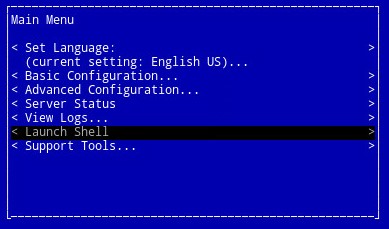
Rysunek 3. (Tylko język angielski) Uruchom powłokę
- Wpisz
su ddpsupporti naciśnij klawisz Enter.

Rysunek 4. (tylko w języku angielskim) Typu su ddpsupport
- Wpisz hasło do
ddpsupporti naciśnij klawisz Enter.

Rysunek 5. (tylko w języku angielskim) Wpisz hasło do ddpsupport
Uwaga:
- Domyślne poświadczenia dla Dell Data Protection Enterprise Server Virtual Edition są następujące:
- Username (Nazwa użytkownika):
ddpsupport - Hasło:
ddpsupport
- Username (Nazwa użytkownika):
- Administrator może zmienić domyślne hasło w menu urządzenia wirtualnego produktu.
- Zmień nazwęistniejących plików źródłowych , uruchamiając polecenie:
sudo mv /etc/apt/sources.list /etc/apt/sources.list.bak
- Wygeneruj nowy plik sources.list i otwórz go za pomocą polecenia:
sudo nano /etc/apt/sources.list
- Skopiuj i wklej repozytoria poniżej do nowego pliku:
deb http://old-releases.ubuntu.com/ubuntu precise main restricted universe multiverse
deb-src http://old-releases.ubuntu.com/ubuntu precise main restricted universe multiverse
deb http://old-releases.ubuntu.com/ubuntu precise-updates main restricted universe multiverse
deb-src http://old-releases.ubuntu.com/ubuntu precise-updates main restricted universe multiverse
- Wynikowe dane wyjściowe powinny wyglądać następująco:

Rysunek 6. (tylko w języku angielskim) Wynikowy wynik dodawania repozytoriów
- Zapisz i zamknij plik, przytrzymując lewy CTRL i naciskając klawisz X.
- Zostanie wyświetlony monit o potwierdzenie zmian. Naciśnij klawisz Y , aby potwierdzić.

Rysunek 7. (tylko w języku angielskim) Zapisz i zamknij plik
- Naciśnij klawisz Enter , aby potwierdzić nazwę pliku.

Rysunek 8. (tylko w języku angielskim) Potwierdź nazwę pliku
- Zaktualizuj system operacyjny i upewnij się, że najnowsze certyfikaty są obecne, wpisując następujące polecenie.
sudo apt-get update && sudo apt-get upgrade -y && sudo apt-get install --only-upgrade ca-certificates -y

Rysunek 9. (tylko w języku angielskim) Typu sudo apt-get update && sudo apt-get upgrade -y && sudo apt-get install --only-upgrade ca-certificates -y
Uwaga: W przypadku wystąpienia błędu wpisz:
sudo apt-get updatei naciśnij klawisz Enter.sudo apt-get install --only-upgrade ca-certificates and then press Enter
- Pojawia się dwa razy kilka wierszy danych, aż do wykonania, a kontekst do
ddpsupportzostanie wyświetlony ponownie.
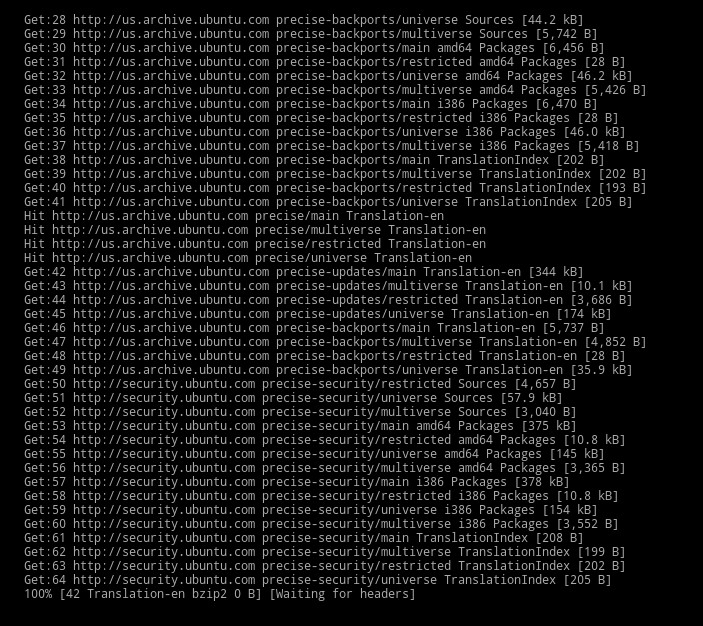
Rysunek 10. (tylko w języku angielskim) Pojawia się kilka wierszy danych
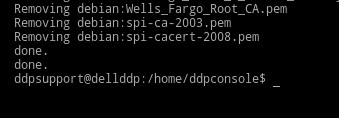
Rysunek 11. (tylko w języku angielskim) Poczekaj, aż wyświetli się ekran gotowe
- Wpisz
exita następnie naciśnij klawisz Enter , aby wylogować się zddpsupport.

Rysunek 12. (tylko w języku angielskim) Wpisz polecenie exit
- Wpisz
exita następnie naciśnij klawisz Enter , aby wylogować się z powłoki do interfejsu użytkownika.

Rysunek 13. (tylko w języku angielskim) Wpisz polecenie exit
- Aktualizacja zostanie pomyślnie zakończona.
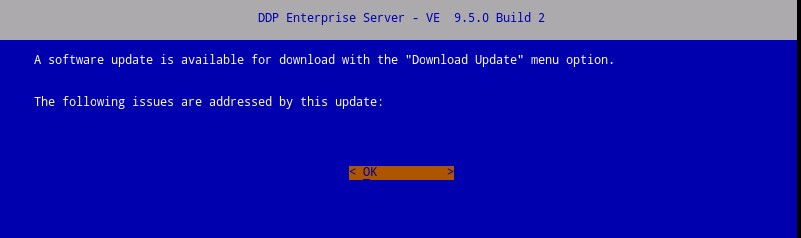
Rysunek 14. (tylko w języku angielskim) Aktualizacja serwera Dell Enterprise Server
Uwaga: Aby uzyskać więcej informacji na temat procesu aktualizacji, patrz Aktualizacja serwera Dell Security Management Server Virtual.
Aby skontaktować się z pomocą techniczną, przejdź do sekcji Numery telefonów międzynarodowej pomocy technicznej Dell Data Security.
Przejdź do TechDirect, aby wygenerować zgłoszenie online do pomocy technicznej.
Aby uzyskać dodatkowe informacje i zasoby, dołącz do Forum społeczności Dell Security.
受影响的产品
Dell Encryption文章属性
文章编号: 000130706
文章类型: Solution
上次修改时间: 04 1月 2024
版本: 11
从其他戴尔用户那里查找问题的答案
支持服务
检查您的设备是否在支持服务涵盖的范围内。