如何重置、删除或恢复 BIOS 密码
摘要: 在 BIOS 中忘记了管理员密码、系统密码或硬盘密码?通过 BIOS 设置、跳线或戴尔密码释放代码了解安全方法,以便轻松重置或清除密码。
本文适用于
本文不适用于
本文并非针对某种特定的产品。
本文并非包含所有产品版本。
说明
忘记了您的 BIOS 密码或需要帮助以删除密码?本指南介绍了您的选项 - 无论您设置的是系统密码、管理员密码还是硬盘密码。
了解 BIOS 密码的类型
您的戴尔计算机可能具有三种类型的 BIOS 密码:
- 系统密码:停止计算机启动
- 设置密码:防止未经授权的用户更改 BIOS 设置
- 硬盘密码:锁定驱动器和数据
可以使用下面的相同方法清除所有三种类型。
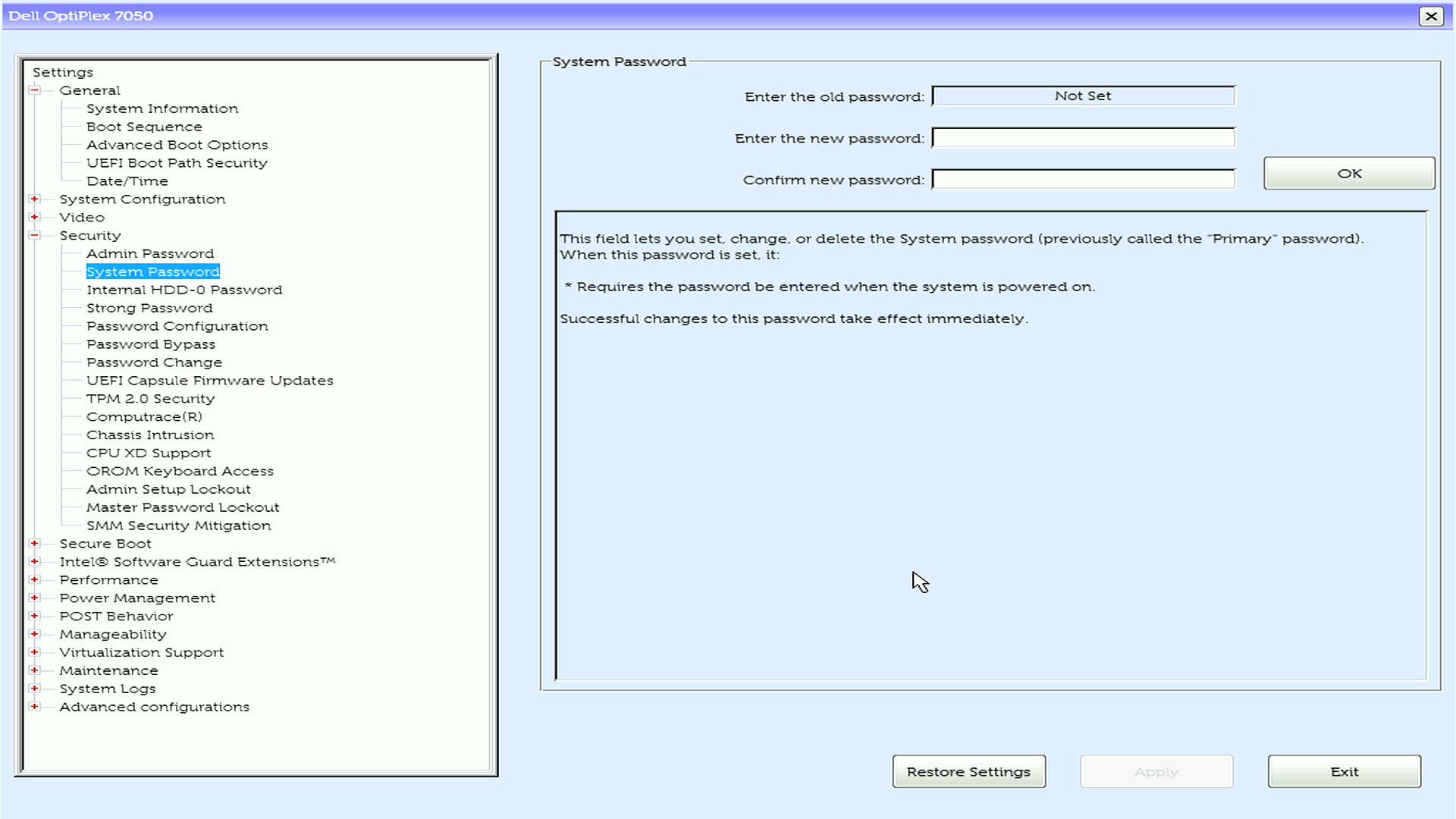
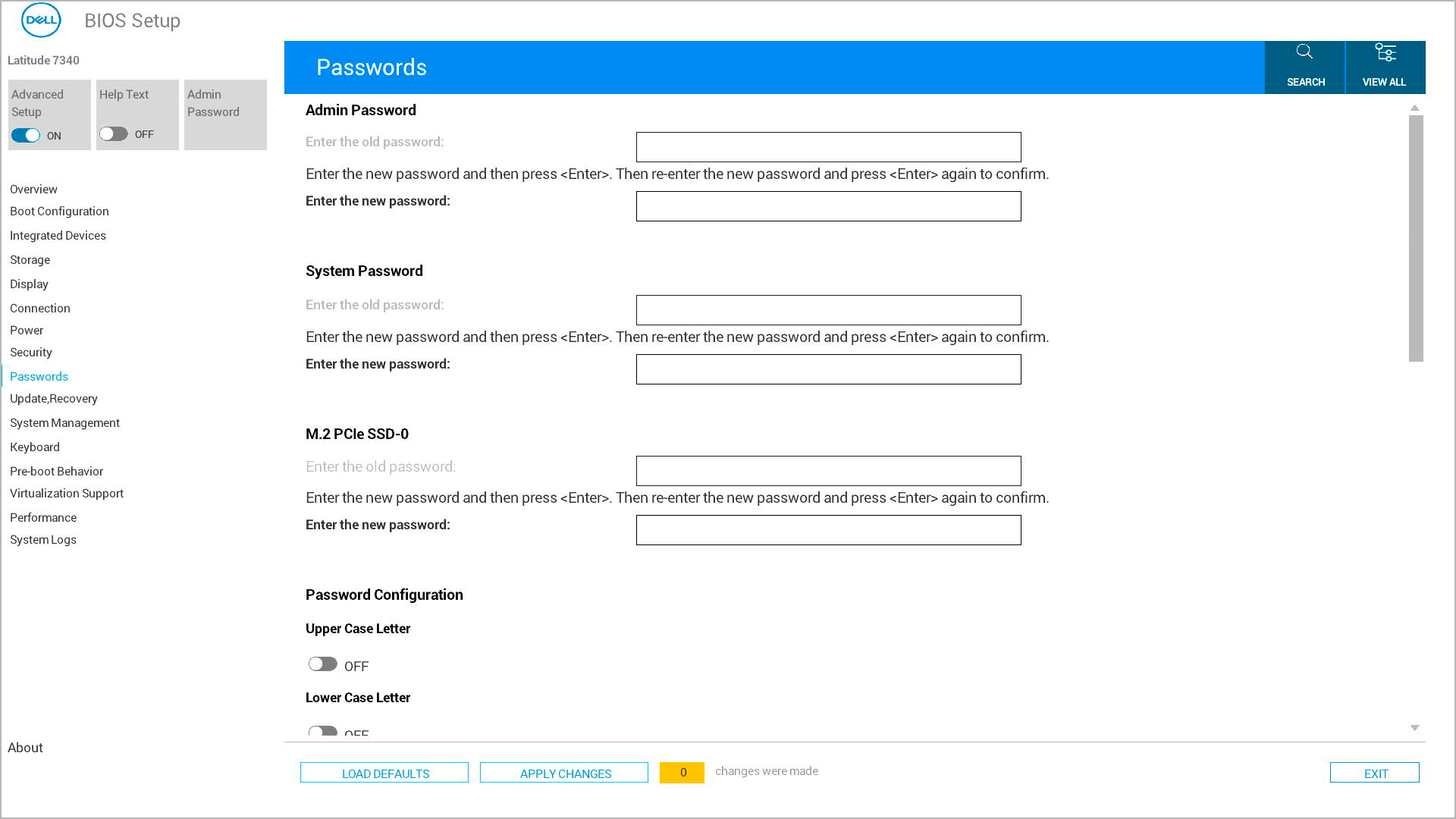
准备工作:确认您的恢复路径
在尝试任一恢复方法之前,请检查以下两项。
1.您的系统是否有物理密码跳线?
并非所有戴尔台式机都有。全塔式机和许多中型塔式机/小型机通常都会这样做。紧凑型和小型系统(包括许多 微型机、 轻薄机和 Pro 超薄级型号)通常 与笔记本电脑不同。在打开机箱之前,通过查看您的型号的服务手册进行确认(在索引中搜索“PSWD”或“密码跳线”)。
2.您的系统上是否启用了主密码锁定?
主密码锁定是一项 BIOS 设置安全功能(在部分戴尔计算机上),IT 管理员或所有者可以打开该功能,以阻止管理员、系统和硬盘密码通过 任何 恢复方法(包括跳线和戴尔密码发布代码)进行重置。
如果您的系统上曾经启用过此功能,以下任一选项都将不起作用。这是预期行为,而不是故障。
如果您不确定它是否已启用并且没有 BIOS 访问权限进行检查,请联系 戴尔技术支持 并提供您的服务编号,然后再尝试以下任一方法。
3.选择您的路径:
| 您的情况 | 转至 |
|---|---|
| 跳线已确认存在,锁定未启用 | 选项 1:通过跳线清除 |
| 未找到跳线,或不确定跳线是否存在,未启用锁定 | 选项 2:密码发布代码 |
| 已启用主密码锁定 | 这两种方法都不起作用,请参阅下面的注释 |
如果主密码锁定已启用: 戴尔无法生成发布代码或绕过锁定。恢复选项仅限于贵组织的 IT/安全政策(适用于托管设备)或付费硬件级服务,如系统主板更换。请联系 戴尔技术支持 ,讨论适用于您的系统的服务。
如果您知道密码
如果您记得 BIOS 密码,则可以通过 BIOS 设置自行轻松删除或更改密码:
- 打开计算机
- 当您看到戴尔徽标时,反复按 F2 键
- 输入您当前的密码
- 转至 “安全性 ”部分
- 选择要删除的密码
- 按 Enter 键并将新密码字段留 空
- 再次按 Enter 键以确认
- 保存更改并退出
您的密码现已删除。
注意:如果您的 BIOS 界面看起来不同或这些步骤与您的系统不匹配,请参阅计算机的 服务手册 以了解具体说明。
如果您忘记了密码
如果您忘记了 BIOS 密码,您有两个恢复选项,具体取决于您的计算机型号:
选项 1:如何通过跳线清除(台式机)
这适用于大多数戴尔台式机。笔记本电脑没有跳线。
警告: 使用跳线重置方法将从您的计算机中删除所有 BIOS 密码。这包括系统密码、设置密码和硬盘密码。它不会删除其他密码,如 Windows 登录密码或联机帐户密码。
您需要做什么:
- 螺丝刀
- 计算机 的服务手册
步骤:
- 关闭计算机并拔下所有线缆
- 从戴尔支持下载服务手册
- 找到手册中的密码跳线位置(标有“PSWD”或“PASSWORD”)
- 打开计算机机箱
- 从密码跳线上取下小塑料盖
- 在没有跳线盖的情况下开启计算机
- 让它完全启动,然后关闭
- 装回跳线帽
- 合上机箱并重新连接线缆
提醒:跳线位置因型号而异。请始终查看 您的服务手册 ,以了解确切的说明。
选项 2:获取戴尔密码版本代码
这适用于所有戴尔计算机 ,并且是笔记本电脑或没有跳线的计算机的唯一选择。
步骤:
- 打开计算机
- 输入错误的密码 3-5 次,直到看到错误代码
- 记下确切的错误代码
- 联系 戴尔技术支持
- 提供错误代码和所有权证明
- 戴尔将为您提供解锁计算机的发布代码
使用密码版本代码
- 戴尔将在验证后提供发布代码
- 完全按照给定方式写下代码
- 在计算机的密码提示符处输入密码发布代码
- 您的计算机应解锁 并正常启动
- 访问 BIOS 设置 (在启动过程中按 F2)以根据需要设置新密码
何时使用服务手册
如果出现以下情况,请始终查看您的服务手册:
- 找不到密码跳线
- 步骤与您的计算机不匹配
- 您需要针对您的型号的具体说明
使用计算机的服务编号或快速服务代码在 戴尔支持 下载手册。
需要更多帮助?
- 准备好保护您的计算机了吗?了解: 了解 BIOS 密码类型
- 要创建新密码:请参阅管理员 密码、 系统密码或 硬盘密码 设置指南
常见问题 (FAQ)
1.我是否可以自己重置任何 BIOS 密码?
答:某些台式机型号允许跳线重置,但许多笔记本电脑需要戴尔支持提供的密码发布代码。
2.清除密码是否会擦除我的文件?
答:否。它仅影响 BIOS 中的密码。
3.戴尔是否可以始终重置硬盘密码?
答:并非总是如此,尤其是在 NVMe SSD 上,戴尔无法为 NVMe SSD 创建密码版本代码。
其他信息
推荐的文章
以下是您可能会感兴趣的与此主题相关的一些推荐文章。
- 一般硬盘和 BIOS 密码信息
- 丢失 BIOS 密码的戴尔支持
- 如何在戴尔计算机上执行 BIOS 或 CMOS 重置和清除 NVRAM
- 如何使用跳线在戴尔台式计算机上重置BIOS密码
- 戴尔 BIOS 更新
有关 Microsoft Windows 登录密码问题的帮助,请参阅戴尔知识库文章 Windows 10 本地帐户密码或 Microsoft 帐户的问题。
 超出保修期?没有问题。浏览 Dell.com/support 网站,输入您的戴尔服务编号并查看我们的服务。
提醒:服务仅适用于美国、加拿大、英国、法国、德国和中国的个人计算机客户。服务器和存储不适用。
受影响的产品
Alienware, Dell All-in-One, Dell Pro All-in-One, Dell Pro Max Micro, Dell Pro Max Slim, Dell Pro Max Tower, Dell Pro Micro, Dell Pro Slim, Dell Pro Tower, Dell Slim, Dell Tower, Inspiron, Legacy Desktop Models, OptiPlex, Vostro, XPS, G Series
, G Series, Alienware, Dell Laptops, Dell Plus, Dell Pro, Dell Pro Max, Dell Pro Plus, Dell Pro Premium, Inspiron, Latitude, Dell Pro Rugged, Vostro, XPS, Legacy Laptop Models, XPS Tablets, Fixed Workstations, Mobile Workstations, Dell Pro Max Micro XE FCM2250, Dell Pro Max Slim XE FCS1250, Dell Pro Max Tower T2 XE FCT2250, Dell Pro Max 14 Premium MA14250, Dell Pro Max 16 Premium MA16250, Dell Pro Max 16 Plus MB16250, Dell Pro Max 18 Plus MB18250, Dell Pro Max 16 XE MC16250, Dell Pro Micro Plus XE QBM1250, Dell Pro Slim Plus XE5 QBS1250, Dell Pro Tower Plus XE5 QBT1250
...
文章属性
文章编号: 000131024
文章类型: How To
上次修改时间: 28 4月 2026
版本: 28
从其他戴尔用户那里查找问题的答案
支持服务
检查您的设备是否在支持服务涵盖的范围内。