BIOS-instellingen om PXE opstarten toe te staan op bepaalde Dell Latitude laptops
摘要: Dit artikel dient als handleiding voor het configureren van de BIOS-instellingen om PXE opstarten mogelijk te maken op bepaalde Dell Latitude laptops.
本文适用于
本文不适用于
本文并非针对某种特定的产品。
本文并非包含所有产品版本。
症状
Hoe krijg ik toegang tot het BIOS of de UEFI (ook wel System Setup genoemd)?
Voor toegang tot het BIOS of de UEFI op een Dell computer drukt u tijdens het opstarten meerdere keren op de toets F2 in het scherm met het Dell logo.
U kunt ook tijdens het opstarten meerdere keren op de F12-toets drukken in het scherm met het Dell logo en BIOS Setup of System Setup selecteren in het menu.
Zodra u zich in het BIOS-scherm bevindt, moeten de volgende BIOS-instellingen zijn ingesteld voor PXE-opstarten op Latitude laptops. Er zijn verschillende BIOS-gebruikersinterfaces op de Latitude laptop, afhankelijk van het model dat u gebruikt.
- PXE-opstartfunctie inschakelen in het BIOS voor Latitude 7x00 en 7x10
- PXE opstarten inschakelen in het BIOS voor Latitude 7x20 en 7x30
OPMERKING: Zorg ervoor dat u de nieuwste BIOS-update die beschikbaar is voor uw Latitude laptop hebt gedownload en geïnstalleerd via Dell Support | Website voor Drivers en downloads onder de categorie BIOS .
原因
Informatie over de oorzaak is niet beschikbaar.
解决方案
PXE opstarten inschakelen in het BIOS voor Latitude 7x10 en 7x00
- Ga naar Algemeen > opstartvolgorde en selecteer vervolgens Windows Boot Manager in te schakelen.

- Ga naar Algemene > geavanceerde opstartopties en selecteer vervolgens UEFI-netwerkstack inschakelen onder:

- Aangezien deze nieuwere Latitude laptopmodellen geen NIC-verbinding hebben, vinkt u de optie USB-opstartondersteuning inschakelen aan onder USB-configuratie systeemconfiguratie > (afbeelding 3):

- Schakel Thunderbolt, Thunderbolt Boot Support en TBT (en PCIE achter TBT) Pre-Boot Modules in onderSysteemconfiguratie-Thunderbolt-adapterconfiguratie> in, zelfs als u geen verbinding maakt met een Thunderbolt dock:

- Afhankelijk van hoe uw PXE-server is geconfigureerd, kan het nodig zijn om Secure Boot Enable uit te schakelen onder General-Secure> Boot-Secure> Boot Enable tijdelijk uit te schakelen tot nadat de implementatie van de image is voltooid (afbeelding 5):

- Onder POST-gedrag moet Fastboot worden ingesteld op Thorough:

OPMERKING: Dell Docks die Display-Link drivers gebruiken (bijvoorbeeld de D6000 serie en D3100) staan PXE niet opstarten. Drivers voor deze dockingstations worden niet geladen in een pre-Windows-omgeving. Hoewel Dell afraadt om PXE op te starten via een dockverbinding, kunt u dit bereiken met behulp van een USB Type-C naar Ethernet-dongle (zoals Dell SKU# 470-ABND) om het opstarten van PXE te voltooien.
PXE opstarten inschakelen in het BIOS voor Latitude 7x20 en 7x30
- Selecteer 'Verbinding' en zorg ervoor dat 'Schakel UEFI-netwerkstack in' is ingesteld op 'Ingeschakeld'.

- Selecteer Geïntegreerde apparaten.
- Scrol omlaag om de USB/Thunderbolt-configuratie te zien en selecteer vervolgens Ondersteuning voor opstarten via USB inschakelen.
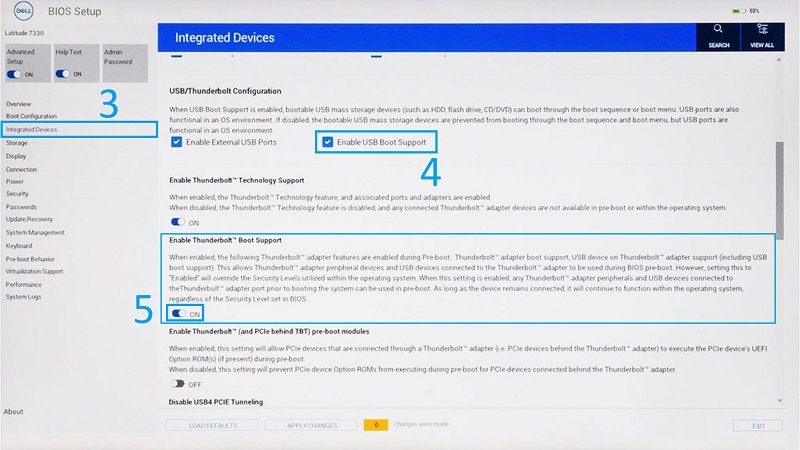
- Zorg ervoor dat Thunderbolt opstartsupport inschakelen is ingesteld op AAN.
- Klik op Wijzigingen toepassen om de wijzigingen op te slaan.
其他信息
Aanbevolen artikelen
Hier zijn enkele aanbevolen artikelen met betrekking tot dit onderwerp die voor u interessant kunnen zijn.
- Waarom kan mijn systeem niet opstarten in Windows en worden DHCP- en PXE-fouten weergegeven?
- PXE Boot implementeren vanaf USB-C- en Thunderbolt Ethernet-adapters
- PXE-opstart-DHCP-serververeisten voor Dell XPS, OptiPlex, Latitude, Precision computers die na 2019 worden geleverd
- Kan niet opstarten met PXE naar een Dell Type-C naar Ethernet-dongle
受影响的产品
Latitude 7200 2-in-1, Latitude 7210 2-in-1, Latitude 7300, Latitude 7310, Latitude 7320, Latitude 7320 Detachable, Latitude 7330, Latitude 7400 2-in-1, Latitude 7400, Latitude 7410, Latitude 7420, Latitude 7430, Latitude 7520, Latitude 7530文章属性
文章编号: 000131551
文章类型: Solution
上次修改时间: 22 5月 2025
版本: 7
从其他戴尔用户那里查找问题的答案
支持服务
检查您的设备是否在支持服务涵盖的范围内。