Slik endrer du policyen i Dell Encryption Personal
摘要: Finn ut hvordan du endrer policyer i Dell Encryption Personal (tidligere kalt Dell Data Protection Personal Edition) ved å følge disse instruksjonene.
本文适用于
本文不适用于
本文并非针对某种特定的产品。
本文并非包含所有产品版本。
说明
Denne artikkelen inneholder trinn for å endre policyer i Dell Encryption Personal (tidligere kalt Dell Data Protection Personal Edition).
Berørte produkter:
- Dell Encryption Personal
- Dell Data Protection Personal Edition
Berørte plattformer:
- Windows
Når Dell Encryption Personal er aktivert, må du velge en policymal for å fullføre aktiveringen. Policymaler inneholder et standardsett med policyinnstillinger som fungerer sammen. Etter aktiveringen kan policymalen kreve endring for å:
- Gi unntak for programvare.
- Overholder nye sikkerhetsstandarder.
- Feilsøk endepunktet.
Policymaler skal brukes som en grunnlinje som skal tilpasses miljøet.
Advarsel: Hvis du endrer policymaler eller bruker egendefinerte policyinnstillinger, kan det påvirke både omfanget av krypterte data og hvordan de krypteres. Dell Technologies anbefaler at du kontakter Dell ProSupport hvis du har spørsmål før du foretar endringer. Hvis du vil ha mer informasjon, kan du se Dell Data Security internasjonale telefonnumre for støtte.
Merk:
- Administratorpassordet for kryptering er påkrevd for å gjøre endringer i retningslinjene.
- Det kreves en lagringsenhet (utenfor endepunktet med Dell Encryption Personal installert) for å sikkerhetskopiere krypteringsnøklene.
Fremgangsmåten for å endre policyer varierer mellom v8.15.0 og nyere og v8.0.0 til 8.13.X. Klikk på den aktuelle klientversjonen for å endre policyen. Hvis du vil ha mer informasjon om versjonskontroll, kan du se Slik identifiserer du Dell Encryption Enterprise- eller Dell Encryption Personal-versjonen.
v8.15.0 og nyere
Endre policyer ved å endre policymalen eller ved å bruke egendefinerte endringer i malen. Klikk på den aktuelle metoden for å få mer informasjon.
Mal
- Logg på Windows-datamaskinen.
- Høyreklikk på Dell Encryption-ikonet i systemstatusfeltet i Windows, og velg deretter Åpne Dell Encryption.
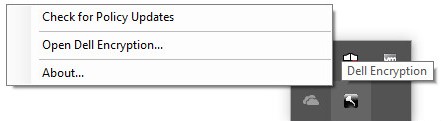
- Klikk på Avansert nederst til høyre.

- Klikk på Standardinnstillinger.

- Fyll ut administratorpassordet for kryptering, og klikk deretter på OK.

- Fra brukergrensesnittet (UI) for standardinnstillinger :
- Velg en policymal.
- Klikk på Save (Lagre).
- Klikk Tilbake for å konfigurere.
 Merk: Hvis du vil ha mer informasjon om policymaler, kan du se policymaler i Dell Encryption Personal.
 - Klikk Hjem nederst til høyre.

- Sikkerhetskopier krypteringsnøklene.
 Merk: Hvis du vil ha mer informasjon, kan du se Slik sikkerhetskopierer du krypteringsnøkler manuelt i Dell Encryption Personal.
Egendefinert
- Logg på Windows-datamaskinen.
- Høyreklikk på Dell Encryption-ikonet i systemstatusfeltet i Windows, og velg deretter Åpne Dell Encryption.

- Klikk på Avansert nederst til høyre.

- Klikk på Tilpass innstillinger.

- Fyll ut administratorpassordet for kryptering, og klikk deretter på OK.

- Fra Tilpass brukergrensesnitt (UI):
- Endre de aktuelle tilpassingskolonnepolicyene .
- Klikk på Save (Lagre).
- Klikk Tilbake for å konfigurere.
 Advarsel:
- Hvis du tilpasser en tekstbokspolicy i stedet for en rullegardinpolicy, må du sørge for at all tekst fra standardinnstillingen kopieres til Tilpassing-boksen .
- Inkompatible policytilpasninger kan føre til feil eller tap av funksjonalitet.
- Du finner detaljerte policydefinisjoner i hjelpefilen.
- Hvis du trenger hjelp med policykonflikter, kan du kontakte Dell Data Security International Support. Hvis du vil ha mer informasjon, kan du se Dell Data Security International Support Phone Numbers.
Merk: Hvis du vil tilbakestille tilpassede policyer til standard policymal, klikker du Tilbakestill. - Klikk Hjem nederst til høyre.

- Sikkerhetskopier krypteringsnøklene.
 Merk: Hvis du vil ha mer informasjon, kan du se Slik sikkerhetskopierer du krypteringsnøkler manuelt i Dell Encryption Personal.
v8.0.0 til 8.13.X
Endre policyer ved å endre policymalen eller ved å bruke egendefinerte endringer i malen. Klikk på den aktuelle metoden for å få mer informasjon.
Mal
- Logg på Windows-datamaskinen.
- Høyreklikk på ikonet Dell Data Protection Encryption i systemstatusfeltet i Windows, og velg deretter Åpne Dell Data Protection Encryption.

- Klikk på avansert nederst til høyre.

- Klikk på Standardinnstillinger.

- Fyll ut administratorpassordet for kryptering, og klikk deretter på OK.

- Fra brukergrensesnittet (UI) for standardinnstillinger :
- Velg en policymal.
- Klikk på lagre.
- Klikk tilbake for å konfigurere.
 Merk: Hvis du vil ha mer informasjon om policymaler, kan du se policymaler i Dell Encryption Personal.
 - Klikk på Hjem nederst til høyre.

- Sikkerhetskopier krypteringsnøklene.
 Merk: Hvis du vil ha mer informasjon, kan du se Slik sikkerhetskopierer du krypteringsnøkler manuelt i Dell Encryption Personal.
Egendefinert
- Logg på Windows-datamaskinen.
- Høyreklikk på ikonet Dell Data Protection Encryption i systemstatusfeltet i Windows, og velg deretter Åpne Dell Data Protection Encryption.

- Klikk på avansert nederst til høyre.

- Klikk på Tilpass innstillinger.
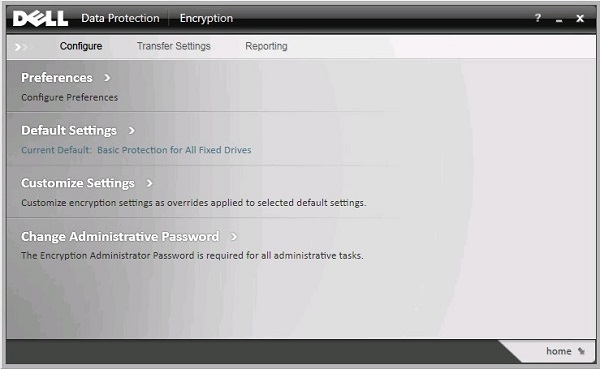
- Fyll ut administratorpassordet for kryptering, og klikk deretter på OK.

- Fra Tilpass brukergrensesnitt (UI):
- Endre de aktuelle tilpassingskolonnepolicyene .
- Klikk på lagre.
- Klikk tilbake for å konfigurere.
 Advarsel:
- Hvis du tilpasser en tekstbokspolicy i stedet for en rullegardinpolicy, må du sørge for at all tekst fra standardinnstillingen kopieres til Tilpassing-boksen .
- Inkompatible policytilpasninger kan føre til feil eller tap av funksjonalitet.
- Du finner detaljerte policydefinisjoner i hjelpefilen.
- Hvis du trenger hjelp med policykonflikter, kan du kontakte Dell Data Security International Support. Hvis du vil ha mer informasjon, kan du se Dell Data Security International Support Phone Numbers.
Merk: Hvis du vil tilbakestille tilpassede policyer til standard policymal, klikker du Tilbakestill. - Klikk på Hjem nederst til høyre.

- Sikkerhetskopier krypteringsnøklene.
 Merk: Hvis du vil ha mer informasjon, kan du se Slik sikkerhetskopierer du krypteringsnøkler manuelt i Dell Encryption Personal.
Når du skal kontakte kundestøtte, kan du se Dell Data Security internasjonale telefonnumre for støtte..
Gå til TechDirect for å generere en forespørsel om teknisk støtte på Internett.
Hvis du vil ha mer innsikt og flere ressurser, kan du bli med i fellesskapsforumet for Dell Security.
其他信息
视频
受影响的产品
Dell Encryption文章属性
文章编号: 000131804
文章类型: How To
上次修改时间: 07 7月 2025
版本: 12
从其他戴尔用户那里查找问题的答案
支持服务
检查您的设备是否在支持服务涵盖的范围内。