LatitudeおよびOptiPlexシステムのヘッドフォン/マイク入力ジャックの問題のトラブルシューティング
摘要: この記事では、Dell LatitudeおよびOptiPlexコンピューターで発生するヘッドフォンまたはマイク ジャックに関する問題を解決する方法について説明します。
本文适用于
本文不适用于
本文并非针对某种特定的产品。
本文并非包含所有产品版本。
说明
OptiPlexでのヘッドホン/マイクの使用
設計上、ヘッドフォンまたはヘッドセットが前面パネルのオーディオ ポートに接続されている場合、背面オーディオ ポートは無効になります。これにより、ヘッドフォンを使用したプライベート オーディオが可能になり、ヘッドフォンを取り外すと、背面のジャックが有効になります。
Latitudeノートパソコンでヘッドフォン/マイクを使用する方法
オーディオ ジャックの最も一般的なコネクターのタイプは、2リング(3導体)コネクターと3リング(4導体)またはチップ、リング、リング スリーブ(TRRS)コネクターの2つです。この2つの違いは、以下の画像で確認できます。

図1: 2種類のヘッドフォンまたはマイク コネクターの例
ほとんどのLatitudeノートパソコンには、マイク/ヘッドフォン コンボ ジャックが付いています。3リングTRRSコネクターを備えたヘッドセットは、ヘッドセットのマイクを使用したオーディオ再生と録音の両方をサポートします。Eシリーズ ドッキング ステーションには、独立したヘッドフォンとマイクロフォンのポートがあります。このセットアップでは、ヘッドフォンとマイク用にそれぞれ1つずつ、2つのリング コネクターをサポートするヘッドセットが必要です。
Latitudeノートパソコンでヘッドセット/マイク コンボ デバイスを使用するには、Windowsサウンド プロパティで内蔵マイクを無効にする必要があります。
- Windows + Qを押して、検索パネルを開きます。
- 「
control panelと入力してEnterを押します。 - [コントロール パネル]で、[ハードウェアとサウンド]をクリックし、[サウンド]をクリックします。
- [録音] タブを選択します。
-
![[録音]タブ](https://supportkb.dell.com/img/ka0Do000000ZpCFIA0/ka0Do000000ZpCFIA0_ja_2.jpeg)
図2:Windowsのオーディオ プロパティのスクリーンショット - IDT High Definition Audio CODECデバイスの[Microphone Array(マイク アレイ)]を選択します。
- [プロパティ]をクリックして、[マイク アレイのプロパティ]ウィンドウを開きます。
- [全般]タブで、ドロップダウン メニューを使用して、[このデバイスを使用しない(無効)]を選択します。
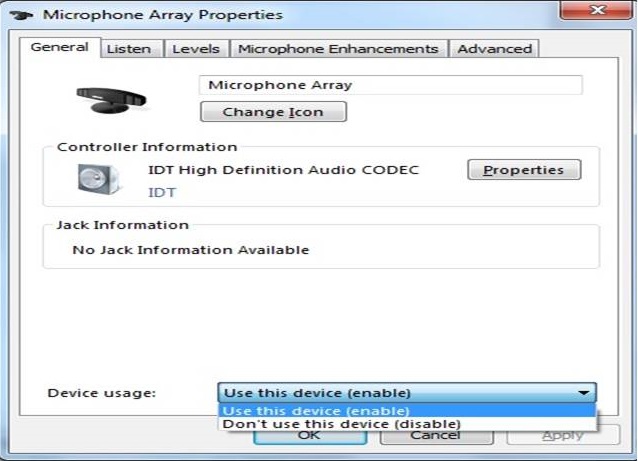
図3:Windowsでのマイク アレイのプロパティのスクリーンショット - 「Apply(適用)」をクリックします。
- [OK]をクリックして、[マイク アレイのプロパティ]ウィンドウを終了します。
- [OK]をクリックして、[サウンド]プロパティ ウィンドウを閉じます。
問題が解決しない場合は、次のガイドを確認してください。
其他信息
推奨記事
ここでは、このトピックに関連した役立つ可能性のある推奨記事をいくつか紹介します。
受影响的产品
OptiPlex, Latitude文章属性
文章编号: 000137382
文章类型: How To
上次修改时间: 25 6月 2025
版本: 14
从其他戴尔用户那里查找问题的答案
支持服务
检查您的设备是否在支持服务涵盖的范围内。