将音棒连接到显示器、PC 或笔记本电脑
戴尔音棒可为台式机设备提供绝佳补充,可为游戏、工作和娱乐提供更优质的音频体验。这些音棒专为兼容的戴尔显示器设计,可轻松提升您的音频体验。在本指南中,我们将引导您完成设置过程、处理常见问题,并解答有关戴尔音棒的常见问题。
什么是戴尔音棒?
戴尔音棒是一款纤薄的矩形扬声器,可连接至兼容的戴尔显示器,提供纯净、简约的音频解决方案,无需在桌面上放置笨重的扬声器。

使用音棒搭配戴尔显示器的优势
- 设计紧凑:可直接固定在显示器上,节省桌面空间。
- 改善音频:提供比显示器的标准内置扬声器更清晰的声音。
- 易于安装:无需外部扬声器或复杂的设置。
戴尔音棒的类型
戴尔音棒主要分为两种类型:
USB 供电音棒
USB 供电音棒(如 Dell 纤薄型会议音棒 SB522A 或 Dell 纤薄型音棒 SB521A)可通过 USB 端口直接连接到兼容的戴尔显示器或计算机,只需一根 USB 线缆即可为音棒供电并传输音频信号。它们非常适合简单的安装环境,无需额外的电源。
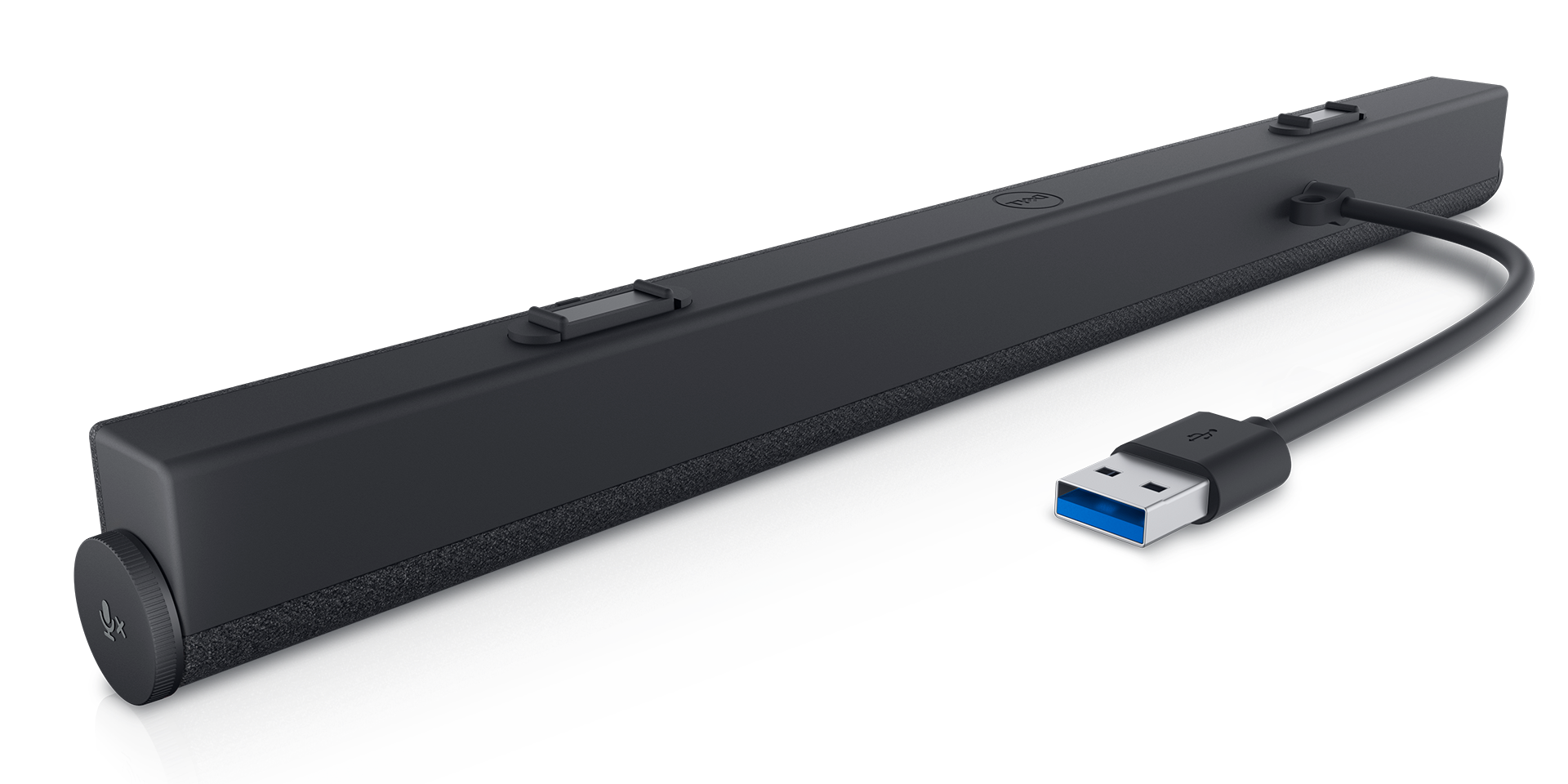
交流电供电音棒
这类交流电供电音棒(如 Dell AX510/AX510 PA 立体声音棒)随附电源适配器。使用单独的音频或 USB 线缆连接到计算机,以传输音频信号。
戴尔音棒兼容性
支持的戴尔显示器
戴尔音棒专为特定的戴尔显示器型号设计。检查您的显示器是否与以下音棒兼容:
如何设置戴尔音棒
请按照以下步骤设置戴尔音棒:
第 1 步:拆箱并检查组件
- 打开音棒包装盒,确认所有组件齐全,包括音棒、电源线(如有)、USB 线缆以及所有安装配件。
第 2 步:将音棒连接到显示器
第 3 步:连接电源
- 对于 USB 供电的音棒,只需将 USB 线缆连接到计算机或显示器上的 USB 端口即可。如果您使用的是交流供电的音棒,请将电源适配器插入电源插座,然后将其连接到音棒。
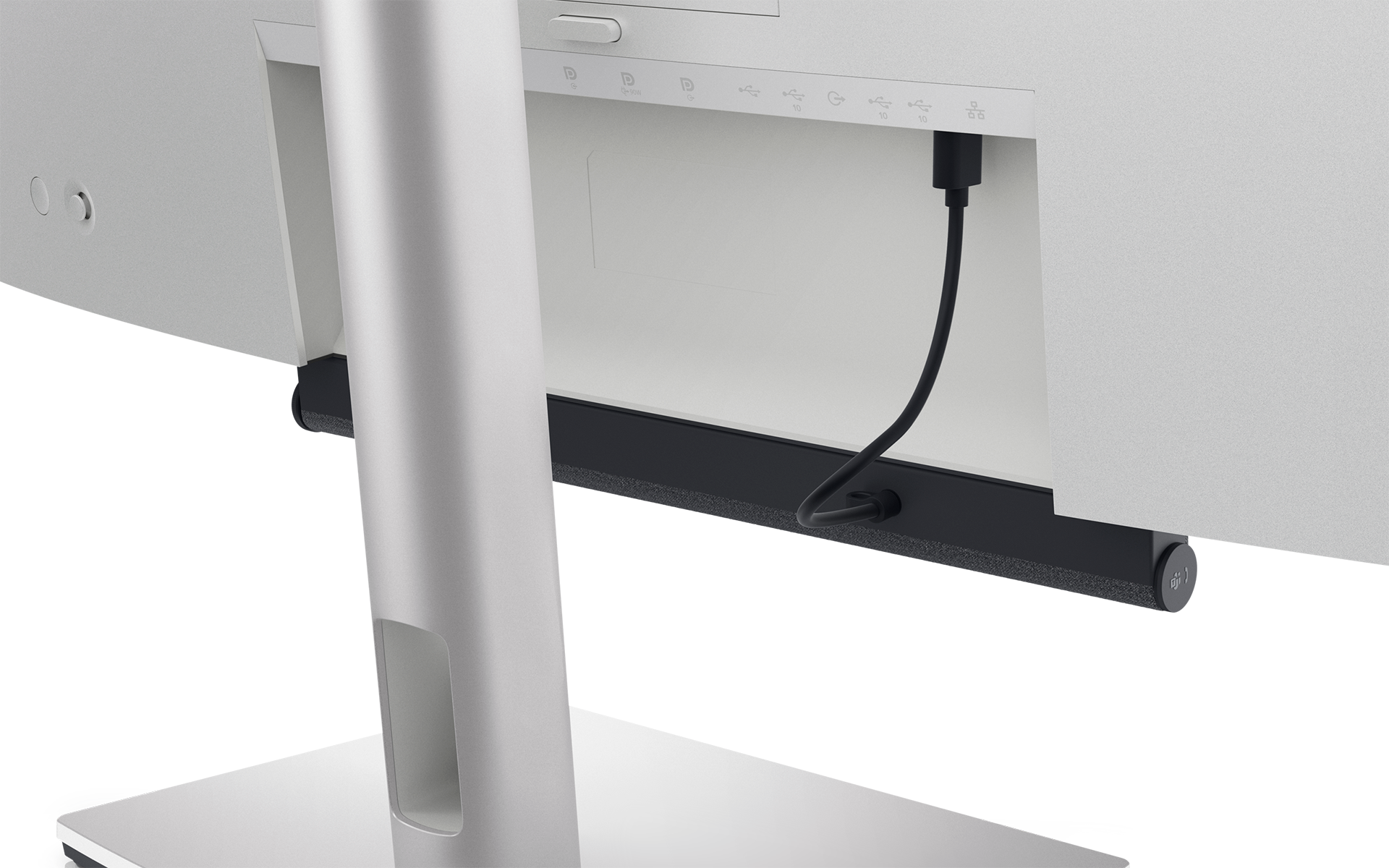
第 4 步:在计算机上配置声音设置
- 连接音棒后,转到计算机的声音设置。选择戴尔音棒作为默认输出设备。
如何安装戴尔音棒
将音棒安装到戴尔显示器上
支持的戴尔显示器底部有一个插槽,用于连接兼容的音棒。将音棒滑入到位,直至其牢固锁定。请参阅显示器的用户指南,查找音棒安装插槽的位置。
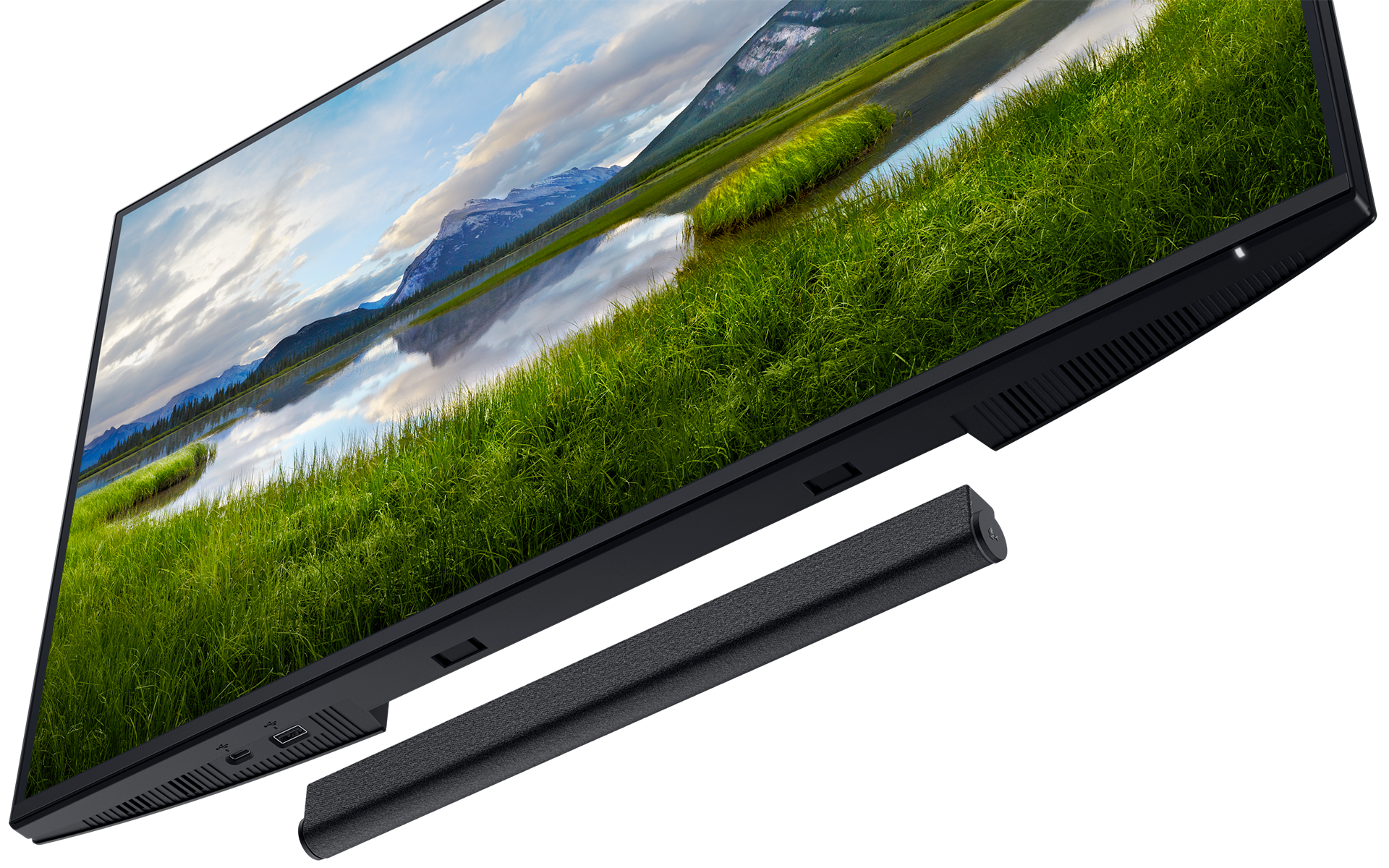
使用音棒立架或挂架
如果显示器不支持直接安装,您可以使用与音棒兼容的音棒立架或挂架(如支持)。
通过 USB 或音频插孔连接音棒
USB 连接
Dell 纤薄型音棒 SB522A 等 USB 音棒通过一根 USB 线缆即可供电并接收音频。
音频插孔连接
部分老款音棒使用音频插孔传输声音,电源则单独提供。
在 Windows 中配置声音设置
合适的声音设置可以显著提升您的整体音频体验。
调整音棒的音频设置
转到“开始”>“设置”>“系统”>“声音”。在输出设置部分下,选择您的音棒。如果音棒内置麦克风,请转到“开始”>“设置”>“系统”>“声音”。在输入设置部分下,选择您的音棒。

常见音棒问题及修复方法
音棒无声音
- 确保音棒连接牢固,并且已设置为默认输出设备。
- 确保 USB 线缆或音频线缆已连接到显示器或计算机。如果音棒连接到显示器,请确保 USB 上行线缆已从计算机连接到显示器,以确保音棒正常工作。
音棒无法开机
- 对于 USB 供电的型号,请尝试更换 USB 端口。确保 USB 上行线缆已连接到显示器和计算机。
- 对于交流供电的型号,请检查电源连接并确保设备已开机。尝试使用其他电源插座。
噪音或音频失真
常见问题解答 (FAQ)
以下是有关戴尔音棒的一些常见问题及解答。
1. 为什么戴尔音棒无法正常工作?
- 确保音棒连接牢固,并且已设置为默认输出设备。
- 重新启动计算机也可能有助于修复此问题。
- 对声音问题进行故障处理。
2. 我可以在非戴尔显示器上使用戴尔音棒吗?
- 戴尔音棒是专为特定戴尔显示器设计的。非戴尔显示器可能没有兼容的安装插槽用于安装戴尔音棒。
3. 如何控制戴尔音棒的音量?
- 在部分戴尔音棒(例如 SB522A)上,您可以使用音量按钮、音量旋钮或计算机的声音设置来控制音量。Dell SB521A 等音棒没有音量旋钮,需要使用计算机的声音设置来控制音量。
4. 如何检查戴尔显示器是否支持音棒?
5. 我需要为戴尔音棒安装驱动程序吗?
- 戴尔音棒是即插即用设备,这意味着无需额外安装驱动程序。但是,更新计算机声卡的驱动程序可能有助于修复音频问题。
6. 我可以在笔记本电脑或其他设备上使用戴尔音棒吗?
- 可以,只要笔记本电脑或设备具有必要的端口(例如 USB 或音频插孔),就可以连接音棒。但是,它无法直接安装到笔记本电脑上。
7. 为什么我的音棒音量很小?
- 音量小可能是由于计算机的声音设置不正确。
- 确保音棒已设置为默认输出设备。
- 调高计算机和音棒上的音量。
8. 为什么戴尔音棒随机关闭?
- 这可能是由电源问题造成的,尤其是在使用 USB 供电的音棒时。
- 尝试将其连接到其他 USB 端口。
- 对于交流供电的型号,请检查并确保电源适配器工作正常。
9. 我可以通过蓝牙连接戴尔音棒吗?
- 戴尔音棒不具备蓝牙功能。
10. 我可以将同一戴尔音棒连接到多台显示器使用吗?
- 可以,可以,您可以将同一戴尔音棒连接到多台显示器使用。
- 音棒要固定在一台显示器上,但它仍然可以作为整个系统的音频输出设备。
11. 我可以在多显示器环境中使用多个音棒吗?
- 虽然您可以在多显示器环境中连接多个音棒,但在任何时候都只能使用一个音棒作为音频输出设备。