Rozwiązywanie problemów z gniazdami słuchawek lub mikrofonu w komputerach Latitude i OptiPlex
摘要: Ten artykuł zawiera informacje na temat rozwiązywania problemów z gniazdami słuchawek lub mikrofonu w komputerach Latitude i OptiPlex firmy Dell.
本文适用于
本文不适用于
本文并非针对某种特定的产品。
本文并非包含所有产品版本。
说明
Korzystanie ze słuchawek/mikrofonu w komputerze OptiPlex
W przypadku podłączenia słuchawek lub zestawu słuchawkowego do portu audio na panelu przednim tylny port audio jest wyłączony. Umożliwia to odtwarzanie prywatnego dźwięku za pomocą słuchawek, a tylne gniazdo zostanie włączone po odłączeniu słuchawek.
Korzystanie ze słuchawek/mikrofonu w notebooku Latitude
Dwa najpopularniejsze typy złączy do gniazd audio to złącze dwupierścieniowe (trzyprzewodowe) i złącze z trzema pierścieniami (czteroprzewodowe) lub złącze Tip, Ring, Ring Sleeve (TRRS). Różnicę między nimi przedstawia poniższa ilustracja.
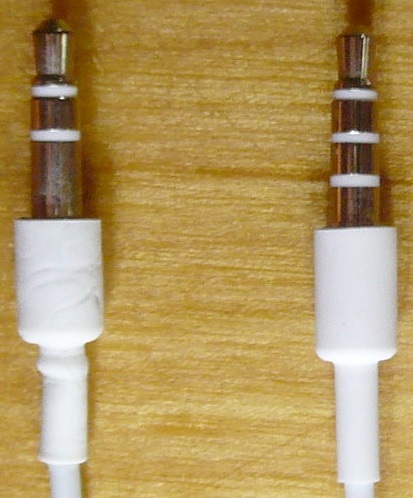
Rysunek 1. Przykład dwóch różnych typów złączy słuchawkowych lub mikrofonowych
Większość komputerów Latitude jest wyposażona w łączone gniazdo mikrofonowo-słuchawkowe. Zestawy słuchawkowe z trójpierścieniowym złączem TRRS obsługują zarówno odtwarzanie dźwięku, jak i nagrywanie za pomocą mikrofonu w zestawie słuchawkowym. Stacje dokujące z serii E mają osobne złącze słuchawek i mikrofonu. Ta konfiguracja wymaga zestawu słuchawkowego obsługującego dwa pierścienie, po jednym złączu słuchawek i mikrofonu.
W celu korzystania z zestawu słuchawkowego/mikrofonu w notebookach Latitude należy wyłączyć mikrofon wewnętrzny we właściwościach dźwięku systemu Windows.
- Naciśnij kombinację klawiszy Windows + Q, aby otworzyć panel wyszukiwania.
- Wpisz
control paneli naciśnij klawisz Enter. - W Panelu sterowania kliknij pozycję Sprzęt i dźwięk, a następnie kliknij pozycję Dźwięk.
- Wybierz kartę Nagrywanie.
-
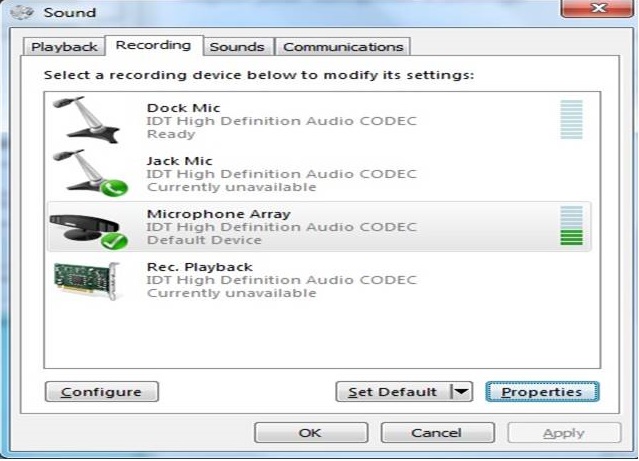
Rysunek 2. Zrzut ekranu właściwości dźwięku w systemie Windows - Wybierz Mikrofon na urządzeniu IDT High Definition Audio CODEC.
- Kliknij przycisk Właściwości, aby otworzyć okno właściwości zestawu mikrofonów.
- Na karcie Ogólne, za pomocą menu rozwijanego wybierz Nie używaj tego urządzenia (wyłącz).
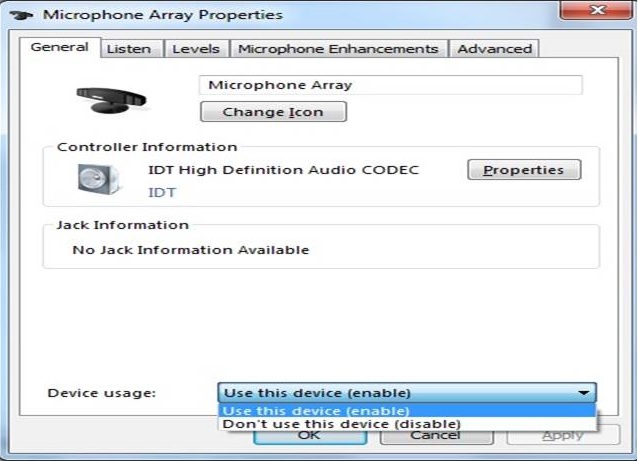
Rysunek 3. Zrzut ekranu właściwości układu mikrofonów w systemie Windows - Kliknij przycisk Zastosuj.
- Kliknij przycisk OK, aby zamknąć okno właściwości zestawu mikrofonów.
- Kliknij przycisk OK, aby zamknąć okno właściwości dźwięku systemu Windows.
Jeśli problem będzie się powtarzał, zapoznaj się z poniższymi przewodnikami:
其他信息
Polecane artykuły
Poniżej przedstawiono niektóre polecane artykuły dotyczące tego tematu, które mogą Cię zainteresować.
受影响的产品
OptiPlex, Latitude文章属性
文章编号: 000137382
文章类型: How To
上次修改时间: 25 6月 2025
版本: 14
从其他戴尔用户那里查找问题的答案
支持服务
检查您的设备是否在支持服务涵盖的范围内。