Solução de problemas de fone de ouvido ou entrada de microfone em sistemas Latitude e OptiPlex
摘要: Este artigo apresenta informações sobre como resolver problemas de entrada de fone de ouvido ou microfone em um computador Dell Latitude ou OptiPlex.
本文适用于
本文不适用于
本文并非针对某种特定的产品。
本文并非包含所有产品版本。
说明
Como usar um fone de ouvido/microfone em um OptiPlex
Por padrão, quando um fone de ouvido ou headset é conectado à porta de áudio no painel frontal, a porta de áudio traseira é desativada. Isso permite áudio particular usando fones de ouvido, e a entrada traseira é ativada quando os fones são desconectados.
Como usar um fone de ouvido/microfone em um notebook Latitude
Os dois tipos mais comuns de conectores para tomadas de áudio são um conector de dois anéis (três condutores) e um conector de três anéis (quatro condutores) ou conector de ponta, anel, capa de anel (TRRS). A diferença entre os dois pode ser vista na imagem a seguir.

Figura 1: Exemplo de dois tipos diferentes de conectores de fone de ouvido ou microfone
A maioria dos notebooks Latitude tem um conjunto de entrada de microfone/fones de ouvido. Os headsets com conector TRRS de três anéis suportam a reprodução e gravação de áudio usando o microfone do headset. As dock stations série E têm uma porta separada para fone de ouvido e microfone. Essa configuração requer um headset compatível com um conector de dois anéis, um para fone de ouvido e microfone.
Para usar um dispositivo combinado de headset/microfone nos notebooks Latitude, você deve desativar o microfone interno nas propriedades de som do Windows.
- Pressione Windows + Q para abrir o painel de pesquisa.
- Digite
control panele pressione Enter. - No Painel de Controle, clique em Hardware e Som e, em seguida, clique em Som.
- Selecione a guia Gravação.
-
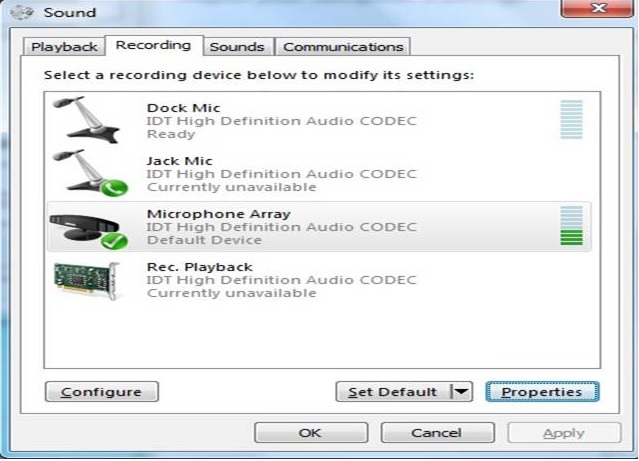
Figura 2: Captura de tela das propriedades de áudio no Windows - Escolha o Grupo de Microfones no dispositivo IDT High Definition Audio CODEC.
- Clique em Propriedades para abrir a janela Propriedades da matriz de microfones.
- Na guia Geral, use o menu suspenso e escolha Não usar este dispositivo (desabilitar).
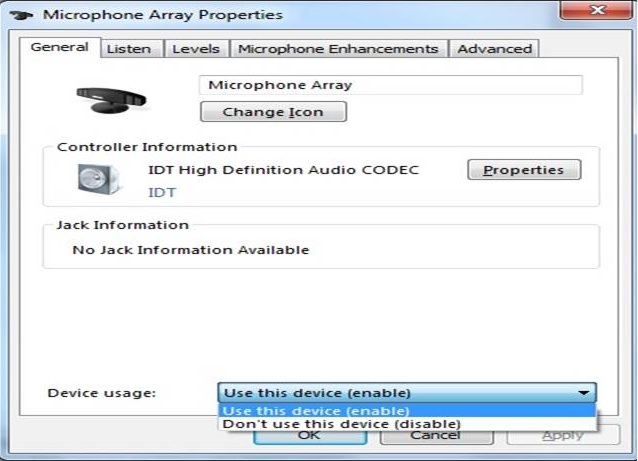
Figura 3: Captura de tela das propriedades da matriz de microfones no Windows - Clique em Apply.
- Clique em OK para sair da janela Propriedades da matriz de microfones.
- Clique em OK para fechar a janela Propriedades do som.
Se o problema persistir, consulte nossos guias:
其他信息
Artigos recomendados
Aqui estão alguns artigos recomendados relacionados a este tópico que podem ser de seu interesse.
受影响的产品
OptiPlex, Latitude文章属性
文章编号: 000137382
文章类型: How To
上次修改时间: 25 6月 2025
版本: 14
从其他戴尔用户那里查找问题的答案
支持服务
检查您的设备是否在支持服务涵盖的范围内。