Latitude ve OptiPlex Sistemlerinde Kulaklık veya Mikrofon Jakı Sorunlarını Giderme
摘要: Bu makalede, Dell Latitude ve OptiPlex bilgisayarlarda kulaklık veya mikrofon jakı sorunlarının nasıl giderileceğiyle ilgili bilgiler sağlanmıştır.
本文适用于
本文不适用于
本文并非针对某种特定的产品。
本文并非包含所有产品版本。
说明
OptiPlex'te kulaklık/mikrofon kullanma
Tasarım gereği, ön paneldeki ses bağlantı noktasına bir kulaklık bağlandığında arka ses bağlantı noktası devre dışı bırakılır. Bu özellik, kulaklık kullanılırken özel ses sağlar ve kulaklığın bağlantısı kesildiğinde arka jakı etkinleştirir.
Latitude dizüstü bilgisayarda kulaklık/mikrofon kullanma
Ses jakları için en yaygın iki konektör türü, iki halkalı (üç iletkenli) konektör ve üç halkalı (dört iletkenli) veya Uç, Halka, Halka Kılıflı (TRRS) konektördür. İkisi arasındaki fark aşağıdaki görüntüde görülebilir.

Şekil 1: İki farklı türde kulaklık veya mikrofon konnektörü örneği
Latitude dizüstü bilgisayarların çoğunda mikrofon/kulaklık birleşik jakı bulunur. Üç halkalı TRRS konnektörlü kulaklıklar hem ses çalmayı hem de kulaklıktaki mikrofonu kullanarak kaydetmeyi destekler. E serisi bağlantı istasyonlarında ayrı bir kulaklık ve mikrofon bağlantı noktası bulunur. Bu kurulum, kulaklık ve mikrofon için birer tane olmak üzere iki halkalı konektörü destekleyen bir kulaklık gerektirir.
Latitude dizüstü bilgisayarlarda kulaklık/mikrofon kombo aygıtı kullanmak için Windows ses özelliklerinde dahili mikrofonu devre dışı bırakmanız gerekir.
- Arama panelini açmak için Windows + Q tuşlarına basın.
- Şunu yazın:
control panelyazın ve Enter'a basın. - Denetim Masası'nda, Donanım ve Ses'e ve ardından Ses'e tıklayın.
- Kayıt sekmesini seçin.
-
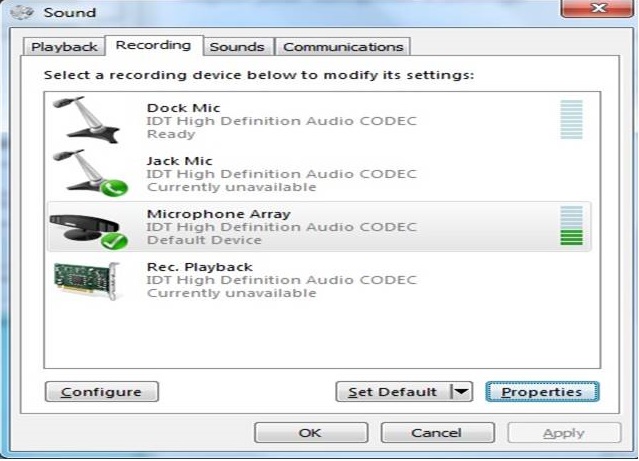
Şekil 2: Windows'taki ses özelliklerinin ekran görüntüsü - IDT Yüksek Tanımlı Ses CODEC aygıtında Mikrofon Dizisi'ni seçin.
- Mikrofon Dizisi Özellikleri penceresini açmak için Özellikler'e tıklayın.
- Genel sekmesinde, açılır menüden Bu aygıtı kullanma (devre dışı bırak) seçeneğini belirleyin.
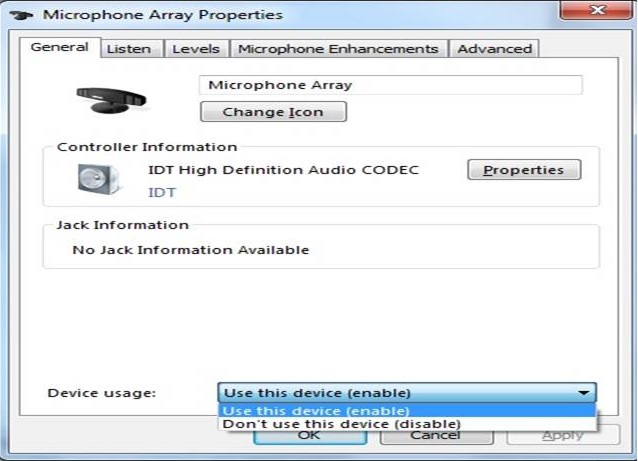
Şekil 3: Windows'ta mikrofon dizisi özelliklerinin ekran görüntüsü - Uygula öğesine tıklayın.
- Mikrofon Dizisi Özellikleri penceresinden çıkmak için Tamam'a tıklayın.
- Ses özellikleri penceresinden çıkmak için Tamam'a tıklayın.
Sorun devam ederse şu kılavuzlarımıza göz atın:
其他信息
Önerilen Makaleler
Bu konuyla ilgili ilginizi çekebilecek bazı önerilen makaleleri burada bulabilirsiniz.
受影响的产品
OptiPlex, Latitude文章属性
文章编号: 000137382
文章类型: How To
上次修改时间: 25 6月 2025
版本: 14
从其他戴尔用户那里查找问题的答案
支持服务
检查您的设备是否在支持服务涵盖的范围内。