Усунення проблем із роз'ємом для навушників або мікрофона в системах Latitude і OptiPlex
摘要: Ця стаття містить інформацію про те, як вирішити проблеми з роз'ємом для навушників або мікрофона на комп'ютері Dell Latitude і OptiPlex.
本文适用于
本文不适用于
本文并非针对某种特定的产品。
本文并非包含所有产品版本。
说明
Використання навушників/мікрофона на OptiPlex
За конструкцією, коли навушники або гарнітура підключаються до аудіопорту на передній панелі, задній аудіопорт відключається. Це дозволяє створювати приватне аудіо за допомогою навушників, а задній роз'єм вмикається, коли навушники від'єднані.
Використання навушників/мікрофона на ноутбуці Latitude
Два найпоширеніші типи роз'ємів для аудіороз'ємів – це двокільцевий (трипровідниковий) з'єднувач і трикільцевий (чотирипровідниковий) або конектор, кільцевий, кільцевий роз'єм (TRRS). Різницю між ними можна побачити на зображенні нижче.

Малюнок 1: Приклад двох різних типів роз'ємів для навушників або мікрофона
Більшість ноутбуків Latitude мають комбінований роз'єм для мікрофона та навушників. Гарнітури з трьохкільцевим роз'ємом TRRS підтримують як відтворення аудіо, так і запис за допомогою мікрофона на гарнітурі. Док-станції серії E мають окремий порт для навушників і мікрофона. Для цієї конфігурації потрібна гарнітура, яка підтримує двокільцевий роз'єм, по одному для навушників і мікрофона.
Щоб використовувати комбінований пристрій гарнітури/мікрофона на ноутбуках Latitude, потрібно вимкнути внутрішній мікрофон у властивостях звуку Windows.
- Натисніть Windows + Q , щоб відкрити панель пошуку.
- Тип
control panelі натисніть Enter. - На панелі керування виберіть пункт Устаткування та звук, а потім виберіть пункт Звук.
- Виберіть вкладку Запис.
-

Малюнок 2: Скріншот властивостей звуку в Windows - Виберіть масив мікрофонів на пристрої IDT High Definition Audio CODEC.
- Натисніть «Властивості », щоб відкрити вікно «Властивості масиву мікрофонів».
- На вкладці « Загальні » скористайтеся випадаючим меню та виберіть «Не використовувати цей пристрій (вимкнути)».
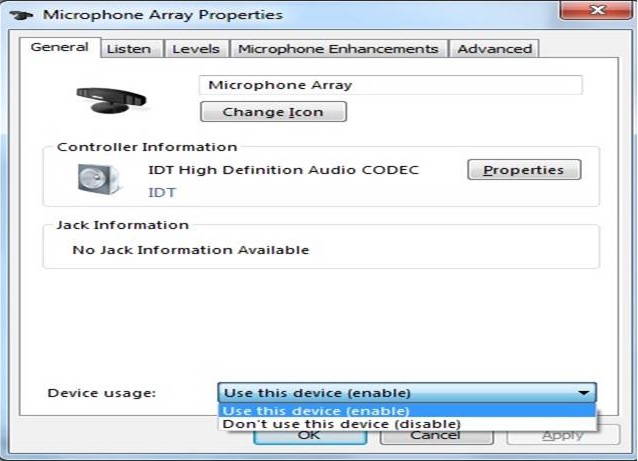
Малюнок 3: Скріншот властивостей мікрофонної решітки в Windows - Натисніть Застосувати.
- Натисніть OK , щоб вийти з вікна «Властивості масиву мікрофонів».
- Натисніть кнопку ОК, щоб вийти з вікна властивостей звуку.
Якщо проблема не зникає, перегляньте наші ці посібники:
其他信息
Рекомендовані статті
Ось кілька рекомендованих статей на цю тему, що можуть вас зацікавити.
受影响的产品
OptiPlex, Latitude文章属性
文章编号: 000137382
文章类型: How To
上次修改时间: 25 6月 2025
版本: 14
从其他戴尔用户那里查找问题的答案
支持服务
检查您的设备是否在支持服务涵盖的范围内。