使用 Tiny PXE 和 iPXE 在非服务器操作系统(或 Server 2008)上启动 UEFI PXE
摘要: 使用 Tiny PXE 和 iPXE 在非服务器操作系统(或 Server 2008)上启动 UEFI PXE
本文适用于
本文不适用于
本文并非针对某种特定的产品。
本文并非包含所有产品版本。
症状
本文将帮助您通过 UEFI 启动 PXE,您无需进行设置,也不需要服务器操作系统和 Windows 部署服务,即可引导到 Microsoft 部署工具包(或其它 Windows)介质:
 注:通过 UEFI 启动 PXE 的传统方法是设置 Server 2012(Server 2008 WDS 不支持 UEFI 引导)和 Windows 部署服务;本文将允许非服务器操作系统实现 UEFI PXE 启动。
 注意:对于Windows 7和Windows 10(只要启用传统选项ROM,Windows 7就能在UEFI上工作),建议使用UEFI。
准备Tiny PXE和iPXE环境:
 注:您可能需要禁用 Windows 防火墙
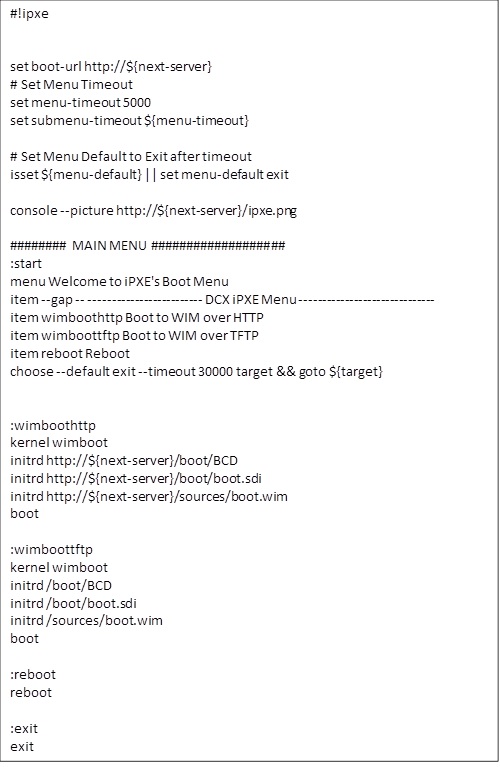
 注意:文件必须以#!ipxe开头,才能被iPXE内核识别。
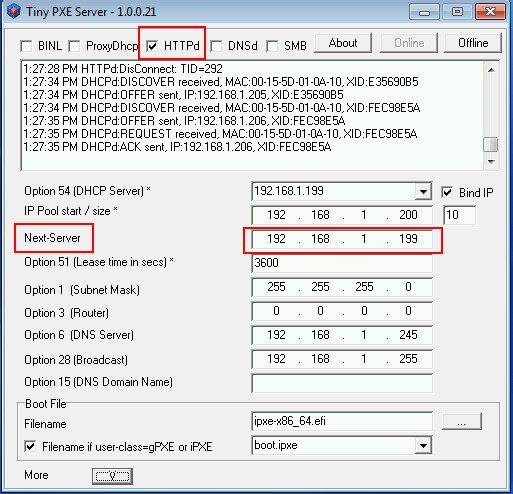
 注:Tiny PXE Server 配置将在“Next-Server”处反映“${next-server}”(在此案例中为 192.168.1.199):
 注:如果启用了 user-class=iPXE,请确保该文件名。
阶段 1:
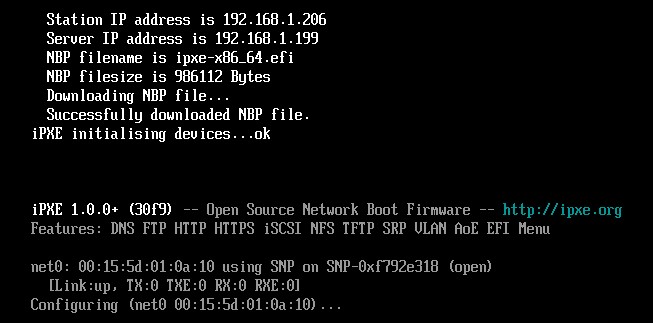
阶段 2:
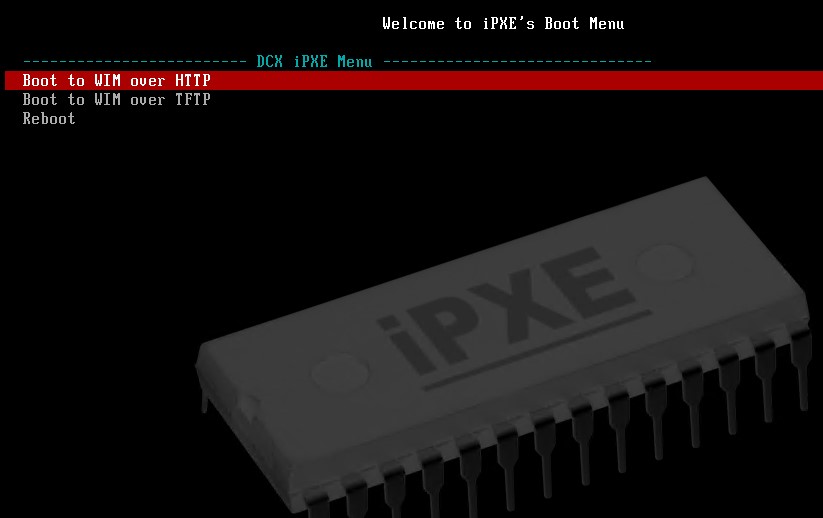
阶段 3:
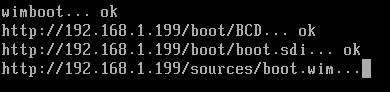
阶段 4:
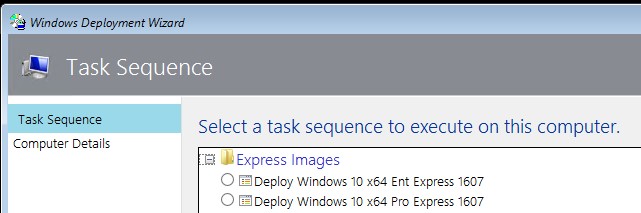
- 下载 Tiny PXE Server

- 下载 ipxe-snponly-x86-64.efi(UEFI PXE 内核)

- 下载 ipxe.png(800x600 PNG 背景图像)

- 下载 Wimboot 内核(允许 iPXE 加载 WIM 文件)

- 从部署共享中下载 Microsoft 部署工具包 x64 启动 CD。
(LiteTouch_x64.ISO) 或直接从部署共享中单独获取文件:
DeploymentShare\Boot\LiteTouchPE_x64\Boot\BCD
DeploymentShare\Boot\LiteTouchPE_x64\Boot\boot.sdi
DeploymentShare\Boot\LiteTouchPE_x64\Sources\Boot.wim - 使用运行 Windows7、8.1 或 10(或虚拟机)的现有系统安装 Tiny PXE。
- 创建目录,例如C:\DC\TFTPD
- 将 Tiny PXE zip 文件解压到 c:\dc\TFTPD
- 将 ipxe-snponly-x86-64.efi 复制到 c:\dc\TFTPD\ipxe-x86_64.efi
- 将 ipxe.png 复制到 c:\dc\TFTPD
- 将 wimboot 从 wimboot-latest.zip 解压到 c:\dc\TFTPD
- 将BCD复制到C:\DC\TFTPD\Boot\BCD
- 将boot.sdi复制到C:\DC\TFTPD\Boot\boot.sdi
- 将 Boot.wim 复制到 C:\DC\TFTPD\Sources\Boot.wim
- 将 Tiny PXE 配置为 DHCP 和 HTTP 服务器(确保您不会与在运行 Tiny PXE 服务器的本地计算机上的网络或 HTTP 服务器上的现有 DHCP 服务器冲突。
- 使用以下信息,在记事本中创建文件(另存为 boot.ipxe),以便在将 HTTP 或 TFTP 作为传输设备的情况下,通过 UEFI 进行 PXE 启动(HTTP 更快):
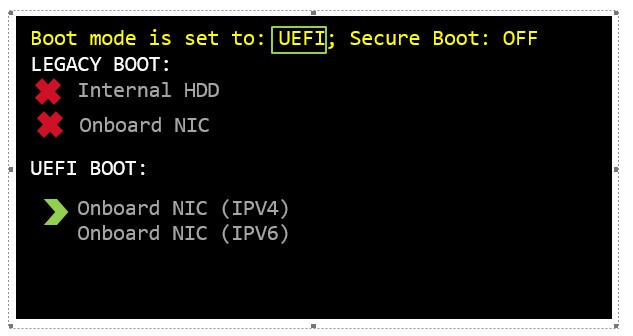
- 将目标 PC 引导至 UEFI PXE (IPv4):
有关 UEFI 和映像的详细信息位于 Best Effort Cloud 文章中
如果这些步骤未能纠正问题,请联系戴尔技术支持。
文章属性
文章编号: 000148982
文章类型: Solution
上次修改时间: 16 6月 2025
版本: 4
从其他戴尔用户那里查找问题的答案
支持服务
检查您的设备是否在支持服务涵盖的范围内。