如何修复戴尔计算机上未检测到 SD 卡的问题
摘要: 通过检查兼容性、BIOS 设置、Windows 检测、驱动程序、驱动器盘符和卡错误,修复戴尔计算机上无法正常工作的 SD 卡或存储卡读卡器。
本文适用于
本文不适用于
本文并非针对某种特定的产品。
本文并非包含所有产品版本。
说明
存储卡是数码相机、智能手机和计算机等设备中广泛使用的存储介质。存储卡有几种不同类型,包括标准 SD 卡、mini-SD 卡、microSD 卡等。
某些戴尔笔记本电脑和台式机附带支持特定存储卡格式的集成存储卡读卡器。
注意: 使用存储卡之前,请确保设备上的存储卡读卡器支持特定的存储卡格式。请在 戴尔笔记本电脑或台式机的文档中检查支持的内存卡格式。
如果您遇到以下一个或多个症状,请按照本文中的说明对存储卡相关问题进行故障处理和修复。
- 在 Windows 中未检测到或看不到内存卡。
- 存储卡读卡器未检测到或者无法读取存储卡。
- SD 卡上出现读/写错误。
- 错误:此计算机无法读取您插入的磁盘。
- 错误:SD 卡无法访问。文件或目录已损坏且无法读取。
- SD 卡驱动器盘符缺失或未显示在文件资源管理器中。
- 大容量 SDHC 卡锁定或者无法读取 SDHC 卡。
- 使用后读卡器停止工作
安全地移除硬件
。 - 内存卡显示在 Windows 中,但在读取或写入时发生错误。
为什么我的戴尔计算机无法读取我的 SD 卡?
- SD 卡物理损坏。
- 对存储卡读卡器内部针脚的物理损坏会导致连接不良。
- SD 卡损坏。
- 受到写保护的 SD 卡。
- 内存卡读卡器的驱动程序未更新。
- 不受支持的 SD 卡文件系统或格式不正确。
步骤 1 - 检查计算机是否支持 SD 卡
存储卡有多种类型,例如 micro SD 卡、SD 卡、SDHC 卡、SDXC 卡等。您计算机的读卡器可能不支持所有这些。如果您强行插入或错误地插入存储卡,它们可能会损坏存储卡和/或读卡器。
注意: 使用存储卡之前,请确保设备上的读卡器支持特定的存储卡格式。请在 戴尔笔记本电脑或台式机的文档中检查支持的内存卡格式。
如果内存卡或读卡器仍然无法正常工作,请转至下一步。
步骤 2 - 检查并清洁 SD 卡和读卡器插槽
确保读卡器没有损坏或被灰尘或碎屑堵塞。内存卡或读卡器脏污或带灰尘会导致该卡与读卡器之间的接触不良。
- 使用罐装压缩空气从读卡器中清除任何灰尘或碎屑。确保使用适合在电子设备上使用的压缩空气。
- 要清洁内存卡,请用不起毛的软布和异丙醇或适合在电子设备上使用的接触清洁剂轻轻擦拭脏污区域。
- 在其他兼容设备上尝试使用内存卡,以确保问题不是由于读卡器插槽损坏引起的。
如果内存卡或读卡器仍然无法正常工作,请转至下一步。
步骤 3 - 检查读卡器是否在 BIOS 或 UEFI 中被禁用
确保已在计算机的 BIOS 或 UEFI 设置中启用读卡器。您的读卡器可能在 BIOS 或 UEFI 中已关闭(图 1)。
注意: BIOS 或 UEFI 配置屏幕可能因戴尔设备的型号而异。有关特定于型号的信息,请参阅 戴尔笔记本电脑或台式机的文档 。
- 重新启动计算机,并在出现戴尔徽标启动画面时多次按 F2 键。
- 浏览 BIOS 或 UEFI 设置并查找
安全数字 (SD) 卡
,读卡器
或SD 读卡器
。 - 启用该设置(如果尚未启用),然后保存并退出 BIOS 或 UEFI 设置。
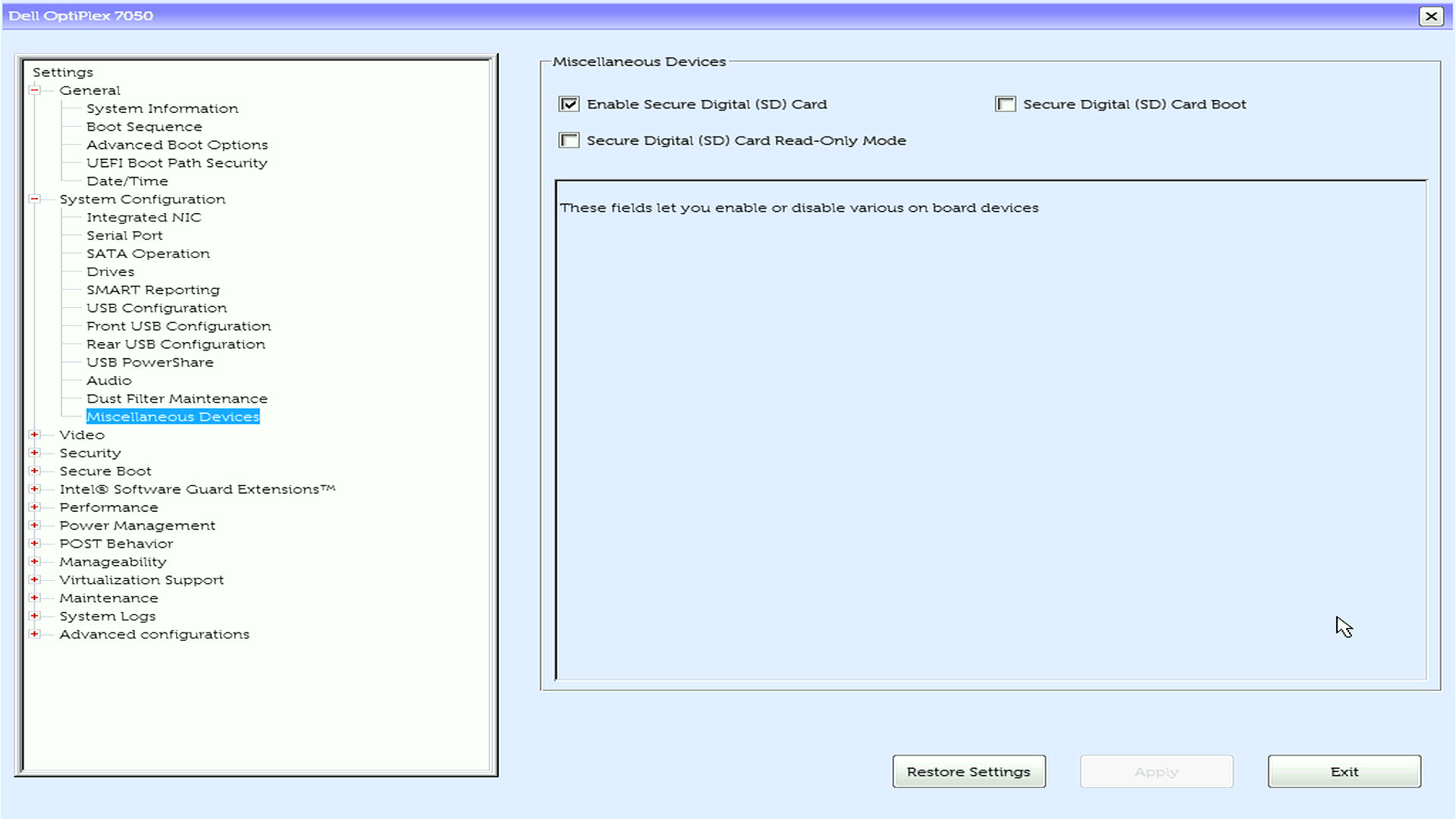
图 1: 在 BIOS 或 UEFI 示例中启用安全数字 (SD) 卡选项
如果内存卡或读卡器仍然无法正常工作,请转至下一步。
步骤 4 - 尝试 Windows 疑难解答以修复读卡器问题
Windows 具有集成的硬件和设备故障排除功能,可帮助修复与硬件和外部设备相关的问题(图 2)。
要在 Windows 11 版本 22H2 及更低版本或 Windows 10 中运行 Windows 疑难解答,请执行以下步骤。
- 按 Windows + R 键打开 “运行” 对话框。
- 类型
msdt.exe -id Device Diagnostic然后选择 确定。 - 在 硬件和设备 疑难解答窗口中,选择 下一步 以允许 Windows 自动检测和修复任何问题。
- 故障处理过程完成后,检查内存卡是否被识别。
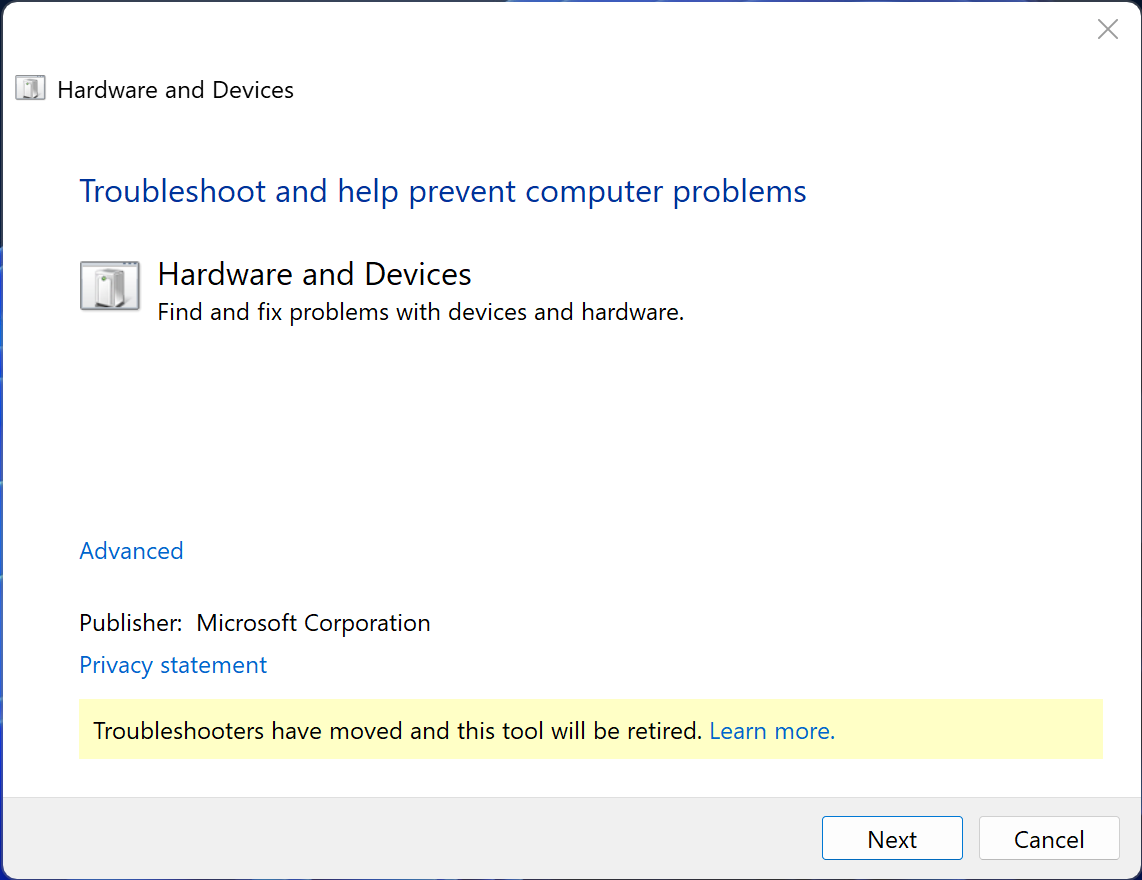
图 2: 带有“下一步”按钮的硬件和设备疑难解答
如果内存卡或读卡器仍然无法正常工作,请转至下一步。
步骤 5 - 如何使 SD 卡显示在 Windows 中?
如果内存卡未显示在 Windows 文件资源管理器中,请手动为其分配新的驱动器盘符。Windows 可能无法将驱动器盘符分配给已由 Windows 中的另一个可移动驱动器使用的已连接的可移动介质或存储卡(图 3)。
请按照以下步骤在 Windows 11 或 Windows 10 中手动为 SD 卡分配新的驱动器盘符。
- 按 Windows + X 键。
- 选择 磁盘管理。
- 右键单击 SD 卡,然后选择 更改驱动器号和路径 选项。
- 选择新的驱动器盘符并确认。
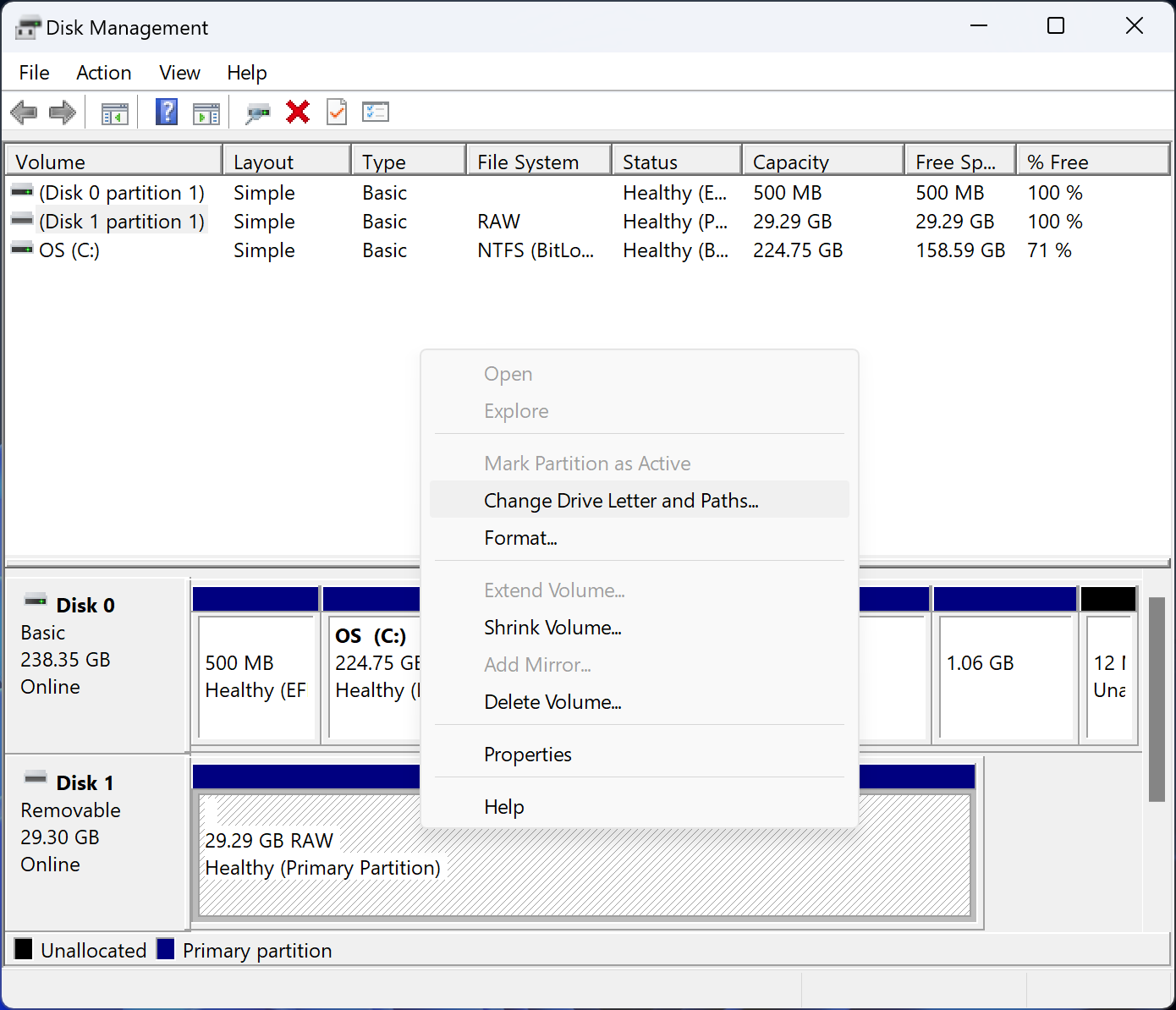
图 3: 磁盘管理右键单击菜单中的更改驱动器号和路径选项
如果内存卡或读卡器仍然无法正常工作,请转至下一步。
步骤 6 - 使用 CHKDSK 修复 SD 卡损坏
CHKDSK 是一个非常有用的 Windows 实用程序,可帮助自动修复文件系统错误,使损坏的 SD 卡再次可用(图 4)。
请按照以下步骤修复 Windows 11 或 Windows 10 中损坏的文件系统。
- 按 Windows + X 键。
- 选择 Windows PowerShell(管理员)或终端(管理员)。
- 在 PowerShell 窗口中,键入
chkdsk D: /R /F /X然后按 Enter。确保将 D 替换为分配给您的 SD 卡的字母。 - 等待 CHKDSK 完成。此过程可能需要几个小时,具体取决于 SD 卡的大小和速度。
/F 参数修复了文件系统和目录的任何结构问题,纠正了两者之间的不一致。/R 参数告诉 CHKDSK 检查整个 SD 卡是否有坏扇区,并在可能的情况下修复它们。/X 参数卸载驱动器,以便可以检查和修复它。
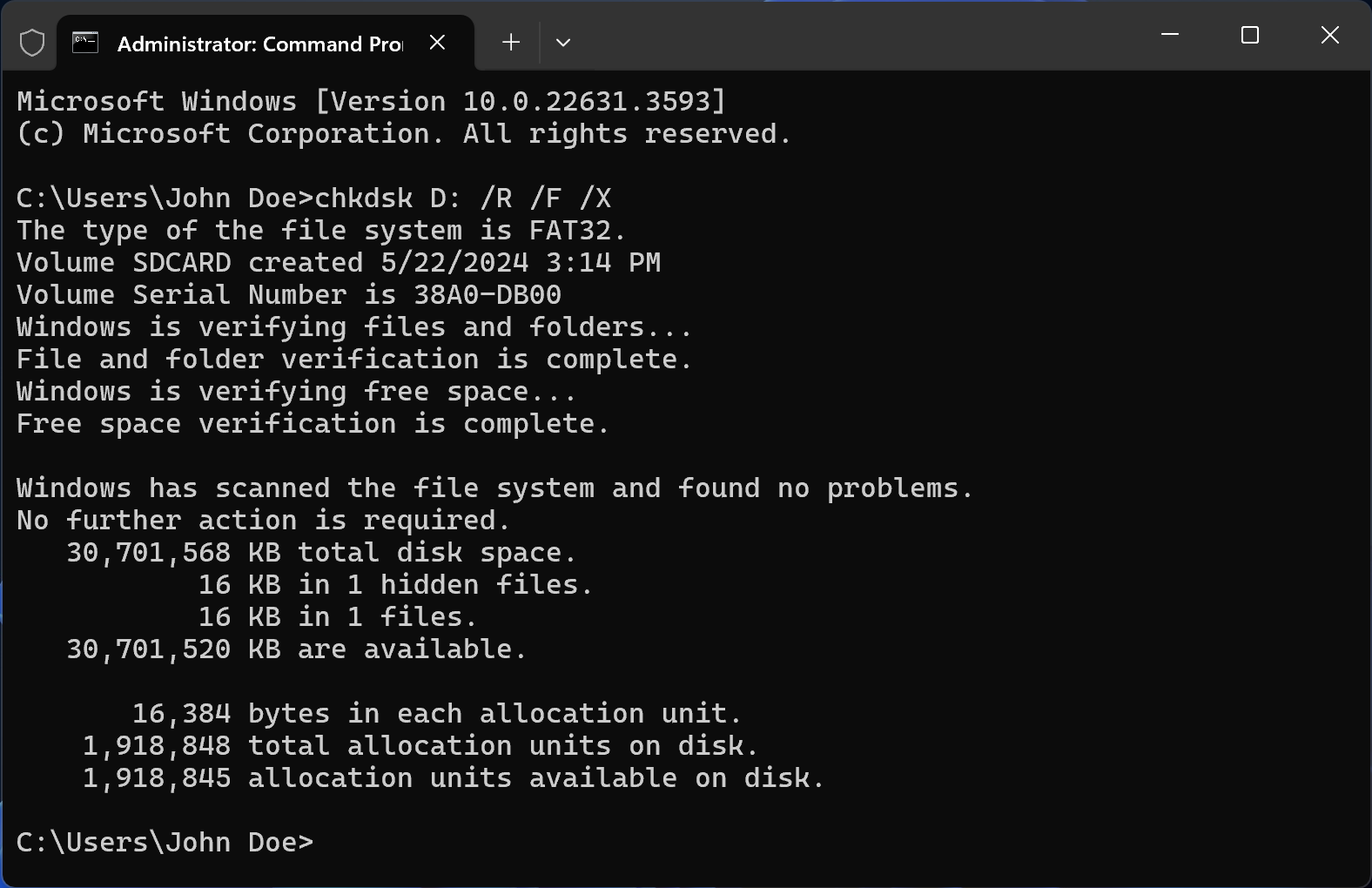
图 4: 使用 CHKDSK 命令的 Windows 命令提示符
如果内存卡或读卡器仍然无法正常工作,请转至下一步。
步骤 7 - 更新读卡器驱动程序和系统 BIOS/UEFI
无法识别 SD 卡的最常见原因之一是读卡器驱动程序不正确或过时。确保驱动程序已更新。
Dell Technologies 推荐您将设备驱动程序和 BIOS 更新包括在计划更新周期内。设备驱动程序和 BIOS 更新可能包含一些功能增强或改进(硬件和软件),有助于让系统软件保持最新,与其他系统模块保持兼容并提高稳定性。
- 了解戴尔计算机上的 BIOS 更新指南 。
- 了解如何下载并安装戴尔驱动程序。
如果更新驱动程序后内存卡或读卡器仍然无法正常工作,请转至下一步。
步骤 8 - 如何解锁我的 SD 卡读卡器?
许多 SD 卡的左侧都有一个称为写保护切换开关的功能。启用写保护后,无法修改 SD 卡上的文件。如果启用了写保护,则卡不可读。
使用内存卡之前,确保将此开关设置为解锁位置(图 5)。
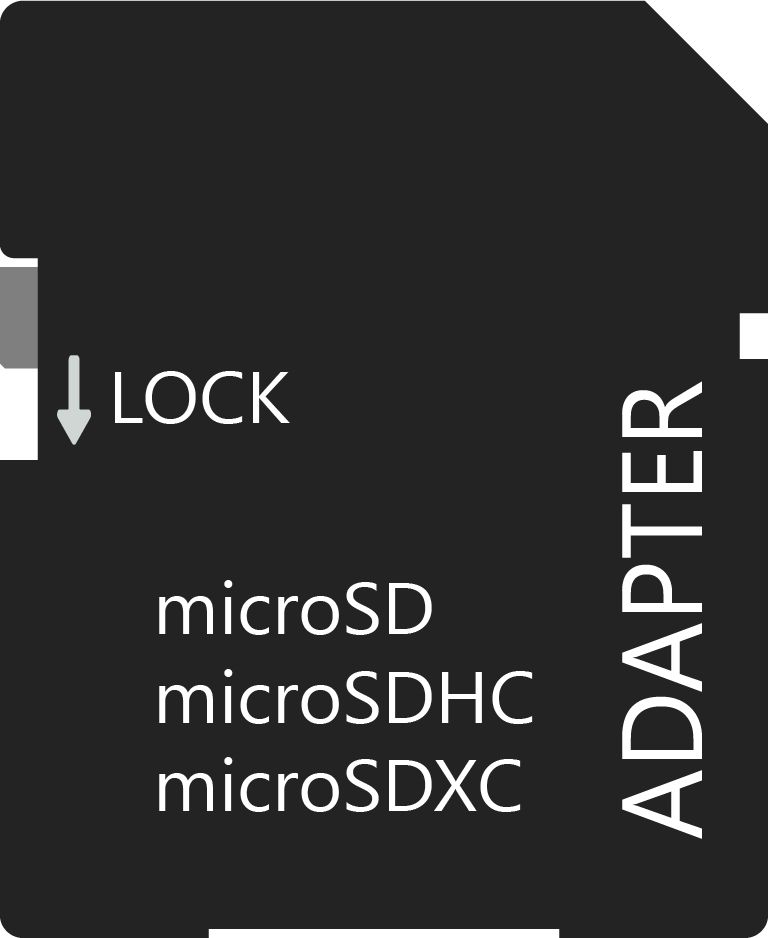
图 5: 写保护开关设置为 SD 卡上的解锁状态
如果内存卡或读卡器仍然无法正常工作,请转至下一步。
步骤 9 - 格式化存储卡
某些设备可能会格式化 SD 卡,使其只能由该设备读取,而其他设备无法读取,包括计算机。这不仅修复了 SD 卡无法读取
错误,但也使存储介质可重复使用(图 6)。
警告: 格式化会导致 SD 卡或内存卡上的所有数据永久丢失。Dell Technologies 建议您将所有个人数据备份到另一个存储设备,包括但不限于图像、视频、文档等。
要在 Windows 11 或 Windows 10 中格式化 SD 卡,请按照下列步骤操作:
- 将 SD 卡插入读卡器。
- 打开 此 PC。
- 右键单击 设备和驱动器 下的 SD 卡号,然后选择 格式化。
- 在 格式 窗口的文件 系统下,从三个选项中进行选择 — NTFS、FAT32 或 exFAT。
- 选择 开始 以开始格式化 SD 卡。
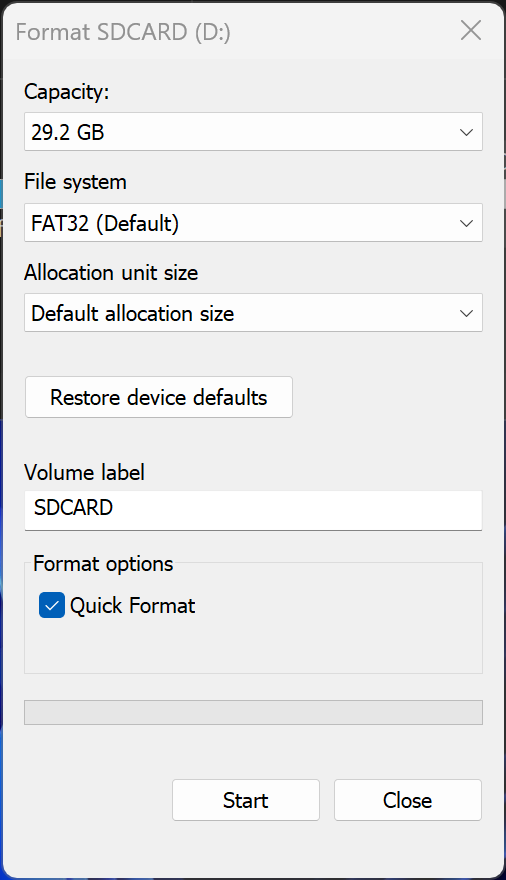
图 6: 显示驱动器容量、文件系统、分配单元大小、卷标签和快速格式化选项的格式化窗口
步骤 10 - 扫描设备是否存在病毒或恶意软件
恶意软件或病毒感染也可能导致 SD 卡无法显示在 Windows 中。
某些恶意软件或病毒还可能会加密或隐藏 SD 卡上的文件。了解如何 显示或恢复 SD 卡上的隐藏文件。
在 Windows 安全中运行快速扫描
- 依次选择开始、 > 设置 > 、更新和安全>、Windows 安全,再选择病毒和威胁防护。
- 在 当前威胁下,选择 快速扫描 (或在早期版本的 Windows 10 中,在 威胁历史记录下,选择 立即扫描)(图 7)。
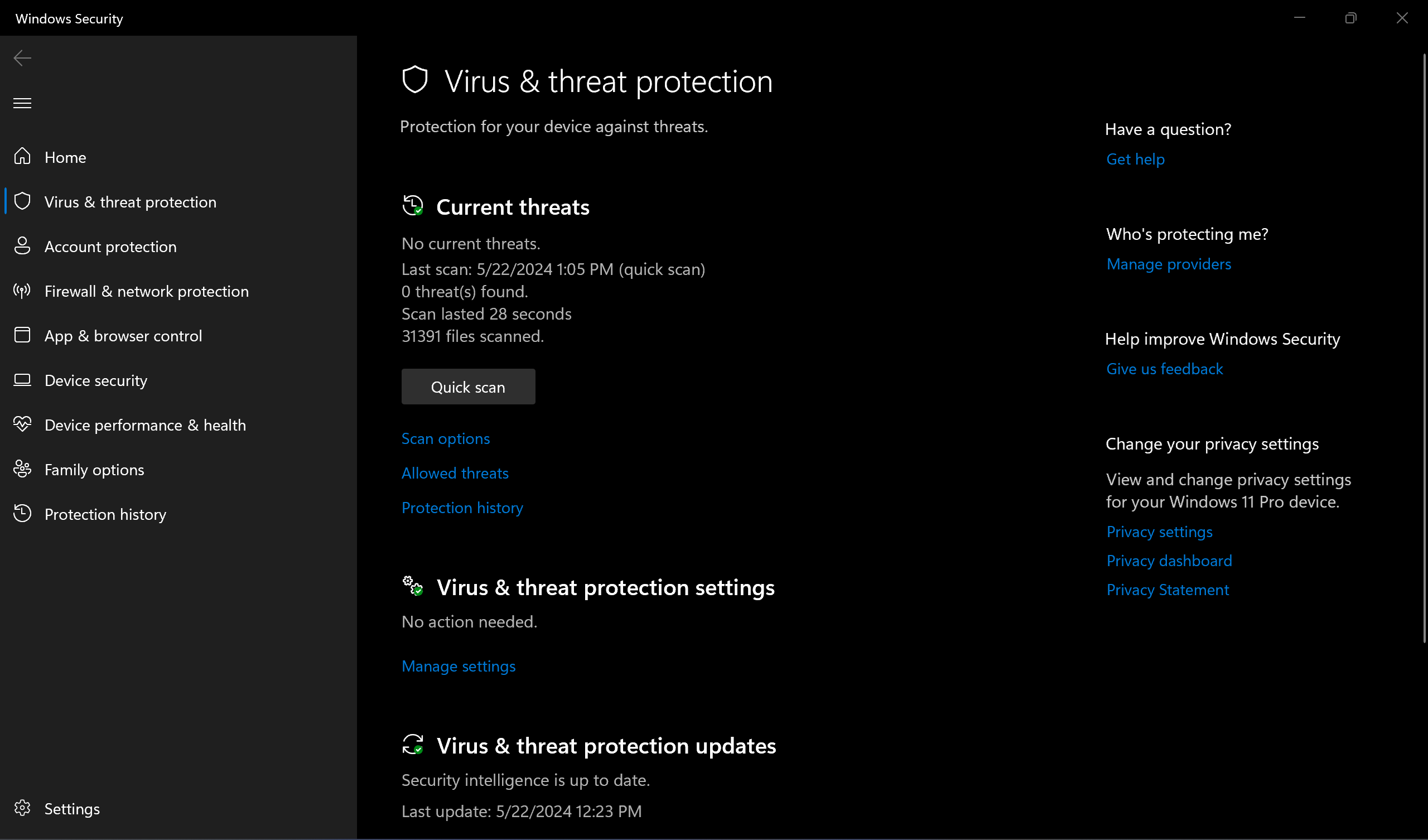
图 7: Windows 安全中的立即扫描(快速扫描)选项
如果扫描未发现任何问题,但您仍然担心,您可能需要更彻底地检查您的设备。
在 Windows 安全中运行高级扫描
- 依次选择开始、 > 设置 > 、更新和安全>、Windows 安全,再选择病毒和威胁防护。
- 在 当前威胁下,选择 扫描选项 (或在 Windows 10 早期版本中,在 威胁历史记录下,选择 运行新的高级扫描)。
- 选择以下扫描选项之一:
- 全面扫描 (检查设备上的所有文件和程序)
- 自定义扫描 (扫描特定文件或文件夹)
- Microsoft Defender 防病毒脱机扫描 (重新启动计算机并在 Windows 加载之前运行深度扫描,以捕获特别偷偷摸摸的恶意软件)(图 8)。
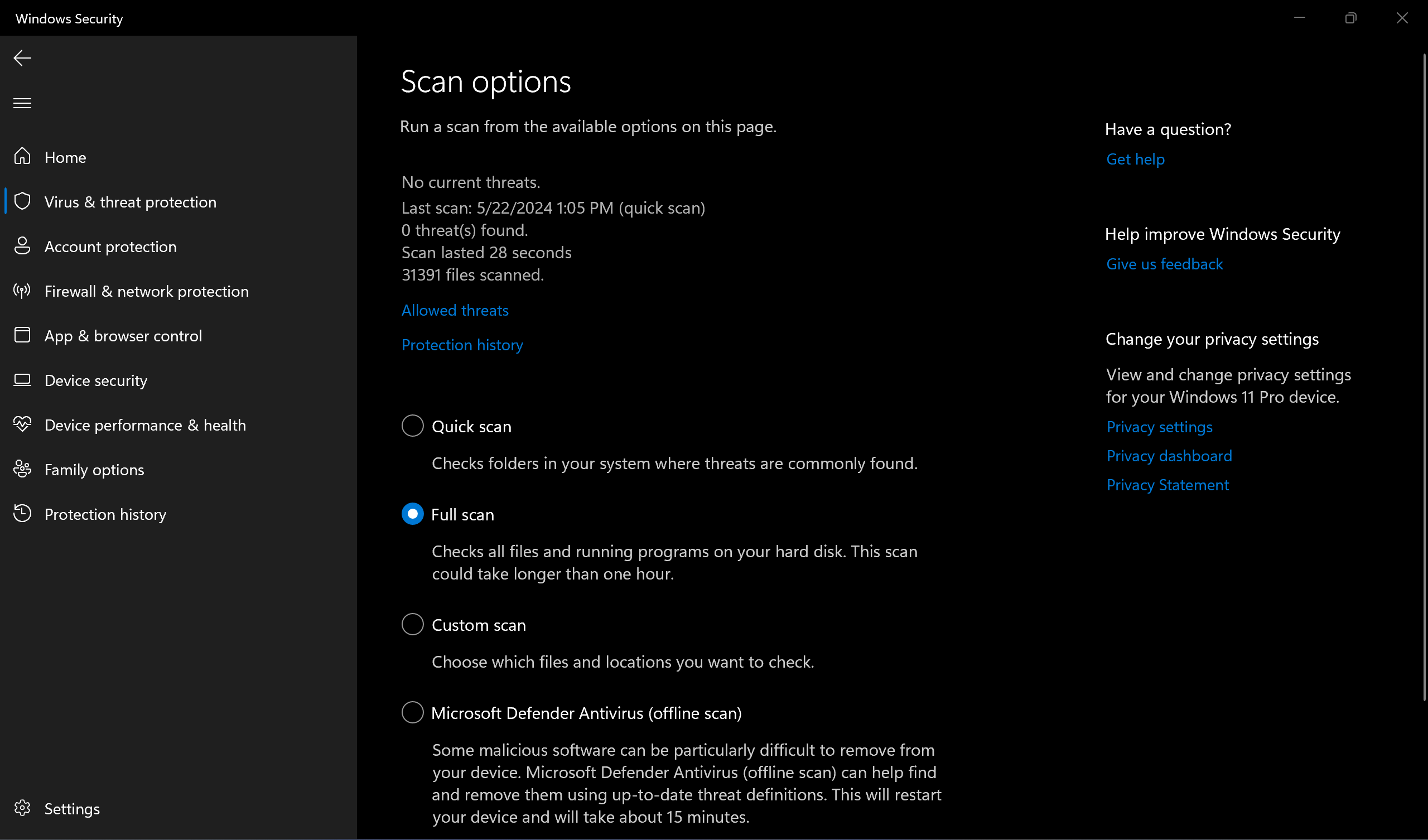
图 8: 完全扫描,Windows 安全中的自定义扫描选项
显示或恢复 SD 卡上的加密或隐藏文件
如果文件在您的设备(如相机)上可见,但在计算机上看不到:
- 按 Windows + X 键。
- 选择 Windows PowerShell(管理员)或终端(管理员)。
- 在 PowerShell 窗口中,键入
attrib -h -r -s /s /d X:*.*然后按 Enter。确保将 X 替换为分配给您的 SD 卡的字母。 - 该过程完成后,SD 卡将出现在计算机上(图 9)。
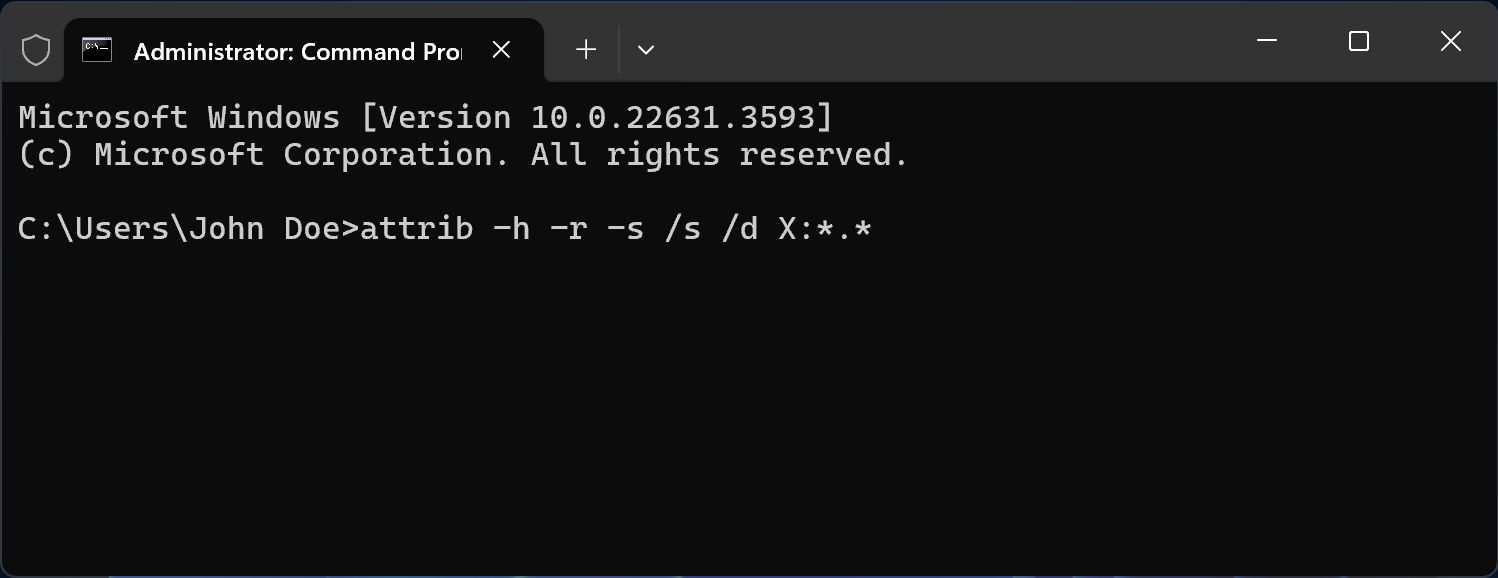
图 9: 带有 attrib 命令的 Windows 命令提示符
其他信息
 查看我们的数据存储和备份解决方案支持页面,了解更多信息。
 超出保修期?没有问题。转至 Dell.com/support 网站,输入您的戴尔服务编号并查看我们的服务。
提醒:服务仅为美国、加拿大、英国和法国个人计算机客户提供。服务器和存储不适用。
受影响的产品
Chromebox, Alienware, Dell All-in-One, Dell Pro All-in-One, Dell Pro Max Micro, Dell Pro Max Slim, Dell Pro Max Tower, Dell Pro Micro, Dell Pro Slim, Dell Pro Tower, Dell Slim, Dell Tower, Inspiron, Legacy Desktop Models, OptiPlex, Vostro, XPS
, G Series, Chromebook, G Series, Alienware, Dell Plus, Dell Pro, Dell Pro Max, Dell Pro Plus, Dell Pro Premium, Inspiron, Latitude, Dell Pro Rugged, Vostro, XPS, Legacy Laptop Models, Fixed Workstations, Mobile Workstations
...
文章属性
文章编号: 000150063
文章类型: How To
上次修改时间: 09 10月 2026
版本: 17
从其他戴尔用户那里查找问题的答案
支持服务
检查您的设备是否在支持服务涵盖的范围内。