Jak wdrożyć rozruch PXE z adapterów Ethernet USB-C i Thunderbolt
摘要: Informacje na temat ułatwiania procesu uruchamiania PXE (Pre-Boot Execution) w przypadku korzystania z adaptera Ethernet USB-C lub Thunderbolt.
本文适用于
本文不适用于
本文并非针对某种特定的产品。
本文并非包含所有产品版本。
说明
Rozruch środowiska PXE
W przypadku rozruchu PXE może być wymagane włączenie kilku opcji w systemie BIOS (rysunek 1).
Uwaga: Poniższe zrzuty ekranu (Rysunek 1 i 2) przedstawiają przykłady wymaganych opcji. Opcje systemu BIOS komputerów mogą się różnić.
- Ustaw opcję Fastboot na Thorough , aby włączyć rozruch UEFI PXE .
- Windows 10 i 11: Opcjonalne pamięci ROM w trybie Legacy powinny być wyłączone. W razie potrzeby można włączyć funkcję Bezpieczny rozruch.

Rysunek 1. Zaawansowane opcje rozruchu systemu BIOS firmy Dell
- Jeśli używasz adaptera USB-C, włącz obsługę rozruchu Thunderbolt w systemie BIOS: (zaznacz wszystkie pola) (Rysunek 2.)

Rysunek 2. Włączanie obsługi rozruchu przez port Thunderbolt
- Serwer musi obsługiwać opcję UEFI PXE Boot (zazwyczaj wymagany jest system Windows Server 2012).
- Zamknij system BIOS i wybierz opcję UEFI PXE Boot IPv4.
Konfiguracja WDS dla UEFI musi zawierać obrazy rozruchu x86 i x64 (Rysunek 3).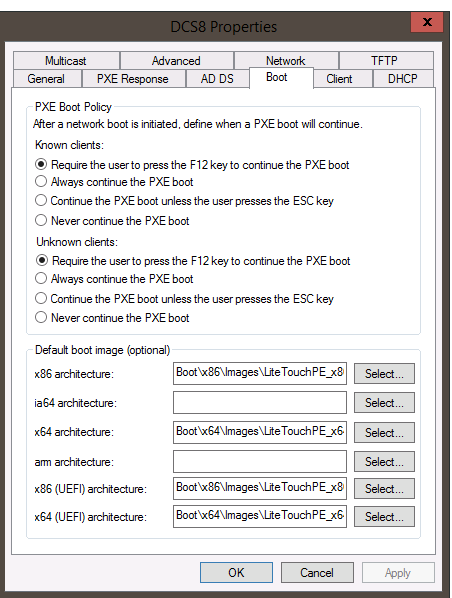
Rysunek 3: Usługi wdrożeniowe Windows Zasady rozruchu środowiska PXE
Uwaga: Do prawidłowego działania funkcji MAC pass-thru potrzebny jest sterownik kontrolera rodziny Realtek USB FE (działanie zweryfikowano w wersji 10.9.504.2016; można użyć nowszych wersji, ale nie zostały one zweryfikowane) w obrazie PE systemu Windows 10.
其他信息
Polecane artykuły
Poniżej przedstawiono niektóre polecane artykuły dotyczące tego tematu, które mogą Cię zainteresować.
受影响的产品
Alienware, Inspiron, Legacy Desktop Models, OptiPlex, Vostro, XPS, G Series, G Series, Alienware, Inspiron, Latitude, Vostro, XPS, Legacy Laptop Models, Fixed Workstations, Mobile Workstations文章属性
文章编号: 000150882
文章类型: How To
上次修改时间: 22 7月 2025
版本: 10
从其他戴尔用户那里查找问题的答案
支持服务
检查您的设备是否在支持服务涵盖的范围内。