PowerEdge: Jak nakonfigurovat nastavení sítě řadiče iDRAC9 a nástroje Lifecycle Controller
摘要: Tento článek obsahuje podrobného průvodce konfigurací nastavení sítě řadiče iDRAC9 (Integrated Dell Remote Access Controller 9) a nástroje Lifecycle Controller.
本文适用于
本文不适用于
本文并非针对某种特定的产品。
本文并非包含所有产品版本。
说明
Obsah
- Konfigurace nastavení sítě řadiče iDRAC pomocí nástroje iDRAC Setting Utility (klávesa F2 během testu POST)
- Nastavení IP adresy řadiče iDRAC9 pomocí nástroje iDRAC Settings Utility (video)
- Konfigurace nastavení sítě řadiče iDRAC pomocí panelu LCD serveru
- Nastavení IP adresy řadiče iDRAC9 pomocí panelu LCD serveru (video)
- Konfigurace nastavení sítě řadiče iDRAC i nástroje Lifecycle Controller v nástroji Lifecycle Controller
- Počáteční nastavení řadiče iDRAC9 pomocí nástroje Lifecycle Controller (video)
Řadič Integrated Dell Remote Access Controller 9 (iDRAC9) s nástrojem Lifecycle Controller má za úkol zvyšovat produktivitu správců systémů a zlepšovat celkovou dostupnost systémů Dell. Řadič iDRAC upozorňuje správce na systémové problémy, pomáhá jim provádět správu systému na dálku a snižuje potřebu fyzického přístupu k systému. Aby bylo možné komunikovat do řadiče iDRAC a z něj, je nutné nakonfigurovat počáteční nastavení sítě na základě vaší síťové infrastruktury.
IP adresu můžete nastavit pomocí jednoho z následujících rozhraní:
Konfigurace nastavení sítě řadiče iDRAC pomocí nástroje iDRAC Setting Utility (klávesa F2 během testu POST)
Konfigurace nastavení sítě řadiče iDRAC:
- Zapněte spravovaný počítač.
- Tisk <Klávesa F2> během testu POST (Power-on Self-Test).
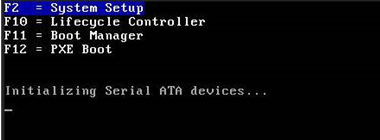
Obrázek 1: Nabídka POST pro konfiguraci systému
- Na stránce System Setup Main Menu klikněte na položku iDRAC Settings. Zobrazí se stránka iDRAC Settings.

Obrázek 2: System Setup Main Menu
- Klikněte na položku Network. Zobrazí se stránka Network.

Obrázek 3: Nastavení systému, nastavení řadiče iDRAC>, > síť
- Nakonfigurujte nastavení sítě.
- Možnost Enable NIC nastavte na hodnotu Enabled.
- V rozevírací nabídce NIC Selection vyberte jeden z následujících portů podle požadavků sítě:
- Dedicated – Povolí zařízení se vzdáleným přístupem používat vyhrazené síťové rozhraní dostupné v řadiči Remote Access Controller. Toto rozhraní není sdíleno s operačním systémem hostitele. Upozorňujeme, že v blade serverech se možnost Dedicated zobrazuje jako Chassis (Dedicated)).
- LOM1
- LOM2
- LOM3 – Nemusí být k dispozici v závislosti na modelu serveru a výběru síťové karty.
- LOM4 – Nemusí být k dispozici v závislosti na modelu serveru a výběru síťové karty.
- V rozevírací nabídce Failover Network vyberte jednu ze zbývajících karet LOM. Pokud dojde k selhání sítě, přenos bude směrován přes síť pro převzetí služeb při selhání. Upozorňujeme, že tato možnost je zakázána, pokud je možnost NIC Selection nastavena na hodnotu Dedicated.
- V části Auto Negotiation vyberte možnost On, pokud musí řadič iDRAC automaticky nastavit duplexní režim a rychlost sítě. Upozorňujeme, že tato možnost je k dispozici pro režim Dedicated.
- V části Network Speed vyberte možnost 10 Mbps nebo 100 Mbps. Upozorňujeme, že rychlost 1000 Mb/s je k dispozici pouze v případě, že je povolena možnost Auto Negotiation .
- V části Duplex Mode vyberte možnost Half Duplex nebo Full Duplex. Upozorňujeme, že tato možnost je zakázána, pokud je možnost Auto Negotiation nastavena na hodnotu Enabled.

Obrázek 4: Nastavení systému, nastavení > řadiče iDRAC, > nastavení sítě, > sítě
- Common Settings
Pokud má síťová infrastruktura server DNS, zaregistrujte na něm řadič iDRAC. Toto jsou požadavky na počáteční nastavení pokročilých funkcí, jako jsou adresářové služby – Active Directory nebo LDAP, jednotné přihlašování a čipové karty.
Postup registrace řadiče iDRAC:
- Povolte možnost Register DRAC on DNS.
- Zadejte název řadiče DRAC do pole DNS DRAC Name.
- Výběrem možnosti Auto Config Domain Name automaticky získáte název domény z DHCP. V opačném případě zadejte název domény DNS do pole DNS Domain Name.
- Konfigurace nastavení IPv4
- V části Enable IPv4 vyberte možnost Enabled.
- V části Enable DHCP výběrem možnosti Enabled automaticky přiřadíte řadiči iDRAC IP adresu, bránu a masku podsítě. Jinak vyberte možnost Disabled a zadejte hodnoty do polí:
- Statickou IP adresu
- Statickou bránu
- Statickou masku podsítě
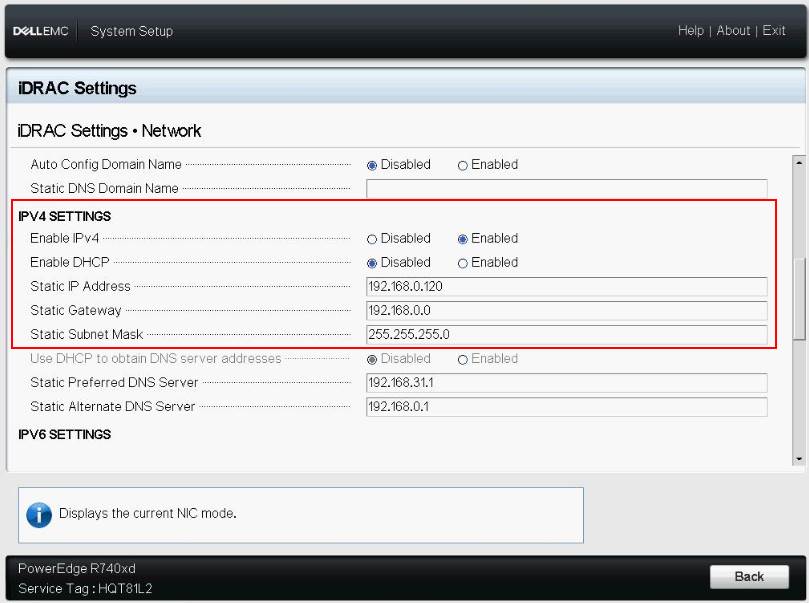
Obrázek 5: Nastavení > System Setup (Nastavení > řadiče iDRAC) Nastavení sítě > IPv4 (Network IPv4)
- Konfigurace nastavení IPv6
- V části Enable IPv6 vyberte možnost Enabled.
- Aby server DHCPv6 automaticky přiřazoval IP adresu, bránu a masku podsítě řadiči iDRAC, vyberte v části Enable Auto-configuration možnost Enabled.
- Do pole Static IP Address 1 zadejte statickou adresu IPv6.
- Do pole Static Prefix Length zadejte hodnotu mezi 0 a 128.
- Do pole Static Gateway zadejte adresu brány.
- Pokud používáte protokol DHCP, povolte možnost DHCPv6 to obtain DNC Server address , abyste získali adresy primárního a sekundárního serveru DNS ze serveru DHCPv6. V případě potřeby můžete nakonfigurovat následující položky:
- Do pole Static Preferred DNS Server zadejte statickou adresu IPv6 serveru DNS.
- Do pole Static Alternate DNS Server zadejte statickou adresu alternativního serveru DNS.
- Klikněte na tlačítko Back.
- Klikněte na tlačítko Dokončit. Zobrazí se místní okno uložení změn.

Obrázek 6: Warning, save changes?
- Kliknutím na tlačítko Yes uložte změny. Informace o síti budou uloženy a systém se restartuje.

Obrázek 7: Úspěšné změny uloženy.
Návrat do obsahu
Nastavení IP adresy řadiče iDRAC9 pomocí nástroje iDRAC Settings Utility:
Jak nakonfigurovat řadič iDRAC9 při počátečním nastavení serveru Dell EMC PowerEdge.
Délka: 1:55 (mm:ss)
Pomocí ikony CC v tomto přehrávači videa si můžete vybrat jazyk titulků, pokud jsou k dispozici.
Panel LCD poskytuje informace o systému, stav a chybové zprávy, které indikují, zda systém funguje správně nebo vyžaduje pozornost. Panel LCD lze také použít ke konfiguraci nebo zobrazení IP adresy řadiče iDRAC systému. Panel LCD je k dispozici pouze na volitelném čelním krytu. Volitelný čelní kryt lze připojit za provozu.
Konfigurace nastavení sítě řadiče iDRAC:
- Chcete-li změnit výchozí IP adresu, stiskněte tlačítko se symbolem zaškrtnutí na panelu LCD.
- Pomocí kláves se šipkami přejděte do nabídky Setup a potvrďte volbu.
- Vyberte možnost iDRAC a potvrďte volbu.
- Výběrem možnosti DHCP automaticky přiřaďte řadiči iDRAC IP adresu, bránu a masku podsítě. Jinak vyberte možnost Static IP a zadejte hodnoty pro:
- Statickou IP adresu
- Statickou bránu
- Statickou masku podsítě
- Výběrem možnosti Setup DNS nakonfigurujte server DNS.
Návrat do obsahu
Nastavení IP adresy řadiče iDRAC9 pomocí panelu LCD serveru:
Jak nastavit řadič iDRAC9 pomocí displeje LCD pro server PowerEdgeNástroj Dell Lifecycle Controller poskytuje pokročilou integrovanou správu systému k provádění úloh správy systémů, jako je nasazování, konfigurace, aktualizace, údržba a diagnostika prostřednictvím uživatelského rozhraní (UI). Dodává se jako součást řadiče iDRAC (Integrated Dell Remote Access Controller).
Konfigurace nastavení sítě nástroje Lifecycle Controller a řadiče iDRAC:
- Tisk <Klávesa F10> během testu POST (Power-on Self-Test).

Obrázek 8: Spuštění modulu Lifecycle Controller pomocí klávesy F10
- Průvodce Initial Setup Wizard nástroje Lifecycle Controller se zobrazí pouze při počáteční konfiguraci. Pomocí průvodce Initial Setup Wizard vyberete jazyk a klávesnici, nakonfigurujete nastavení sítě, nastavení sítě řadiče iDRAC a přihlašovací údaje a poté vám zobrazí shrnutí nastavení. Chcete-li později provést změny v konfiguraci, vyberte na domovské stránce nástroje Lifecycle Controller možnost Settings.
- Konfigurace jazyka a výběru klávesnice
V případě potřeby klikněte v levém podokně na položku Settings. V podokně Settings klikněte na položku Language and Keyboard.
- V rozevírací nabídce Language vyberte jazyk.
- V rozevírací nabídce Keyboard Type vyberte typ klávesnice.
- Kliknutím na tlačítko Next uložte nová nastavení.

Obrázek 9: Výběr jazyka a klávesnice v nastavení > nástroje Lifecycle Controller >
- Zobrazení přehledu produktu
- Podívejte se na přehled nástroje Lifecycle Controller a řadiče iDRAC.
- Pokračujte kliknutím na tlačítko Next.

Obrázek 10: Přehled produktu Lifecycle Controller >
- Konfigurace nastavení sítě nástroje Lifecycle Controller
V případě potřeby klikněte v levém podokně na položku Settings. V podokně Settings klikněte na položku Network Settings.
- V rozevírací nabídce NIC Card vyberte port síťové karty, který chcete konfigurovat.
- V rozevírací nabídce IPV4 Network Settings→ IP Address Source vyberte jednu z následujících možností:
- DHCP – Označuje, že síťová karta musí být nakonfigurována pomocí IP adresy ze serveru DHCP. DHCP je výchozí možnost a IP adresa DHCP je uvedena na stránce Network Settings .
- Static IP – Označuje, že síťová karta musí být nakonfigurována pomocí statické IP adresy. Vyplňte vlastnosti IP adresy do polí IP Address, Subnet Mask, Default Gateway a DNS Address. Pokud tyto údaje nemáte, obraťte se na správce sítě.
- No Configuration – Označuje, že síťová karta nesmí být nakonfigurována.
- V rozevírací nabídce IPV6 Network Settings→ IP Address Source vyberte jednu z následujících možností:
- DHCPv6 – Označuje, že síťová karta musí být nakonfigurována pomocí IP adresy serveru DHCPv6. Je-li vybrána možnost DHCPv6, IP adresa DHCPv6 bude uvedena na stránce Network Settings. Upozorňujeme, že při konfiguraci serveru DHCP pomocí protokolu IPv6 konfigurace selže, pokud zakážete možnosti přesměrování nebo propagace.
- Static IP – Označuje, že síťová karta musí být nakonfigurována pomocí statické IP adresy. Vyplňte vlastnosti IP adresy do polí IP Address, Subnet Mask, Default Gateway a DNS Address. Pokud tyto údaje nemáte, obraťte se na správce sítě.
- Klikněte na možnost Enabled a v části Lifecycle Controller VLAN Settings vyplňte hodnoty VLAN ID a Priority, čímž nakonfigurujete nastavení sítě VLAN síťové karty.
- Klikněte na tlačítko Next. Upozorňujeme, že pokud nastavení nástroje Lifecycle Controller nejsou správně nakonfigurována, zobrazí se chybová zpráva.

Obrázek 11: Nastavení > sítě nástroje Lifecycle Controller >
- Konfigurace sítě a přihlašovacích údajů řadiče iDRAC
- V nabídce IP Address Source vyberte jednu z následujících možností:
- Static – Označuje, že síť musí být nakonfigurována pomocí statické IP adresy. Vyplňte vlastnosti IP adresy do polí IP Address, Subnet Mask, Default Gateway, DNS Address Source a DNS Address. Pokud tyto údaje nemáte, obraťte se na správce sítě.
- DHCP – Označuje, že síťová karta musí být nakonfigurována pomocí IP adresy ze serveru DHCP. DHCP je výchozí možnost a IP adresa DHCP je uvedena na stránce Network Settings .
- Zadejte následující přihlašovací údaje:
- Account Username – Uživatelské jméno pro přístup k síti řadiče iDRAC.
- Password – Heslo pro přístup k síti řadiče iDRAC.
- Confirm Password – Potvrzení hesla pro přístup k síti řadiče iDRAC.
- Klikněte na tlačítko Next.
- V nabídce IP Address Source vyberte jednu z následujících možností:

Obrázek 12: Nastavení > nástroje Lifecycle Controller > Konfigurace sítě a přihlašovacích údajů řadiče iDRAC
- Zobrazení shrnutí nastavení sítě
- Ověřte shrnutí konfigurace sítě nástroje Lifecycle Controller a řadiče iDRAC.
- Kliknutím na tlačítko Finish uložíte nastavení.

Obrázek 13: Ověřte souhrn.
Návrat do obsahu
Počáteční nastavení řadiče iDRAC9 pomocí modulu Lifecycle Controller:
Počáteční nastavení řadiče iDRAC9 pomocí nástroje Lifecycle Controller v novém serveru PowerEdge
Délka: 1:55 (mm:ss)
Pomocí ikony CC v tomto přehrávači videa si můžete vybrat jazyk titulků, pokud jsou k dispozici.
Po konfiguraci nastavení sítě řadiče iDRAC je nyní k dispozici přístup k webovému rozhraní řadiče iDRAC. Informace o výchozím heslu pro přihlášení k řadiči iDRAC jsou k dispozici v článku Jaké je výchozí heslo řadiče iDRAC.
Návrat do obsahu
其他信息
Další informace pro prvotní konfiguraci a nasazení jsou k dispozici v úvodní příručce k serveru Dell EMC PowerEdge.
受影响的产品
C Series, HS Series, Modular Infrastructure, Rack Servers, Tower Servers, XE Servers, XR Servers, iDRAC9, OEM Server Solutions, PowerEdge XR2, Poweredge C4140, PowerEdge C6420, PowerEdge C6520, PowerEdge C6525, PowerEdge C6615, PowerEdge C6620
, PowerEdge FC640, PowerEdge HS5610, PowerEdge HS5620, PowerEdge M640, PowerEdge M640 (for PE VRTX), PowerEdge MX740C, PowerEdge MX750c, PowerEdge MX760c, PowerEdge MX840C, PowerEdge R240, PowerEdge R250, PowerEdge R260, PowerEdge R340, PowerEdge R350, PowerEdge R360, PowerEdge R440, PowerEdge R450, PowerEdge R540, PowerEdge R550, PowerEdge R640, PowerEdge R6415, PowerEdge R650, PowerEdge R650xs, PowerEdge R6515, PowerEdge R6525, PowerEdge R660, PowerEdge R660xs, PowerEdge R6615, PowerEdge R6625, PowerEdge R740, PowerEdge R740XD, PowerEdge R740XD2, PowerEdge R7415, PowerEdge R7425, PowerEdge R750, PowerEdge R750XA, PowerEdge R750xs, PowerEdge R7515, PowerEdge R7525, PowerEdge R760, PowerEdge R760XA, PowerEdge R760xd2, PowerEdge R760xs, PowerEdge R7615, PowerEdge R7625, PowerEdge R840, PowerEdge R860, PowerEdge R940, PowerEdge R940xa, PowerEdge R960, PowerEdge T140, PowerEdge T150, PowerEdge T160, PowerEdge T340, PowerEdge T350, PowerEdge T360, PowerEdge T440, PowerEdge T550, PowerEdge T560, PowerEdge T640, PowerEdge XE2420, PowerEdge XE7100, PowerEdge XE7420, PowerEdge XE7440, PowerEdge XE8545, PowerEdge XE8640, PowerEdge XE9640, PowerEdge XE9680, PowerEdge XR11, PowerEdge XR12, PowerEdge XR4510c, PowerEdge XR4520c, PowerEdge XR7620, PowerEdge XR8610t, PowerEdge XR8620t, PowerFlex appliance R650, PowerFlex appliance R6525, PowerFlex appliance R660, PowerFlex appliance R6625, Powerflex appliance R750, PowerFlex appliance R760, PowerFlex appliance R7625, PowerFlex appliance R640, PowerFlex appliance R740XD, PowerFlex appliance R7525, PowerFlex appliance R840
...
产品
PowerEdge XR2, PowerEdge M640, PowerEdge M640 (for PE VRTX), PowerEdge MX740C, PowerEdge MX750c, PowerEdge MX760c, PowerEdge MX840C, PowerEdge R240, PowerEdge R250, PowerEdge R260, PowerEdge R340, PowerEdge R350, PowerEdge R360, PowerEdge R440
, PowerEdge R450, PowerEdge R540, PowerEdge R550, PowerEdge R640, PowerEdge R6415, PowerEdge R650, PowerEdge R650xs, PowerEdge R6515, PowerEdge R6525, PowerEdge R660, PowerEdge R660xs, PowerEdge R6615, PowerEdge R6625, PowerEdge R740, PowerEdge R740XD, PowerEdge R740XD2, PowerEdge R7415, PowerEdge R7425, PowerEdge R750, PowerEdge R750XA, PowerEdge R750xs, PowerEdge R7515, PowerEdge R7525, PowerEdge R760, PowerEdge R760XA, PowerEdge R760xd2, PowerEdge R760xs, PowerEdge R7615, PowerEdge R7625, PowerEdge R840, PowerEdge R860, PowerEdge R940, PowerEdge R940xa, PowerEdge R960, PowerEdge T140, PowerEdge T150, PowerEdge T160, PowerEdge T340, PowerEdge T350, PowerEdge T360, PowerEdge T440, PowerEdge T550, PowerEdge T560, PowerEdge T640, PowerEdge XE2420, PowerEdge XE7100, PowerEdge XE7420, PowerEdge XE7440, PowerEdge XE8545, PowerEdge XE8640, PowerEdge XE9640, PowerEdge XE9680, PowerEdge XR11, PowerEdge XR12, PowerEdge XR4510c, PowerEdge XR4520c, PowerEdge XR7620, PowerEdge XR8610t, PowerEdge XR8620t
...
文章属性
文章编号: 000177212
文章类型: How To
上次修改时间: 14 4月 2025
版本: 19
从其他戴尔用户那里查找问题的答案
支持服务
检查您的设备是否在支持服务涵盖的范围内。