Reparar e restaurar o computador usando o SupportAssist OS Recovery
摘要: O ambiente do SupportAssist OS Recovery consiste em ferramentas para reparar ou redefinir o sistema operacional, fazer backup de arquivos e diagnosticar problemas de hardware.
本文适用于
本文不适用于
本文并非针对某种特定的产品。
本文并非包含所有产品版本。
说明
Quando o computador não conseguir inicializar no sistema operacional mesmo depois de repetidas tentativas, o SupportAssist OS Recovery inicializará automaticamente. Esse ambiente de recuperação permite diagnosticar problemas de hardware, reparar o computador, fazer backup de arquivos ou restaurar o computador para os valores padrão de fábrica.
O SupportAssist OS Recovery está disponível apenas em determinados sistemas Dell que executam um sistema operacional Microsoft Windows 10 ou 11 instalado na fábrica da Dell. Para obter a lista de modelos de sistema em que o SupportAssist OS Recovery está disponível, consulte a Matriz de suporte do Dell SupportAssist OS Recovery na página de documentação do SupportAssist OS Recovery.
Se o seu computador não for compatível com o SupportAssist OS Recovery, você poderá fazer download da imagem de recuperação do sistema operacional. Saiba Como fazer download e usar a imagem de recuperação do sistema operacional da Dell no Microsoft Windows.
Nota: O SupportAssist OS Recovery não é compatível com computadores Dell com processadores Qualcomm, e você deve primeiro tentar reinstalar o Windows usando a redefinição por botão. Para obter mais informações, consulte o artigo da KB o Como usar a redefinição por botão do Windows para reinstalar o Windows em um computador Dell.
AVISO: A formatação manual do disco rígido do computador exclui o ambiente do SupportAssist OS Recovery.
Realizar uma restauração do sistema operacional (com backup de dados).
Assista a este vídeo para saber como fazer backup dos dados e restaurar o sistema operacional em seu computador Dell usando o SupportAssist OS Recovery.
Duração: 01:30
Quando disponíveis, as configurações de idioma de legendas podem ser escolhidas usando o ícone de CC ou Configurações neste player de vídeo.
Dependendo do cenário que você está enfrentando, o SupportAssist OS Recovery oferece diferentes opções para recuperar o computador.
Importante: Se a imagem de recuperação no disco rígido estiver corrompida ou for excluída, o computador não poderá inicializar no ambiente de recuperação. Os computadores Dell mais recentes são compatíveis com o BIOSConnect, um recurso que permite restaurar a imagem de recuperação no disco rígido. Para saber mais, consulte Usando o BIOSConnect para recuperar a partição do SupportAssist OS Recovery.
- SupportAssist OS Recovery Cloud Restore (recomendado): Essa opção faz download e instala a versão mais recente do sistema operacional no computador Dell.
Requisitos:- Uma conexão ativa com a Internet
- Uma unidade USB com 16 GB de capacidade
- Restauração local do SupportAssist OS Recovery: Esta opção restaura o computador a partir da imagem de recuperação armazenada no disco rígido do computador. Essa opção só está disponível em produtos Dell, Inspiron, Vostro, XPS e Alienware.
- Dell BIOSConnect: O Dell BIOSConnect ajuda você a restaurar a imagem de recuperação do disco rígido caso a partição de recuperação esteja corrompida ou tenha sido excluída. Para saber mais, consulte Usando o BIOSConnect para recuperar a partição do SupportAssist OS Recovery.
A Dell Technologies recomenda as correções descritas abaixo para ajudar a determinar ou corrigir o problema.
Execute o diagnóstico de hardware em seu computador
- Ligue o computador e toque repetidamente na tecla F12 na tela da Dell para acessar o menu de inicialização única (Figura 1).
Nota: Se você esperar demais, o sistema operacional será carregado. Reinicie o computador e tente novamente.
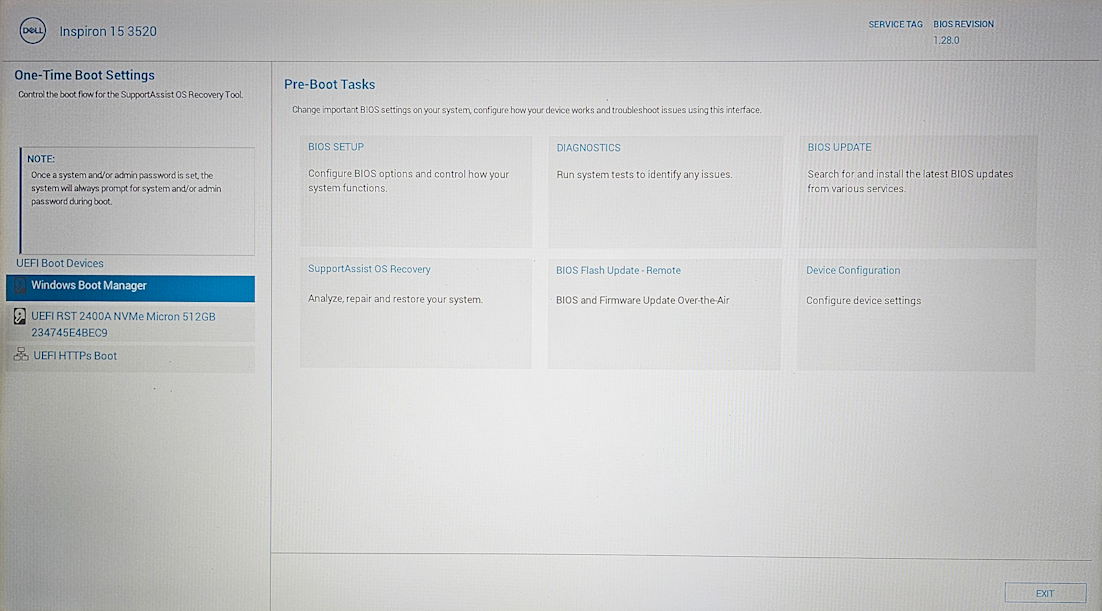
Figura 1: Página principal do SupportAssist OS Recovery. A imagem está apenas em inglês. - Selecione SupportAssist OS Recovery.
- Será exibida uma tela solicitando que você aprove o acesso às informações do sistema, selecione APPROVE.
- Selecione Scan no bloco Scan Hardware.
- Selecione Start Scan.
Nota: A verificação leva de 10 a 15 minutos.
- Após a conclusão, os resultados são exibidos:
- Quando nenhum problema de hardware é detectado, o status Tudo parece bem é exibido. Selecione DONE.
Quando nenhum problema for encontrado, isso provavelmente significa que você está tendo um problema relacionado a software, navegue até a seção Back up files . - Quando há a detecção de problema de hardware, uma página com os detalhes do problema detectado é exibida. Anote qualquer teste com falha, inclusive o erro, o código de validação e a etiqueta de serviço.
Navegue até a página Verificação de desempenho do sistema pré-inicialização do SupportAssist e siga as instruções para enviar um tíquete de problema. Se o computador não conseguir inicializar, você também pode ler o código QR para solicitar suporte em seu dispositivo móvel.
- Quando nenhum problema de hardware é detectado, o status Tudo parece bem é exibido. Selecione DONE.
Fazer backup dos arquivos em seu computador
Antes de ocorrer um reparo ou reinstalação do sistema operacional, é necessário fazer backup dos seus dados (como documentos, músicas, imagens etc.) para garantir a integridade deles. Esse processo não faz backup de nenhuma configuração do sistema nem de programas instalados.
- Selecione Iniciar no bloco Fazer backup de arquivos/clonagem de disco (Figura 2).

Figura 2: Menu principal no SupportAssist OS Recovery. A imagem está apenas em inglês.
Quando o BitLocker (criptografia de dispositivo) está ativado, você deve informar a chave do BitLocker. Para fazer isso, siga as instruções.
Para usar a opção Fazer backup de arquivos, siga estas etapas:
- Selecione o botão de opção ao lado de Back Up Files e, em seguida, selecione Next (Figura 3).

Figura 3: Página de opções de backup de arquivos. A imagem está apenas em inglês. - Selecione Iniciar backup.
- Você receberá uma lista de pastas que serão submetidas a backup.
Nota: É possível optar por não fazer backup de uma pasta, desmarcando a caixa de seleção ao lado dela (Figura 4).

Figura 4: Lista de opções de arquivos para backup. A imagem está apenas em inglês. - Anote o tamanho total do backup listado em Total backup size:. É necessário usar ou comprar uma unidade externa ou flash USB que tenha mais espaço disponível que o total listado.
Nota: Flash ou unidades externas podem ser adquiridas no site da Dell Technologies ou em qualquer grande varejista.
- Insira o cabo flash USB ou da unidade externa na porta correspondente no computador e selecione AVANÇAR.
- Selecione o flash USB ou a unidade externa na lista que você deseja usar como dispositivo de backup e selecione AVANÇAR.
- Quando o processo de backup for concluído, selecione DONE (Figura 5).

Figura 5: Página de backup bem-sucedido. A imagem está apenas em inglês.
Reparar o sistema operacional Windows
AVISO: Antes de prosseguir com as etapas de reparo do computador, certifique-se de fazer backup de arquivos e outros dados pessoais. Navegue até a seção Faça backup de arquivos.
A opção de reparo permite diagnosticar e solucionar problemas comuns que podem ocorrer antes que o computador inicialize no sistema operacional. Ela verifica e corrige a tabela de partições, os arquivos de inicialização e a integridade do sistema operacional Windows.
- Selecione Reparar no bloco Reparar software (Figura 6).
Nota: Se a criptografia de software estiver ativada no computador, você deverá desbloquear o computador antes de iniciar o processo de reparo. Você precisará do e-mail de login da conta da Microsoft ou do número de telefone e da senha da conta.

Figura 6: Página de reparo do SO. A imagem está apenas em inglês. - Selecione START REPAIR.
- O processo de reparo é iniciado e o andamento do reparo é exibido.
- Quando o problema for corrigido com sucesso, a tela "Tudo de volta ao normal" será exibida. Selecione DONE (Figura 7).
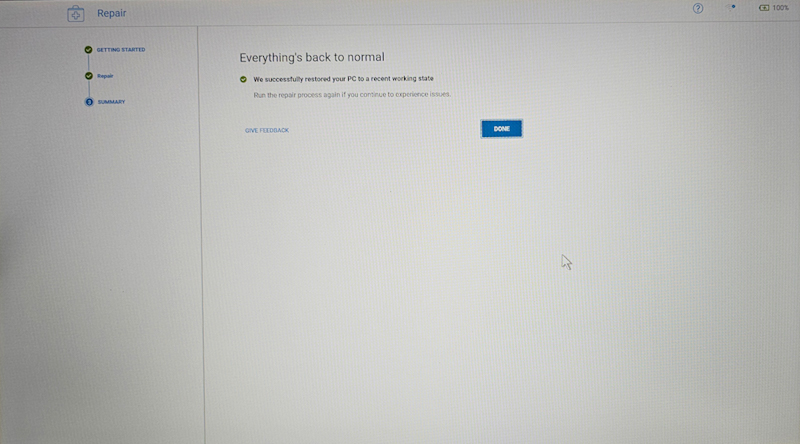
Figura 7: Página de reparo bem-sucedido. A imagem está apenas em inglês. - Se não for possível corrigir o problema ou se o reparo não for bem-sucedido, uma mensagem de erro será exibida. Navegue até a seção Redefina o computador.
Redefina o sistema operacional Windows
AVISO: Antes de prosseguir com as etapas de reparo do computador, certifique-se de fazer backup de arquivos e outros dados pessoais. Navegue até a seção Faça backup de arquivos.
- Na página SupportAssist OS Recovery, selecione Start Reset.
Nota: Antes de continuar, talvez você precise se conectar à rede sem fio. Se solicitado, selecione Configurar rede e siga as instruções para se conectar.
- Dependendo do computador e do estado do SO, as seguintes opções podem estar disponíveis:
- Reset to factory settings — instala o sistema operacional e o software no estado em que se encontravam quando o computador foi enviado da fábrica da Dell. Para obter instruções, consulte a seção Redefinir às configurações de fábrica.
Nota: Se não for possível reparar o computador ou se o SupportAssist OS Recovery não conseguir detectar o sistema operacional instalado de fábrica no computador, somente a opção "Reset and update" será exibida.Nota: A redefinição do computador usando a opção "Reset to factory settings" exclui permanentemente todos os dados do disco rígido e desinstala todos os programas ou drivers que você instalou, além de exigir a digitação de chaves de produto ou licença de software, como o Microsoft Office 365 e outros softwares licenciados.
- Reset and update — faz download do sistema operacional mais recente e o instala no computador juntamente com os drivers e aplicativos essenciais. Para obter instruções, consulte a seção Redefinir e atualizar.
Nota: A redefinição do computador usando a opção "Reset and update" exclui permanentemente todos os dados do disco rígido e desinstala todos os programas ou drivers que você instalou, além de exigir a digitação de chaves de produto ou licença de software, como o Microsoft Office 365 e outros softwares licenciados.
- Reset to factory settings — instala o sistema operacional e o software no estado em que se encontravam quando o computador foi enviado da fábrica da Dell. Para obter instruções, consulte a seção Redefinir às configurações de fábrica.
Redefinir às configurações de fábrica
- Selecione Restaurar para as configurações de fábrica e, em seguida, selecione AVANÇAR (Figura 8).

Figura 8: Opções de redefinição no SupportAssist OS Recovery. A imagem está apenas em inglês. - A opção para fazer backup dos arquivos será exibida:
- Se desejar fazer backup de seus arquivos, selecione Sim, fazer backup de meus arquivos, selecione AVANÇAR e siga estas etapas:
- Procure no canto superior direito da caixa de listagem de arquivos para ver qual é o tamanho total do backup. É necessário usar ou comprar uma unidade externa ou flash USB que seja maior que o total listado.
Nota: É possível adquirir unidades externas ou flash USB no site da Dell Technologies ou em qualquer grande varejista.
- Selecione NEXT para aceitar o backup dos arquivos recomendados ou desmarque qualquer caixa de seleção ao lado de uma pasta que você não deseja fazer backup.
- Selecione a unidade flash USB ou externa para a qual deseja fazer backup de seus arquivos e selecione AVANÇAR.
- Depois que a instalação for concluída, selecione CONTINUAR.
- Na página Confirmar a redefinição, marque a caixa de seleção Estou ciente de que a restauração excluirá todos os meus dados do sistema e arquivos pessoais e selecione AVANÇAR. O processo de redefinição às configurações de fábrica começa e leva alguns minutos para ser concluído.
Nota: Opcionalmente, na lista "Select reason", selecione um motivo para redefinir o computador.
- Depois que o processo for concluído, selecione REINICIAR para reiniciar o computador.
- O processo Transferring your system data and settings. Após a conclusão, o computador é reiniciado.
Nota: Conecte-se à sua rede sem fio antes de entrar. Selecione o ícone Internet no canto inferior direito. É necessário selecionar um PIN e, talvez, definir outras configurações.Nota: Também é preciso reinstalar todos os aplicativos (inclusive aplicativos de terceiros) que não foram originalmente instalados no computador.
- Procure no canto superior direito da caixa de listagem de arquivos para ver qual é o tamanho total do backup. É necessário usar ou comprar uma unidade externa ou flash USB que seja maior que o total listado.
Se você já tiver criado um backup dos arquivos ou não quiser fazer backup deles, selecione Não, não fazer backup dos meus arquivos, selecione AVANÇAR e siga estas etapas:
- Na página Confirm your reset, marque a caixa de seleção I understand that the reset will delete all my system data and personal files (Figura 9), uma página de confirmação será exibida, selecione YES, CONTINUE.
Nota: Opcionalmente, na lista "Select reason", selecione um motivo para redefinir o computador.
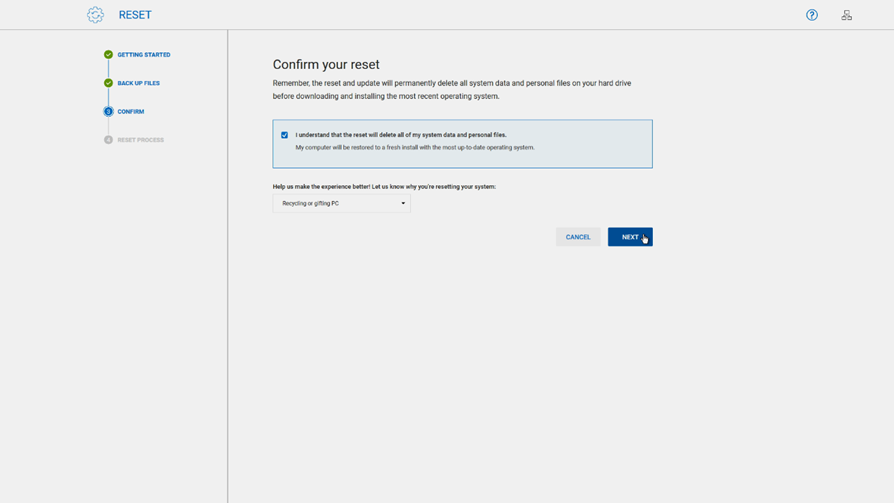
Figura 9: Página de confirmação da redefinição. A imagem está apenas em inglês. - Selecione AVANÇAR O processo de redefinição de fábrica é iniciado e pode levar 45 minutos ou mais para ser concluído.
- Depois que o processo for concluído, selecione REINICIAR para reiniciar o computador.

Figura 10: Tela do guia do processo de recuperação no SupportAssist OS Recovery. A imagem está apenas em inglês. - O processo Transferring your system data and settings. Após a conclusão, o computador é reiniciado.
Nota: Conecte-se à sua rede sem fio antes de entrar. Selecione o ícone Internet no canto inferior direito. É necessário selecionar um PIN e, talvez, definir outras configurações.Nota: Também é preciso reinstalar todos os aplicativos (inclusive aplicativos de terceiros) que não foram originalmente instalados no computador.
Redefinir e atualizar
- Selecione Redefinir e atualizar e, em seguida, selecione Avançar (Figura 11).

Figura 11: Opções de redefinição no SupportAssist OS Recovery. A imagem está apenas em inglês. - A opção para fazer backup de seus arquivos é exibida. Se quiser fazer backup de seus arquivos, selecione Sim, conceder acesso e transferir minhas configurações e arquivo pessoal e, em seguida, execute as seguintes etapas:
- Marque a caixa de seleção ao lado de Aceito os Termos de licença de software micro e o Acordo de licença de usuário final da Dell e, em seguida, selecione AVANÇAR.
- Quando o BitLocker (criptografia de dispositivo) estiver ativado, você precisará fornecer a chave do BitLocker. Para fazer isso, siga as instruções.
- Aceite a conta ou as contas que você deseja transferir ou desmarque as caixas de seleção ao lado das contas das quais você não deseja fazer backup.
Nota: Usando as opções avançadas de transferência, é possível selecionar de quais arquivos fazer backup.
- Digite uma senha (se desejado ou se for oferecido) para proteger seu backup de qualquer outra pessoa que a acesse e, em seguida, selecione BEGIN TRANSFER.
Nota: Talvez seja exibida uma mensagem informando que o volume de dados selecionado excede o armazenamento disponível na unidade local. É necessário usar ou comprar uma unidade externa ou flash USB que seja maior que o total listado. É possível adquirir unidades externas ou flash USB no site da Dell Technologies ou em qualquer grande varejista.
- Quando o backup for concluído, selecione CONTINUE.
- Na página "Confirm your reset", marque a caixa de seleção I understand that the reset will delete all of my system data and personal files.
Nota: Opcionalmente, na lista "Select reason", selecione um motivo para redefinir o computador.
- Selecione NEXT. O processo de redefinição para o padrão de fábrica é iniciado e pode levar 45 minutos ou mais para ser concluído.
- Depois que o processo for concluído, selecione REINICIAR para reiniciar o computador.
- O processo Transferring your system data and settings. Após a conclusão, o computador é reiniciado.
Nota: Conecte-se à sua rede sem fio antes de entrar. Selecione o ícone Internet no canto inferior direito. É necessário selecionar um PIN e, talvez, definir outras configurações.Nota: Também é preciso reinstalar todos os aplicativos (inclusive aplicativos de terceiros) que não foram originalmente instalados no computador.
Se você já tiver criado um backup de seus arquivos ou não quiser fazer backup deles, selecione Não, não transferir minhas configurações e arquivos pessoais, selecione AVANÇAR e execute as seguintes etapas:
- Na página Confirmar a redefinição, marque a caixa de seleção Estou ciente de que a restauração excluirá todos os dados do sistema e arquivos pessoais (Figura 12), uma página de confirmação será exibida, selecione SIM, CONTINUAR.
Nota: Opcionalmente, na lista "Select reason", selecione um motivo para redefinir o computador.

Figura 12: Página de confirmação da redefinição. A imagem está apenas em inglês. - Selecione AVANÇAR O processo de redefinição de fábrica é iniciado e pode levar 45 minutos ou mais para ser concluído.
- Depois que o processo for concluído, selecione REINICIAR para reiniciar o computador (Figura 13).

Figura 13: Tela do guia do processo de recuperação no SupportAssist OS Recovery. A imagem está apenas em inglês. - O processo Transferring your system data and settings. Após a conclusão, o computador é reiniciado.
Nota: Conecte-se à sua rede sem fio antes de entrar. Selecione o ícone Internet no canto inferior direito. É necessário selecionar um PIN e, talvez, definir outras configurações.Nota: Também é preciso reinstalar todos os aplicativos (inclusive aplicativos de terceiros) que não foram originalmente instalados no computador.
O SupportAssist Recovery Assistant é exibido após o login para ajudar você a instalar as atualizações mais recentes do Windows e da Dell. Ele também instala o software Dell instalado de fábrica e recupera seus arquivos de backup se você usou o recurso de backup do SupportAssist OS Recovery.
Figura 14: O assistente de recuperação do SupportAssist é carregado na primeira inicialização. A imagem está apenas em inglês.
Se todos os drivers não estiverem carregados e o dispositivo for uma workstation Dell Pro, Dell Pro Max, Latitude, OptiPlex ou Precision , inicie o Dell Command Update como administrador.
- Se a Restauração avançada de drivers para reinstalação do Windows não for exibida, acesse Configurações >Restauração avançada de drivers e clique em Ativar.
- Se a Restauração avançada de drivers para reinstalação do Windows for exibida, selecione Clique aqui para fazer download e instalar uma biblioteca de drivers completa.
其他信息
Para solução de problemas do SupportAssist OS Recovery e muito mais, consulte o Guia do usuário do SupportAssist OS Recovery.
Perguntas frequentes
Para ativar o SupportAssist OS Recovery no BIOS:
- Ligue ou reinicie o computador.
- Na tela do logotipo da Dell, pressione a tecla F2 várias vezes para acessar as configurações do BIOS.
- Dependendo da versão do BIOS, acesse SupportAssist System Resolution ou SupportAssist.
- Vá para SupportAssist OS Recovery.
- Dependendo da versão do BIOS, clique na caixa de seleção para ativar o SupportAssist OS Recovery ou SupportAssist.
- Salve e saia do BIOS.
- O computador será reiniciado.
Por padrão, o computador é configurado para iniciar o SupportAssist OS Recovery depois de duas tentativas consecutivas de inicialização com falha. Para alterar essa configuração no BIOS:
- Ligue ou reinicie o computador.
- Na tela do logotipo da Dell, pressione a tecla F2 várias vezes para acessar as configurações do BIOS.
- Dependendo da versão do BIOS, acesse SupportAssist System Resolution ou SupportAssist.
- Dependendo da versão do BIOS, acesse SupportAssist OS Recovery ou SupportAssist.
- Na opção Dell Auto OS Recovery Threshold, selecione o número de tentativas de inicialização com falha para iniciar automaticamente o Dell SupportAssist OS Recovery.
- Salve e saia do BIOS.
- O computador será reiniciado.
O SupportAssist OS Recovery versão 4.0 é compatível com recuperação em nuvem usando uma mídia de recuperação USB.
Para restaurar seu computador Dell usando a opção SupportAssist OS Recovery Cloud, você deve criar uma mídia de recuperação USB usando a ferramenta Dell OS Recovery. Siga as etapas abaixo para criar a mídia de recuperação USB.
Etapa 1
Faça o download e instale o Dell OS Recovery Tool mais recente.
- Acesse https://www.dell.com/support/osrecovery.
- Clique em Download OS Recovery Tool e salve o arquivo no computador.
- Navegue até o local em que o arquivo baixado foi salvo.
- Clique duas vezes no arquivo de instalação do Dell OS Recovery Tool baixado.
- Siga as instruções na tela para concluir o processo de instalação.

Figura 15: Página de download do Dell OS Recovery Tool. A imagem está apenas em inglês.
Etapa 2
Identifique o computador Dell usando a etiqueta de serviço ou o código de serviço expresso no Dell OS Recovery Tool.
Nota: O Dell OS Recovery Tool permite fazer download da imagem de recuperação do sistema operacional Microsoft Windows ou Ubuntu que veio pré-instalado em seu computador Dell.
- Você está fazendo download da imagem de recuperação usando o mesmo computador Dell? Selecione Este computador.
- Está usando outro computador ativo? Digite a etiqueta de serviço ou o código de serviço expresso do computador Dell e clique no ícone de pesquisa (lupa).
- Depois de identificar o computador Dell, clique em Next.

Figura 16: Identifique o computador Dell na Dell OS Recovery Tool. A imagem está apenas em inglês.
Nota: Se a etiqueta de serviço do computador Dell não for reconhecida, entre em contato com o Suporte técnico Dell.
Etapa 3
ADVERTÊNCIA: A Dell Technologies recomenda fazer backup de todos os dados importantes da unidade flash USB. O Dell OS Recovery Tool formata a unidade flash USB e todos os dados contidos nela serão perdidos permanentemente.
- Insira uma unidade flash USB com pelo menos 16 GB de espaço disponível.
- Selecione a unidade inserida no menu suspenso Unidade USB.
- Clique na caixa ao lado de Estou ciente de que a unidade selecionada será reformatada e os dados existentes serão excluídos.
- Clique em Download.

Figura 17: Selecione a unidade USB na Dell OS Recovery Tool. A imagem está apenas em inglês.
Etapa 4
O Dell OS Recovery Tool faz download dos arquivos necessários e os copia para a unidade USB.

Figura 18: Andamento do download no Dell OS Recovery Tool. A imagem está apenas em inglês.
Etapa 5
Na tela Recovery process guide, desconecte a unidade USB e clique em Close.
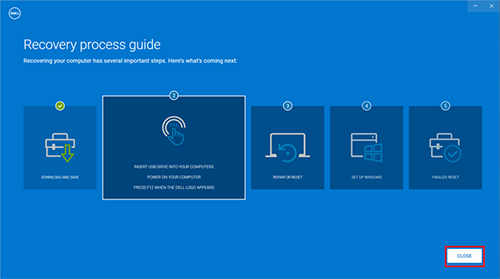
Figura 19: Tela guia do processo de recuperação no Dell OS Recovery Tool. A imagem está apenas em inglês.
Etapa 6
Inicializar na mídia de recuperação USB.
- Conecte a mídia de recuperação USB ao computador.
- Ligue ou reinicie o computador.
- Na tela de logotipo da Dell, pressione F12 várias vezes até que o menu de inicialização única seja exibido.
- No menu de inicialização, selecione a unidade USB na lista.
- Pressione a tecla Enter para inicializar na unidade USB.

Figura 20: Opção de inicialização USB no menu de Inicialização única. A imagem está apenas em inglês. - O computador inicializa no ambiente do SupportAssist OS Recovery.
- No painel Redefinir, selecione Iniciar redefinição.

Figura 21: Menu principal no ambiente do SupportAssist OS Recovery. A imagem está apenas em inglês.
Etapa 7
O SupportAssist OS Recovery é carregado e, por padrão, recomenda a melhor opção para recuperação com base no status do seu computador.
Reset to Factory Settings: Esta opção restaura o sistema operacional e o software originais instalados de fábrica que foram fornecidos com o computador. A imagem de recuperação local está disponível apenas em plataformas do consumidor, como produtos Alienware, Inspiron, Vostro e XPS.
Reset and update: Essa opção usa a restauração em nuvem. Ela faz download e instala o sistema operacional mais recente e requer uma conexão ativa com a Internet.
Nota: A opção Restauração em nuvem faz download da versão mais recente do sistema operacional pré-instalado no computador Dell.
- Selecione uma opção de redefinição e clique em Next.
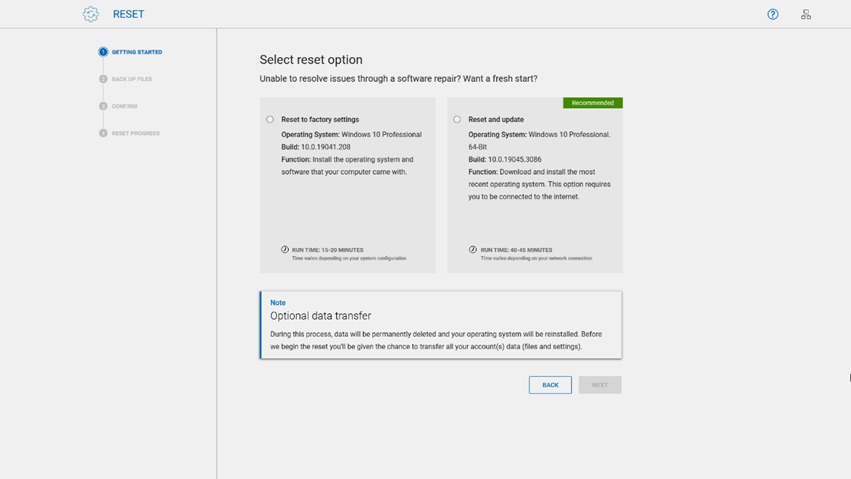
Figura 22: Opções de redefinição no SupportAssist OS Recovery versão 4.0. A imagem está apenas em inglês.
Etapa 8
O processo de redefinição no SupportAssist OS Recovery oferece uma opção para fazer backup de seus arquivos.
- Para fazer backup de dados e arquivos pessoais antes de redefinir o computador, selecione Sim, give access and transfer my settings data. Aceite também os termos da Licença de software Microsoft e clique em Next. Siga as instruções da tela para concluir o processo de backup de dados.
- Se você não quiser fazer backup de seus arquivos, selecione Não, não transferir minhas configurações e dados e clique em Avançar.

Figura 23: Opção de backup de dados durante o processo de redefinição no SupportAssist OS Recovery. A imagem está apenas em inglês.
Etapa 9
- Se você optar por não realizar um backup de dados, a página Confirm your reset será exibida, notificando que o processo de redefinição exclui permanentemente todos os dados e arquivos pessoais. Selecione I understand that the reset will delete all my system data and personal files.
- Selecione um motivo para a redefinição na caixa de diálogo suspensa e clique em Avançar.

Figura 24: Selecione um motivo para a redefinição no SupportAssist OS Recovery. A imagem está apenas em inglês. - Será exibido um aviso informando que todos os dados do sistema e arquivos pessoais serão excluídos. Selecione Sim, continuar.

Figura 25: Aviso de perda de dados antes de redefinir o computador no SupportAssist OS Recovery. A imagem está apenas em inglês.
Etapa 10
O processo de recuperação é iniciado, e uma barra de progresso mostra as diferentes fases e o tempo restante.
Figura 26: Andamento do processo de redefinição no SupportAssist OS Recovery. A imagem está apenas em inglês.
Etapa 11
- Depois que o processo de recuperação for concluído, uma mensagem indicará que a redefinição foi bem-sucedida e você será redirecionado para a tela Guia do processo de recuperação.

Figura 27: Conclusão do processo de redefinição no SupportAssist OS Recovery. A imagem está apenas em inglês. - Na tela Guia do processo de recuperação, remova a unidade USB (se o processo de recuperação tiver sido iniciado usando uma mídia de recuperação USB) e clique em Reiniciar.

Figura 28: Tela do guia do processo de recuperação no SupportAssist OS Recovery. A imagem está apenas em inglês.
Etapa 12
- O computador reinicializa várias vezes e inicia o procedimento de configuração inicial do Windows. Siga as instruções na tela para concluir o procedimento de configuração inicial.

Figura 29: Tela de transferência de configurações e dados do sistema. Imagem disponível apenas em inglês.
Figura 30: Tela de acordo de licença do usuário final do Windows. A imagem está apenas em inglês. - O SupportAssist Recovery Assistant é exibido após o login para ajudar você a instalar as atualizações mais recentes do Windows e da Dell. Ele também instala o software Dell instalado de fábrica e recupera seus arquivos de backup se você usou o recurso de backup do SupportAssist OS Recovery.

Figura 31: O assistente de recuperação do SupportAssist é carregado na primeira inicialização. A imagem está apenas em inglês.
Se todos os drivers não estiverem carregados e o dispositivo for uma workstation Dell Pro, Dell Pro Max, Latitude, OptiPlex ou Precision , inicie o Dell Command Update como administrador.
- Se a Restauração avançada de drivers para reinstalação do Windows não for exibida, acesse Configurações >Restauração avançada de drivers e clique em Ativar.
- Se a Restauração avançada de drivers para reinstalação do Windows for exibida, selecione Clique aqui para fazer download e instalar uma biblioteca de drivers completa.
Para solução de problemas do SupportAssist OS Recovery e muito mais, consulte o Guia do usuário do SupportAssist OS Recovery.
受影响的产品
Alienware, Dell All-in-One, Dell Pro All-in-One, Dell Pro Max Micro, Dell Pro Max Slim, Dell Pro Max Tower, Dell Pro Micro, Dell Pro Slim, Dell Pro Tower, Dell Slim, Dell Tower, Inspiron, OptiPlex, Vostro, XPS, G Series, G Series, Alienware
, Dell Laptops, Dell Plus, Dell Pro, Dell Pro Max, Dell Pro Plus, Dell Pro Premium, Inspiron, Latitude, Dell Pro Rugged, Vostro, XPS, Fixed Workstations, Mobile Workstations, Dell Pro Max Micro XE FCM2250, Dell Pro Max Slim XE FCS1250, Dell Pro Max Tower T2 XE FCT2250, Dell Pro Max 16 XE MC16250, Dell Pro Micro Plus XE QBM1250, Dell Pro Slim Plus XE5 QBS1250, Dell Pro Tower Plus XE5 QBT1250, SupportAssist for Home PCs, SupportAssist OS Recovery
...
文章属性
文章编号: 000177401
文章类型: How To
上次修改时间: 24 10月 2025
版本: 33
从其他戴尔用户那里查找问题的答案
支持服务
检查您的设备是否在支持服务涵盖的范围内。