Reparieren und Wiederherstellen Ihres Computers mit SupportAssist OS Recovery
摘要: Die SupportAssist OS Recovery-Umgebung besteht aus Tools zum Reparieren oder Zurücksetzen des Betriebssystems, zum Sichern von Dateien und zur Diagnose von Hardwareproblemen.
本文适用于
本文不适用于
本文并非针对某种特定的产品。
本文并非包含所有产品版本。
说明
Wenn Ihr Computer das Betriebssystem auch nach mehreren Versuchen nicht starten kann, wird automatisch SupportAssist OS Recovery gestartet. Diese Wiederherstellungsumgebung ermöglicht die Diagnose von Hardwareproblemen, die Reparatur des Computers, die Sicherung der Dateien und die Wiederherstellung des Werkszustands des Computers.
SupportAssist OS Recovery ist nur auf bestimmten Dell Systemmodellen verfügbar, auf denen ein von Dell werkseitig installiertes Microsoft Windows 10 oder Microsoft Windows 11-Betriebssystem ausgeführt wird. Eine Liste der Systemmodelle, auf denen SupportAssist OS Recovery verfügbar ist, finden Sie in der Supportmatrix zu Dell SupportAssist OS Recovery in der Dokumentationseite von SupportAssist OS Recovery.
Wenn Ihr Computer SupportAssist OS Recovery nicht unterstützt, können Sie das Betriebssystem-Wiederherstellungs-Image herunterladen. Hier finden Sie eine Anleitung zum Herunterladen und Verwenden des Dell Operating System Recovery Image unter Microsoft Windows.
HINWEIS: SupportAssist OS Recovery unterstützt keine Dell Computer mit Qualcomm-Prozessoren. Sie sollten zunächst versuchen, Windows mithilfe der Tastenrücksetzung neu zu installieren. Weitere Informationen finden Sie im Wissensdatenbank-Artikel Anleitung zur Verwendung des Zurücksetzens per Tastendruck zur Neuinstallation von Windows auf einem Dell Computer.
VORSICHT: Durch das manuelle Formatieren der Festplatte Ihres Computers wird die SupportAssist OS Recovery-Umgebung gelöscht.
Führen Sie eine Betriebssystemwiederherstellung (mit Datenbackup) durch.
Sehen Sie sich dieses Video an, um zu erfahren, wie Sie die Daten sichern und das Betriebssystem auf Ihrem Dell Computer mit SupportAssist OS Recovery wiederherstellen.
Dauer: 01:30
Wenn verfügbar, können die Spracheinstellungen für Untertitel über das Einstellungen- oder CC-Symbol in diesem Videoplayer ausgewählt werden.
SupportAssist OS Recovery bietet Ihnen verschiedene Optionen zum Wiederherstellen Ihres Computers, je nachdem, welches Szenario Sie vor sich haben.
Wichtig: Wenn das Wiederherstellungs-Image auf der Festplatte beschädigt oder gelöscht ist, kann der Computer nicht in der Wiederherstellungsumgebung starten. Neuere Dell Computer unterstützen BIOSConnect, eine Funktion, mit der Sie das Wiederherstellungs-Image auf der Festplatte wiederherstellen können. Erfahren Sie mehr über die Verwendung von BIOSConnect zur Wiederherstellung der SupportAssist OS Recovery Partition.
- SupportAssist OS Recovery Cloud Restore (empfohlen): Über diese Option wird die neueste Version des Betriebssystems für Ihren Dell Computer heruntergeladen und installiert.
Voraussetzungen:- Eine aktive Internetverbindung
- Ein USB-Laufwerk mit 16 GB Kapazität
- SupportAssist OS Recovery – Lokale Wiederherstellung: Mit dieser Option wird der Computer aus dem auf der Festplatte des Computers gespeicherten Wiederherstellungs-Image wiederhergestellt. Diese Option ist nur für Dell, Inspiron, Vostro, XPS und Alienware Produkte verfügbar.
- Dell BIOSConnect: Dell BIOSConnect hilft Ihnen, das Wiederherstellungs-Image auf der Festplatte wiederherzustellen, wenn die Wiederherstellungspartition beschädigt oder gelöscht ist. Erfahren Sie mehr über die Verwendung von BIOSConnect zur Wiederherstellung der SupportAssist OS Recovery Partition.
Dell Technologies empfiehlt die folgenden Korrekturen, um das Problem zu ermitteln bzw. zu beheben.
Ausführen einer Hardwarediagnose auf Ihrem Computer
- Schalten Sie den Computer ein und drücken Sie wiederholt die Taste F12 auf dem Dell Bildschirm, um auf das einmalige Startmenü zuzugreifen (Abbildung 1).
HINWEIS: Wenn Sie zu lange warten, wird das Betriebssystem geladen. Starten Sie den Computer neu und versuchen Sie es erneut.
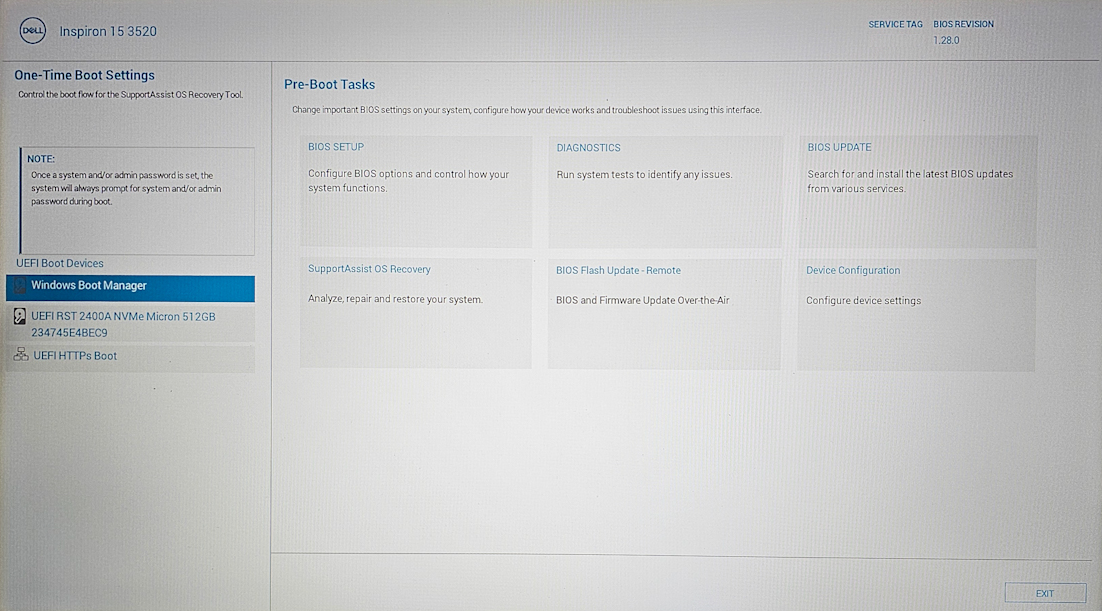
Abbildung 1: Hauptseite von SupportAssist OS Recovery. Abbildung ist nur in englischer Sprache. - Wählen Sie SupportAssist OS Recovery aus.
- Es wird ein Bildschirm angezeigt, in dem Sie aufgefordert werden, den Zugriff auf Ihre Systeminformationen zu genehmigen. Wählen Sie APPROVE aus.
- Wählen Sie Scan auf der Kachel Scan Hardware aus.
- Wählen Sie Start Scan aus.
HINWEIS: Der Scan dauert 10-15 Minuten.
- Nach Abschluss werden die Ergebnisse angezeigt:
- Wenn kein Hardwareproblem erkannt wird, wird der Status Alles sieht gut aus. Wählen Sie FERTIG aus.
Wenn keine Probleme gefunden werden, bedeutet dies höchstwahrscheinlich, dass Sie ein softwarebezogenes Problem haben. Navigieren Sie zum Abschnitt Dateien sichern . - Wenn ein Hardwareproblem erkannt wird, wird eine Seite mit den Details des erkannten Problems angezeigt. Notieren Sie sich alle fehlgeschlagenen Tests, einschließlich Fehler, Validierungscode und Service-Tag.
Navigieren Sie zur Seite SupportAssist Überprüfung der Systemleistung vor dem Neustart und befolgen Sie die Anweisungen zum Senden eines Support-Tickets. Wenn der Computer nicht gestartet werden kann, können Sie auch den QR-Code scannen, um auf Ihrem Mobilgerät Support anzufordern.
- Wenn kein Hardwareproblem erkannt wird, wird der Status Alles sieht gut aus. Wählen Sie FERTIG aus.
Sichern Sie die Dateien auf Ihrem Computer
Bevor eine Reparatur oder Neuinstallation des Betriebssystems durchgeführt wird, müssen Ihre Daten (z. B. Ihre Dokumente, Musik, Bilder usw.) gesichert werden, um ihre Integrität zu gewährleisten. Hiermit werden keine Systemeinstellungen oder installierten Programme gesichert.
- Wählen Sie Start auf der Kachel Back up Files/ Disk Cloning aus (Abbildung 2).

Abbildung 2: Hauptmenü in SupportAssist OS Recovery. Abbildung ist nur in englischer Sprache.
Wenn BitLocker (Geräteverschlüsselung) aktiviert ist, werden Sie aufgefordert, den BitLocker-Schlüssel einzugeben. Folgen Sie den Anweisungen, um ihn anzugeben.
Gehen Sie folgendermaßen vor, um die Option Dateien sichern zu verwenden:
- Wählen Sie das Optionsfeld neben Dateien sichern und wählen Sie dann Weiter aus (Abbildung 3).

Abbildung 3: Seite mit den Optionen zum Sichern von Dateien. Abbildung ist nur in englischer Sprache. - Wählen Sie Start Backup aus.
- Es wird eine Liste der Ordner angezeigt, die gesichert werden.
HINWEIS: Sie können festlegen, dass ein Ordner nicht gesichert wird, indem Sie das Kontrollkästchen neben dem Ordner deaktivieren (Abbildung 4).

Abbildung 4: Liste der Optionen für die zu sichernden Dateien. Abbildung ist nur in englischer Sprache. - Notieren Sie sich die angegebene Gesamtgröße des Backups:. Sie müssen einen USB-Stick oder ein externes Laufwerk verwenden oder kaufen, auf dem mehr Speicherplatz als die angegebene Kapazität verfügbar ist.
HINWEIS: Flash- oder externe Festplatten können auf der Website von Dell Technologies oder bei einem großen Einzelhändler erworben werden.
- Schließen Sie den USB-Flash-Speicher oder das externe Laufwerkkabel an den entsprechenden Anschluss am Computer an und wählen Sie dann WEITER.
- Wählen Sie den USB-Flash oder das externe Laufwerk aus der Liste aus, das bzw. das Sie als Backupgerät verwenden möchten, und wählen Sie WEITER.
- Wählen Sie nach Abschluss des Backupprozesses DONE (Abbildung 5) aus.

Abbildung 5: Seite „Backup erfolgreich“. Abbildung ist nur in englischer Sprache.
Reparieren des Windows-Betriebssystems
VORSICHT: Stellen Sie sicher, dass Sie Ihre Dateien und anderen persönlichen Daten sichern, bevor Sie mit den Schritten zum Reparieren Ihres Computers fortfahren. Navigieren Sie zum Abschnitt Dateien sichern.
Mit der Option zum Reparieren können Sie häufige Probleme diagnostizieren und beheben, die auftreten können, bevor Ihr Computer das Betriebssystem startet. Damit werden die Partitionstabelle, die Startdateien und die Integrität des Windows-Betriebssystems überprüft und repariert.
- Wählen Sie auf der Kachel Repair software die Option Repair aus (Abbildung 6).
HINWEIS: Wenn die Softwareverschlüsselung auf Ihrem Computer aktiviert ist, werden Sie aufgefordert, den Computer zu entsperren, bevor Sie den Reparaturvorgang starten. Sie benötigen die Anmelde-E-Mail-Adresse oder Telefonnummer sowie das Kennwort für das Microsoft-Konto.

Abbildung 6: Seite „Betriebssystem reparieren“. Abbildung ist nur in englischer Sprache. - Wählen Sie REPARATUR STARTEN aus.
- Der Reparaturvorgang wird gestartet und der Fortschritt der Reparatur wird angezeigt.
- Wenn das Problem erfolgreich behoben wurde, wird der Bildschirm "Alles wieder normal" angezeigt. Wählen Sie DONE aus (Abbildung 7).

Abbildung 7: Seite „Reparatur erfolgreich“. Abbildung ist nur in englischer Sprache. - Wenn das Problem nicht behoben werden kann oder die Reparatur nicht erfolgreich ist, wird eine Fehlermeldung angezeigt. Gehen Sie zum Abschnitt Computer zurücksetzen.
Zurücksetzen des Windows-Betriebssystems
VORSICHT: Stellen Sie sicher, dass Sie Ihre Dateien und anderen persönlichen Daten sichern, bevor Sie mit den Schritten zum Reparieren Ihres Computers fortfahren. Navigieren Sie zum Abschnitt Dateien sichern.
- Wählen Sie auf der Seite SupportAssist OS Recovery die Option Zurücksetzen starten aus.
HINWEIS: Bevor Sie fortfahren, werden Sie möglicherweise aufgefordert, eine Verbindung zu Ihrem Drahtlosnetzwerk herzustellen. Wenn Sie dazu aufgefordert werden, wählen Sie Netzwerk einrichten aus und befolgen Sie die Anweisungen, um eine Verbindung herzustellen.
- Je nachdem, welchen Computer Sie haben und in welchem Zustand sich das Betriebssystem befindet, können die folgenden Optionen verfügbar sein:
- Auf Werkseinstellungen zurücksetzen: Installiert das Betriebssystem und die Software in dem Zustand, in dem sie sich befanden, als Ihr Computer von Dell ab Werk ausgeliefert wurde. Anweisungen dazu finden Sie im Abschnitt Auf die Werkseinstellungen zurücksetzen:.
HINWEIS: Wenn Ihr Computer irreparabel ist oder SupportAssist OS Recovery das werkseitig installierte Betriebssystem auf Ihrem Computer nicht erkennen kann, wird nur die Option „Zurücksetzen und Aktualisieren“ angezeigt.HINWEIS: Durch das Zurücksetzen Ihres Computers mit der Option „Auf Werkseinstellungen zurücksetzen“ werden alle Daten auf der Festplatte dauerhaft gelöscht und alle installierten Programme oder Treiber deinstalliert. Daher müssen Sie Produkt- oder Lizenzschlüssel für Software wie Microsoft Office 365 und andere lizenzierte Software neu eingeben.
- Zurücksetzen und Aktualisieren: Lädt das aktuellste Betriebssystem auf Ihren Computer herunter und installiert es zusammen mit den wichtigsten Treibern und Anwendungen. Anweisungen dazu finden Sie im Abschnitt Zurücksetzen und Aktualisieren.
HINWEIS: Durch das Zurücksetzen des Computers mit der Option „Zurücksetzen und Aktualisieren“ werden alle Daten auf der Festplatte dauerhaft gelöscht und alle installierten Programme oder Treiber deinstalliert. Sie müssen Produkt- oder Lizenzschlüssel für Software wie Microsoft Office 365 und andere lizenzierte Software neu eingeben.
- Auf Werkseinstellungen zurücksetzen: Installiert das Betriebssystem und die Software in dem Zustand, in dem sie sich befanden, als Ihr Computer von Dell ab Werk ausgeliefert wurde. Anweisungen dazu finden Sie im Abschnitt Auf die Werkseinstellungen zurücksetzen:.
Zurücksetzen auf die Werkseinstellungen
- Wählen Sie Auf Werkseinstellungen zurücksetzen und dann WEITER (Abbildung 8).

Abbildung 8: Reset-Optionen in SupportAssist OS Recovery. Abbildung ist nur in englischer Sprache. - Die Option zum Sichern Ihrer Dateien wird angezeigt:
- Wenn Sie Ihre Dateien sichern möchten, wählen Sie Ja, meine Dateien sichern, dann WEITER aus und führen Sie die folgenden Schritte aus:
- Sehen Sie in der oberen rechten Ecke des Felds mit der Dateiliste nach, wie hoch die Gesamtgröße des Backups ist. Sie müssen ein USB-Flash- oder ein externes Laufwerk verwenden oder kaufen, das größer als die angegebene Gesamtkapazität ist.
HINWEIS: USB-Flash-Laufwerke oder externe Laufwerke können auf der Website von Dell Technologies oder bei jedem größeren Einzelhändler erworben werden.
- Wählen Sie NEXT aus, um das Backup der empfohlenen Dateien zu akzeptieren, oder deaktivieren Sie alle Kontrollkästchen neben einem Ordner, den Sie nicht sichern möchten.
- Wählen Sie aus, auf welchem USB-Flash oder auf welchem externen Laufwerk Sie Ihre Dateien sichern möchten, und wählen Sie dann WEITER.
- Sobald der Bakup abgeschlossen ist, wählen Sie CONTINUE.
- Wählen Sie auf der Seite Zurücksetzen bestätigen das Kontrollkästchen Ich habe verstanden, dass durch das Zurücksetzen alle meine Systemdaten und persönlichen Dateien gelöscht werden und wählen Sie dann WEITER. Das Zurücksetzen auf Werkseinstellungen wird gestartet und kann einige Minuten in Anspruch nehmen.
HINWEIS: Wählen Sie optional aus der Liste „Grund auswählen“ einen Grund für das Zurücksetzen des Computers aus.
- Nachdem der Vorgang abgeschlossen ist, wählen Sie NEU STARTEN , um den Computer neu zu starten.
- Der Vorgang zum Übertragen Ihrer Systemdaten und Einstellungen beginnt. Nach Abschluss des Vorgangs wird der Computer neu gestartet.
HINWEIS: Stellen Sie vor der Anmeldung eine Verbindung zu Ihrem Drahtlosnetzwerk her. Wählen Sie das Internetsymbol unten rechts aus. Sie müssen eine PIN auswählen und werden möglicherweise nach anderen Einstellungen gefragt.HINWEIS: Sie müssen auch alle Anwendungen (einschließlich Anwendungen von Drittanbietern), die ursprünglich nicht auf Ihrem Computer installiert waren, neu installieren.
- Sehen Sie in der oberen rechten Ecke des Felds mit der Dateiliste nach, wie hoch die Gesamtgröße des Backups ist. Sie müssen ein USB-Flash- oder ein externes Laufwerk verwenden oder kaufen, das größer als die angegebene Gesamtkapazität ist.
Wenn Sie bereits eine Sicherungskopie Ihrer Dateien erstellt haben oder Ihre Dateien nicht sichern möchten, wählen Sie Nein, meine Dateien nicht sichern und dann WEITER aus und führen Sie die folgenden Schritte aus:
- Wählen Sie auf der Seite Zurücksetzen bestätigen das Kontrollkästchen Ich habe verstanden, dass durch das Zurücksetzen alle meine Systemdaten und persönlichen Dateien gelöscht werden (Abbildung 9). Eine Bestätigungsseite wird angezeigt. Wählen Sie JA, FORTFAHREN.
HINWEIS: Wählen Sie optional aus der Liste „Grund auswählen“ einen Grund für das Zurücksetzen des Computers aus.

Abbildung 9: Seite „Zurücksetzen bestätigen“. Abbildung ist nur in englischer Sprache. - Wählen Sie WEITER aus. Der Vorgang zum Zurücksetzen auf die Werkseinstellungen beginnt und kann 45 oder mehr Minuten dauern.
- Nachdem der Vorgang abgeschlossen ist, wählen Sie NEU STARTEN , um den Computer neu zu starten.

Abbildung 10: Bildschirm „Recovery Process Guide“ in SupportAssist OS Recovery. Abbildung ist nur in englischer Sprache. - Der Vorgang zum Übertragen Ihrer Systemdaten und Einstellungen beginnt. Nach Abschluss des Vorgangs wird der Computer neu gestartet.
HINWEIS: Stellen Sie vor der Anmeldung eine Verbindung zu Ihrem Drahtlosnetzwerk her. Wählen Sie das Internetsymbol unten rechts aus. Sie müssen eine PIN auswählen und werden möglicherweise nach anderen Einstellungen gefragt.HINWEIS: Sie müssen auch alle Anwendungen (einschließlich Anwendungen von Drittanbietern), die ursprünglich nicht auf Ihrem Computer installiert waren, neu installieren.
Zurücksetzen und aktualisieren
- Wählen Sie "Zurücksetzen und aktualisieren" und dann "Weiter" aus (Abbildung 11).

Abbildung 11: Reset-Optionen in SupportAssist OS Recovery. Abbildung ist nur in englischer Sprache. - Die Option zum Sichern Ihrer Dateien wird angezeigt. Wenn Sie Ihre Dateien sichern möchten, wählen Sie Ja, Zugriff gewähren und meine Einstellungen und persönliche Datei übertragen aus und führen Sie dann die folgenden Schritte aus:
- Aktivieren Sie das Kontrollkästchen neben Ich akzeptiere die MicroSoftware-Lizenzbedingungen und die Endnutzer-Lizenzvereinbarung von Dell und wählen Sie dann WEITER.
- Wenn BitLocker (Geräteverschlüsselung) aktiviert ist, werden Sie aufgefordert, den BitLocker-Schlüssel einzugeben. Folgen Sie den Anweisungen, um ihn anzugeben.
- Akzeptieren Sie das Konto oder die Konten, die Sie übertragen möchten, oder deaktivieren Sie die Kontrollkästchen neben den Konten, die Sie nicht sichern möchten.
HINWEIS: Mit den erweiterten Übertragungsoptionen können Sie auswählen, welche Dateien gesichert werden sollen.
- Geben Sie ein Kennwort ein (falls gewünscht oder falls angeboten), um Ihr Backup vor dem Zugriff Dritter zu schützen, und wählen Sie dann BEGIN TRANSFER aus.
HINWEIS: Möglicherweise erhalten Sie eine Meldung, dass die ausgewählte Datenmenge den auf Ihrem lokalen Laufwerk verfügbaren Speicherplatz überschreitet. Sie müssen ein USB-Flash- oder ein externes Laufwerk verwenden oder kaufen, das größer als die angegebene Gesamtkapazität ist. USB-Flash-Laufwerke oder externe Laufwerke können auf der Website von Dell Technologies oder bei jedem größeren Einzelhändler erworben werden.
- Sobald das Backup abgeschlossen ist, wählen Sie CONTINUE aus.
- Aktivieren Sie auf der Seite „Zurücksetzen bestätigen“ das Kontrollkästchen Ich habe verstanden, dass durch das Zurücksetzen alle meine Systemdaten und persönlichen Dateien gelöscht werden.
HINWEIS: Wählen Sie optional aus der Liste „Grund auswählen“ einen Grund für das Zurücksetzen des Computers aus.
- Wählen Sie NEXT (Weiter) aus. Das Zurücksetzen auf die Werkseinstellungen wird gestartet und kann 45 Minuten oder länger dauern.
- Nachdem der Vorgang abgeschlossen ist, wählen Sie NEU STARTEN , um den Computer neu zu starten.
- Der Vorgang zum Übertragen Ihrer Systemdaten und Einstellungen beginnt. Nach Abschluss des Vorgangs wird der Computer neu gestartet.
HINWEIS: Stellen Sie vor der Anmeldung eine Verbindung zu Ihrem Drahtlosnetzwerk her. Wählen Sie das Internetsymbol unten rechts aus. Sie müssen eine PIN auswählen und werden möglicherweise nach anderen Einstellungen gefragt.HINWEIS: Sie müssen auch alle Anwendungen (einschließlich Anwendungen von Drittanbietern), die ursprünglich nicht auf Ihrem Computer installiert waren, neu installieren.
Wenn Sie bereits eine Sicherungskopie Ihrer Dateien erstellt haben oder Ihre Dateien nicht sichern möchten, wählen Sie Nein, meine Einstellungen und persönlichen Dateien nicht übertragen, wählen Sie dann WEITER aus und führen Sie die folgenden Schritte aus:
- Wählen Sie auf der Seite Zurücksetzen bestätigen das Kontrollkästchen Ich habe verstanden, dass durch das Zurücksetzen alle meine Systemdaten und persönlichen Dateien gelöscht werden (Abbildung 12). Eine Bestätigungsseite wird angezeigt. Wählen Sie JA, FORTFAHREN.
HINWEIS: Wählen Sie optional aus der Liste „Grund auswählen“ einen Grund für das Zurücksetzen des Computers aus.

Abbildung 12: Seite „Zurücksetzen bestätigen“. Abbildung ist nur in englischer Sprache. - Wählen Sie WEITER aus. Der Vorgang zum Zurücksetzen auf die Werkseinstellungen beginnt und kann 45 oder mehr Minuten dauern.
- Wählen Sie nach Abschluss des Vorgangs "NEU STARTEN" aus, um den Computer neu zu starten (Abbildung 13).
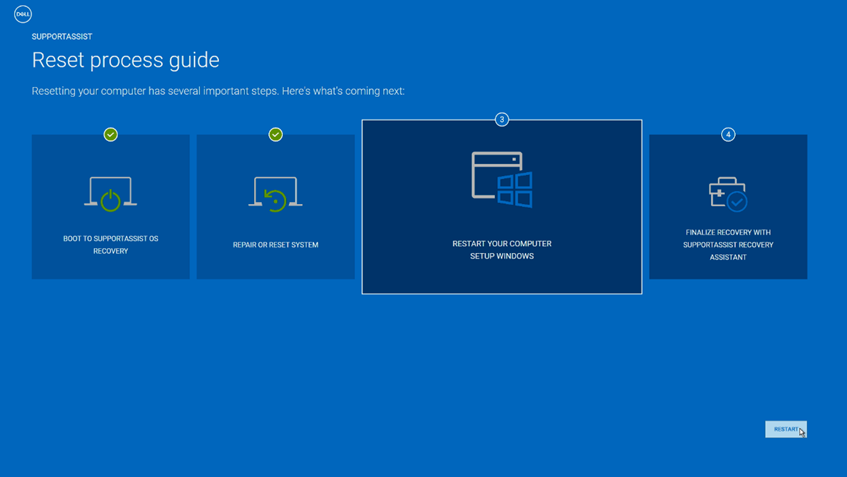
Abbildung 13: Bildschirm „Recovery Process Guide“ in SupportAssist OS Recovery. Abbildung ist nur in englischer Sprache. - Der Vorgang zum Übertragen Ihrer Systemdaten und Einstellungen beginnt. Nach Abschluss des Vorgangs wird der Computer neu gestartet.
HINWEIS: Stellen Sie vor der Anmeldung eine Verbindung zu Ihrem Drahtlosnetzwerk her. Wählen Sie das Internetsymbol unten rechts aus. Sie müssen eine PIN auswählen und werden möglicherweise nach anderen Einstellungen gefragt.HINWEIS: Sie müssen auch alle Anwendungen (einschließlich Anwendungen von Drittanbietern), die ursprünglich nicht auf Ihrem Computer installiert waren, neu installieren.
Der SupportAssist Recovery-Assistent wird nach der Anmeldung angezeigt, um Sie bei der Installation der neuesten Windows- und Dell Updates zu unterstützen. Außerdem wird die werkseitig installierte Software von Dell installiert und Ihre Backupdateien wiederhergestellt, wenn Sie die Backupfunktion von SupportAssist OS Recovery verwendet haben.
Abbildung 14: SupportAssist Recovery Assistant wird beim ersten Start geladen. Abbildung ist nur in englischer Sprache.
Wenn nicht alle Treiber geladen sind und es sich bei Ihrem Gerät um eine Dell Pro-, Dell Pro Max-, Latitude-, OptiPlex- oder Precision-Workstation handelt, starten Sie Dell Command Update als Administrator.
- Wenn Advanced Driver Restore for Windows Re-Installation nicht angezeigt wird, gehen Sie zu Einstellungen >Erweiterte Treiberwiederherstellung und klicken Sie auf Aktivieren.
- Wenn Advanced Driver Restore for Windows Re-Installation angezeigt wird, wählen Sie Klicken Sie hier , um eine vollständige Treiberbibliothek herunterzuladen und zu installieren.
其他信息
Informationen zur Fehlerbehebung bei SupportAssist OS Recovery und mehr finden Sie im Benutzerhandbuch für SupportAssist OS Recovery.
Häufig gestellte Fragen
So aktivieren Sie SupportAssist OS Recovery im BIOS:
- Schalten Sie den Computer ein, oder führen Sie einen Neustart durch.
- Wenn Sie das Dell Logo sehen, drücken Sie mehrere Male die Taste F2, um auf das BIOS-Setup zuzugreifen.
- Gehen Sie zu SupportAssist System Resolution oder SupportAssist je nach ihrer BIOS-Version.
- Gehen Sie zu SupportAssist OS Recovery.
- Klicken Sie das Kontrollkästchen an, um SupportAssist OS Recovery oder SupportAssist abhängig von der BIOS-Version zu aktivieren.
- Speichern Sie die Einstellungen und verlassen Sie das BIOS.
- Der Computer wird neu gestartet.
Standardmäßig ist Ihr Computer so konfiguriert, dass SupportAssist OS Recovery nach zwei aufeinanderfolgenden fehlgeschlagenen Startversuchen gestartet wird. So ändern Sie diese Einstellung im BIOS:
- Schalten Sie den Computer ein, oder führen Sie einen Neustart durch.
- Wenn Sie das Dell Logo sehen, drücken Sie mehrere Male die Taste F2, um auf das BIOS-Setup zuzugreifen.
- Gehen Sie zu SupportAssist System Resolution oder SupportAssist je nach ihrer BIOS-Version.
- Navigieren Sie zu SupportAssist OS Recovery oder SupportAssist, abhängig von der BIOS-Version.
- Wählen Sie unter der Option Dell Auto OS Recovery Threshold die Anzahl fehlgeschlagener Startversuche aus, um Dell SupportAssist OS Recovery automatisch zu starten.
- Speichern Sie die Einstellungen und verlassen Sie das BIOS.
- Der Computer wird neu gestartet.
SupportAssist OS Recovery Version 4.0 unterstützt die Cloud-Wiederherstellung mithilfe eines USB-Wiederherstellungsdatenträgers.
Um Ihren Dell Computer mithilfe der Option SupportAssist OS Recovery Cloud wiederherzustellen, müssen Sie einen USB-Wiederherstellungsdatenträger mit dem Dell OS Recovery Tool erstellen. Führen Sie die folgenden Schritte aus, um den USB-Wiederherstellungsdatenträger zu erstellen:
Schritt 1
Laden Sie das neueste Dell OS Recovery Tool herunter und installieren Sie es.
- Gehen Sie zu https://www.dell.com/support/osrecovery.
- Klicken Sie auf Download OS Recovery Tool und speichern Sie die Datei auf Ihrem Computer.
- Navigieren Sie zum Speicherort, an dem die heruntergeladene Datei gespeichert ist.
- Doppelklicken Sie auf die heruntergeladene Installationsdatei für das Dell OS Recovery Tool.
- Folgen Sie den Anweisungen auf dem Bildschirm, um den Installationsvorgang abzuschließen.

Abbildung 15: Download-Seite des Dell OS Recovery Tool. Abbildung ist nur in englischer Sprache.
Schritt 2
Identifizieren Sie den Dell Computer mithilfe des Service-Tag oder des Express-Servicecodes im Dell OS Recovery Tool.
HINWEIS: Das Dell OS Recovery Tool ermöglicht es Ihnen, entweder das Recovery-Image für Microsoft Windows oder das für Ubuntu herunterzuladen, je nachdem, was auf Ihrem Dell Computer vorinstalliert war.
- Laden Sie das Wiederherstellungs-Image mit demselben Dell Computer herunter? Wählen Sie Dieser Computer aus.
- Verwenden Sie einen anderen funktionierenden Computer? Geben Sie alternativ das Service-Tag oder den Express-Servicecode des Dell Computers ein und klicken Sie auf das Suchen-Symbol (Lupe).
- Nachdem Sie den Dell Computer identifiziert haben, klicken Sie auf Weiter.

Abbildung 16: Identifizieren Sie den Dell Computer im Dell OS Recovery Tool. Abbildung ist nur in englischer Sprache.
HINWEIS: Wenn das Service-Tag Ihres Dell Computers nicht erkannt wurde, wenden Sie sich an den technischen Support von Dell.
Schritt 3
WARNUNG: Dell Technologies empfiehlt, alle wichtigen Daten der USB-Flash-Festplatte zu sichern. Das Dell OS Recovery Tool formatiert das USB-Flash-Laufwerk und alle Daten darauf werden dauerhaft gelöscht.
- Legen Sie ein USB Flash-Laufwerk mit mindestens 16 GB verfügbarem Speicherplatz ein.
- Wählen Sie das eingelegte Laufwerk aus dem Dropdownmenü USB Drive aus.
- Aktivieren Sie das Kontrollkästchen neben I understand that the selected drive will be reformatted and existing data will be deleted (Ich verstehe, dass das ausgewählte Laufwerk formatiert und alle Daten darauf gelöscht werden.)
- Klicken Sie auf Herunterladen.

Abbildung 17: Wählen Sie das USB-Laufwerk im Dell OS Recovery Tool aus. Abbildung ist nur in englischer Sprache.
Schritt 4
Das Dell OS Recovery Tool lädt die erforderlichen Dateien herunter und kopiert sie auf das USB-Laufwerk.

Abbildung 18: Downloadfortschritt im Dell OS Recovery Tool. Abbildung ist nur in englischer Sprache.
Schritt 5
Trennen Sie im Bildschirm Anleitung zum Wiederherstellungsvorgang das USB-Laufwerk und klicken Sie auf Schließen.

Abbildung 19: Bildschirm „Recovery Process Guide“ (Anleitung zum Wiederherstellungsprozess) im Dell OS Recovery Tool. Abbildung ist nur in englischer Sprache.
Schritt 6
So erstellen Sie den USB-Wiederherstellungsdatenträger:
- Schließen Sie den USB-Wiederherstellungsdatenträger an den Computer an.
- Schalten Sie den Computer ein, oder führen Sie einen Neustart durch.
- Tippen Sie bei Anzeige des Dell Logos mehrmals auf die Taste F12, bis das Einmalige Startmenü angezeigt wird.
- Wählen Sie im Startmenü das USB-Laufwerk aus der Liste aus.
- Drücken Sie die Eingabetaste zum Starten vom USB-Laufwerk.

Abbildung 20: USB-Startoption im Menü „Einmaliger Start“. Abbildung ist nur in englischer Sprache. - Der Computer startet in der SupportAssist OS Recovery-Umgebung.
- Wählen Sie im Bereich Reset die Option Start Reset aus.

Abbildung 21: Hauptmenü in der SupportAssist OS Recovery-Umgebung. Abbildung ist nur in englischer Sprache.
Schritt 7
SupportAssist OS Recovery wird geladen und empfiehlt standardmäßig die beste Wiederherstellungsoption, die auf dem Status Ihres Computers basiert.
Auf die Werkseinstellungen zurücksetzen: Diese Option stellt das ursprüngliche werkseitig installierte Betriebssystem und die Software wieder her, die im Lieferumfang des Computers enthalten war. Das lokale Wiederherstellungs-Image ist nur auf Verbraucherplattformen wie den Produkten Alienware, Inspiron, Vostro und XPS verfügbar.
Zurücksetzen und Aktualisieren: Diese Option verwendet die Cloud-Wiederherstellung. Sie lädt das aktuellste Betriebssystem herunter und installiert es und erfordert eine aktive Internetverbindung.
HINWEIS: Die Option zur Cloud-Wiederherstellung lädt die neueste Version des Betriebssystems herunter, die auf dem Dell Computer vorinstalliert war.
- Wählen Sie eine Reset-Option aus und klicken Sie auf Next.

Abbildung 22: Reset-Optionen in SupportAssist OS Recovery Version 4.0. Abbildung ist nur in englischer Sprache.
Schritt 8
Der Reset-Vorgang in SupportAssist OS Recovery bietet eine Option zum Sichern Ihrer Dateien.
- Um Ihre Daten und persönlichen Dateien vor dem Zurücksetzen des Computers zu sichern, wählen Sie Ja, Zugriff gewähren und meine Einstellungsdaten übertragen aus. Akzeptieren Sie auch die Microsoft-Softwarelizenzbedingungen und klicken Sie dann auf Weiter. Folgen Sie den Bildschirmanweisungen und schließen Sie den Sicherungsvorgang ab.
- Wenn Sie Ihre Dateien nicht sichern möchten, wählen Sie Nein, meine Einstellungen und Daten nicht übertragen aus und klicken Sie auf Weiter.

Abbildung 23: Datensicherungsoption während des Reset-Vorgangs in SupportAssist OS Recovery. Abbildung ist nur in englischer Sprache.
Schritt 9
- Wenn Sie keine Datensicherung durchführen möchten, erscheint die Seite Zurücksetzen bestätigen mit dem Hinweis, dass beim Zurücksetzen alle Daten und persönlichen Dateien endgültig gelöscht werden. Wählen Sie Ich verstehe, dass durch das Zurücksetzen alle meine Systemdaten und persönlichen Dateien gelöscht werden.
- Wählen Sie im Drop-down-Dialogfeld einen Grund für das Zurücksetzen aus und klicken Sie dann auf Weiter.

Abbildung 24: Wählen Sie einen Grund für das Zurücksetzen in SupportAssist OS Recovery aus. Abbildung ist nur in englischer Sprache. - Es wird eine Warnung angezeigt, dass alle Systemdaten und persönlichen Dateien gelöscht werden. Wählen Sie Ja, fortfahren aus.

Abbildung 25: Datenverlustwarnung vor dem Zurücksetzen des Computers in SupportAssist OS Recovery. Abbildung ist nur in englischer Sprache.
Schritt 10
Der Recovery-Prozess beginnt und eine Fortschrittsleiste zeigt die verschiedenen Phasen und die verbleibende Zeit an.
Abbildung 26: Fortschritt des Reset-Vorgangs in SupportAssist OS Recovery. Abbildung ist nur in englischer Sprache.
Schritt 11
- Nachdem der Wiederherstellungsvorgang abgeschlossen ist, wird eine Meldung angezeigt, dass das Zurücksetzen erfolgreich war, und Sie werden zum Bildschirm "Recovery Process Guide" weitergeleitet.
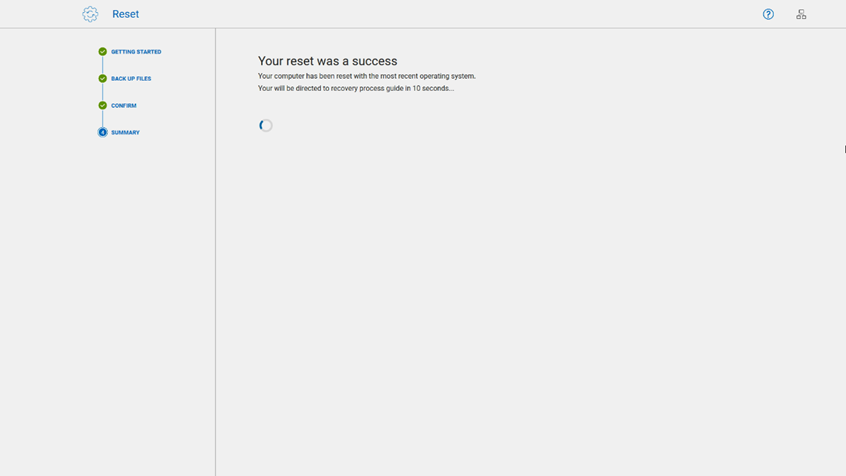
Abbildung 27: Abschluss des Reset-Vorgangs in SupportAssist OS Recovery. Abbildung ist nur in englischer Sprache. - Entfernen Sie im Bildschirm Recovery process guide das USB-Laufwerk (wenn der Wiederherstellungsvorgang mit einem USB-Wiederherstellungsmedium gestartet wurde) und klicken Sie auf Restart.

Abbildung 28: Bildschirm „Recovery Process Guide“ in SupportAssist OS Recovery. Abbildung ist nur in englischer Sprache.
Schritt 12
- Der Computer wird mehrmals neu gestartet und startet das Ersteinrichtungsverfahren für Windows. Befolgen Sie die Anweisungen auf dem Bildschirm, um die Ersteinrichtung abzuschließen.

Abbildung 29: Bildschirm „Systemdaten und Einstellungen übertragen“. Abbildung nur in englischer Sprache verfügbar.
Abbildung 30: Der Bildschirm des Windows-Endbenutzer-Lizenzvertrags. Abbildung ist nur in englischer Sprache. - Der SupportAssist Recovery-Assistent wird nach der Anmeldung angezeigt, um Sie bei der Installation der neuesten Windows- und Dell Updates zu unterstützen. Außerdem wird die werkseitig installierte Software von Dell installiert und Ihre Backupdateien wiederhergestellt, wenn Sie die Backupfunktion von SupportAssist OS Recovery verwendet haben.

Abbildung 31: SupportAssist Recovery Assistant wird beim ersten Start geladen. Abbildung ist nur in englischer Sprache.
Wenn nicht alle Treiber geladen sind und es sich bei Ihrem Gerät um eine Dell Pro-, Dell Pro Max-, Latitude-, OptiPlex- oder Precision-Workstation handelt, starten Sie Dell Command Update als Administrator.
- Wenn Advanced Driver Restore for Windows Re-Installation nicht angezeigt wird, gehen Sie zu Einstellungen >Erweiterte Treiberwiederherstellung und klicken Sie auf Aktivieren.
- Wenn Advanced Driver Restore for Windows Re-Installation angezeigt wird, wählen Sie Klicken Sie hier , um eine vollständige Treiberbibliothek herunterzuladen und zu installieren.
Informationen zur Fehlerbehebung bei SupportAssist OS Recovery und mehr finden Sie im Benutzerhandbuch für SupportAssist OS Recovery.
受影响的产品
Alienware, Dell All-in-One, Dell Pro All-in-One, Dell Pro Max Micro, Dell Pro Max Slim, Dell Pro Max Tower, Dell Pro Micro, Dell Pro Slim, Dell Pro Tower, Dell Slim, Dell Tower, Inspiron, OptiPlex, Vostro, XPS, G Series, G Series, Alienware
, Dell Laptops, Dell Plus, Dell Pro, Dell Pro Max, Dell Pro Plus, Dell Pro Premium, Inspiron, Latitude, Dell Pro Rugged, Vostro, XPS, Fixed Workstations, Mobile Workstations, Dell Pro Max Micro XE FCM2250, Dell Pro Max Slim XE FCS1250, Dell Pro Max Tower T2 XE FCT2250, Dell Pro Max 16 XE MC16250, Dell Pro Micro Plus XE QBM1250, Dell Pro Slim Plus XE5 QBS1250, Dell Pro Tower Plus XE5 QBT1250, SupportAssist for Home PCs, SupportAssist OS Recovery
...
文章属性
文章编号: 000177401
文章类型: How To
上次修改时间: 24 10月 2025
版本: 33
从其他戴尔用户那里查找问题的答案
支持服务
检查您的设备是否在支持服务涵盖的范围内。