Reparera och återställa datorn med hjälp av SupportAssist OS Recovery
摘要: SupportAssist OS Recovery-miljön består av verktyg för att reparera eller återställa operativsystemet, säkerhetskopiera filer och diagnostisera maskinvaruproblem.
本文适用于
本文不适用于
本文并非针对某种特定的产品。
本文并非包含所有产品版本。
说明
Om datorn efter flera försök inte kan starta operativsystemet startas SupportAssist OS Recovery automatiskt. Återställningsmiljön gör det möjligt att diagnostisera hårdvaruproblem, reparera datorn, säkerhetskopiera filer och återställa datorn till fabriksinställningarna.
SupportAssist OS Recovery är endast tillgängligt för vissa Dell-systemmodeller där operativsystemet Microsoft Windows 10 eller Microsoft Windows 11 är installerat från Dell-fabriken. En lista över systemmodeller där SupportAssist OS Recovery är tillgängligt finns i Dell SupportAssist OS Recovery Support Matrix på dokumentationssidan SupportAssist OS Recovery.
Om datorn inte har stöd för SupportAssist OS Recovery kan du ladda ner återställningsavbildningen för operativsystemet. Mer information : Ladda ner och använda Dell OS-återställningsavbildningen för Microsoft Windows.
Obs! SupportAssist OS Recovery stöder inte Dell-datorer med Qualcomm-processorer och du bör först försöka installera om Windows med hjälp av snabbåterställning. Mer information finns i KB-artikeln Så här använder du snabbåterställning i Windows för att installera om Windows på en Dell-dator.
VARNING! Om datorns hårddisk formateras manuellt raderas SupportAssist OS Recovery-miljön.
Utför en återställning av operativsystemet (med säkerhetskopiering av data).
Titta på den här videon för att ta reda på hur du säkerhetskopierar data och återställer operativsystemet på din Dell-dator med SupportAssist OS Recovery.
Längd: 01:30
När det är tillgängligt kan språkinställningar för dold textning (undertexter) väljas med hjälp av ikonen Inställningar eller CC på den här videospelaren.
SupportAssist OS Recovery ger dig olika alternativ för att återställa datorn beroende på vilket scenario du står inför.
Viktigt! Om återställningsavbildningen på hårddisken skadas eller tas bort kan datorn inte starta återställningsmiljön. Nyare Dell-datorer har stöd för BIOSConnect, en funktion som gör att du kan återställa återställningsavbildningen på hårddisken. Mer information om hur du använder BIOSConnect för att återställa SupportAssist OS Recovery-partitionen.
- SupportAssist OS Recovery Cloud Restore (rekommenderas): Med det här alternativet hämtas och installeras den senaste versionen av operativsystemet på Dell-datorn.
Krav:- En aktiv internetanslutning
- En USB-enhet med 16 GB kapacitet
- SupportAssist OS Recovery – lokal återställning: Det här alternativet återställer datorn från återställningsavbildningen som är lagrad på datorns hårddisk. Det här alternativet är endast tillgängligt på Dell-, Inspiron-, Vostro-, XPS- och Alienware-produkter .
- Dell BIOSConnect: Dell BIOSConnect hjälper dig att återställa återställningsavbildningen på hårddisken om återställningspartitionen är skadad eller borttagen. Mer information om hur du använder BIOSConnect för att återställa SupportAssist OS Recovery-partitionen.
Dell Technologies rekommenderar följande åtgärdar för att fastställa eller åtgärda problemet.
Köra maskinvarudiagnostik på datorn
- Starta datorn och tryck upprepade gånger på F12-tangenten när Dell-skärmen visas för att komma åt menyn för engångsstart (bild 1).
Obs! Om du väntar för länge läses operativsystemet in. Starta om datorn och försök igen.

Bild 1: Huvudsida för SupportAssist OS Recovery. Bilden finns endast på engelska. - Välj SupportAssist OS Recovery.
- En skärm visas där du ombeds godkänna åtkomsten till din systeminformation. Välj APPROVE.
- Välj Genomsök i rutan Genomsök maskinvara.
- Välj Starta genomsökning.
Obs! Skanningen tar 10-15 minuter.
- När det är klart visas resultaten:
- När det inte upptäcks några maskinvaruproblem visas statusen Allt ser bra ut. Välj KLAR.
När inga problem hittas betyder det troligen att du har ett programvarurelaterat problem. Gå till avsnittet Säkerhetskopiera filer . - När ett maskinvaruproblem upptäcks visas en sida med information om det identifierade problemet. Notera eventuella misslyckade tester, inklusive fel, valideringskod och service tag.
Bläddra till sidan SupportAssist Pre-Boot System Performance Check för att komma till SupportAssist-sidan Pre-Boot System Performance Check och följ instruktionerna för att skicka in ett felärende. Om datorn inte kan starta kan du även skanna QR-koden för att begära support på din mobila enhet.
- När det inte upptäcks några maskinvaruproblem visas statusen Allt ser bra ut. Välj KLAR.
Säkerhetskopiera filer på datorn
Innan en reparation eller ominstallation av operativsystemet utförs måste dina data (till exempel dokument, musik, bilder och så vidare) säkerhetskopieras för att säkerställa dess integritet. Det säkerhetskopierar inte några systeminställningar eller program som installerats.
- Välj Start i rutan Säkerhetskopiera filer/klona disk (bild 2).

Figur 2: Huvudmenyn i SupportAssist OS Recovery. Bilden finns endast på engelska.
När Bitlocker (Device Encryption) är aktiverat ombeds du att ange BitLocker-nyckeln. Följ anvisningarna för att ange den.
Om du vill använda alternativet Säkerhetskopiera filer följer du dessa steg:
- Välj alternativknappen bredvid Säkerhetskopiera filer och välj sedan Nästa (bild 3).

Figur 3: Sidan Alternativ för säkerhetskopiering av filer. Bilden finns endast på engelska. - Välj Starta säkerhetskopiering.
- Du får en lista över mappar som ska säkerhetskopieras.
Obs! Du kan välja att inte säkerhetskopiera en mapp genom att avmarkera kryssrutan bredvid mappen (bild 4).

Bild 4: Alternativlista över filer som ska säkerhetskopieras. Bilden finns endast på engelska. - Anteckna den totala storleken på säkerhetskopian: i listan. Du måste använda eller köpa ett USB-flashminne eller en extern enhet som har mer tillgängligt utrymme än det totala antalet som anges.
Obs! Flashenheter eller externa enheter kan köpas från Dell Technologies webbplats eller någon större återförsäljare.
- Sätt i USB-flashminnet eller den externa enhetens kabel i motsvarande port på datorn och välj sedan NÄSTA.
- Välj USB-flashminnet eller den externa enheten i listan som du vill använda som säkerhetskopieringsenhet och välj NÄSTA.
- När säkerhetskopieringen är klar väljer du KLAR (bild 5).

Bild 5: Sidan Säkerhetskopiera lyckades. Bilden finns endast på engelska.
Reparera Windows-operativsystemet
VARNING! Se till att säkerhetskopiera dina filer och annan personlig information innan du fortsätter med stegen Reparera datorn. Bläddra till avsnittet Säkerhetskopiera filer .
Med alternativet Reparera kan du diagnostisera och felsöka vanliga problem som kan uppstå innan datorn startar operativsystemet. Den kontrollerar och korrigerar partitionstabellen, startfilerna och hälsan för operativsystemet Windows.
- Välj Reparera i rutan Reparera programvara (bild 6).
Obs! Om programvarukryptering är aktiverat på datorn uppmanas du att låsa upp datorn innan du startar reparationsprocessen. Du behöver Microsoft-kontots e-postadress eller telefonnummer för inloggning och kontolösenord.

Bild 6: Sidan OS Reparera. Bilden finns endast på engelska. - Välj STARTA REPARATION.
- Reparationsprocessen startar och reparationsstatus visas.
- När problemet har åtgärdats visas skärmen "Allt tillbaka till det normala". Välj KLAR (bild 7).
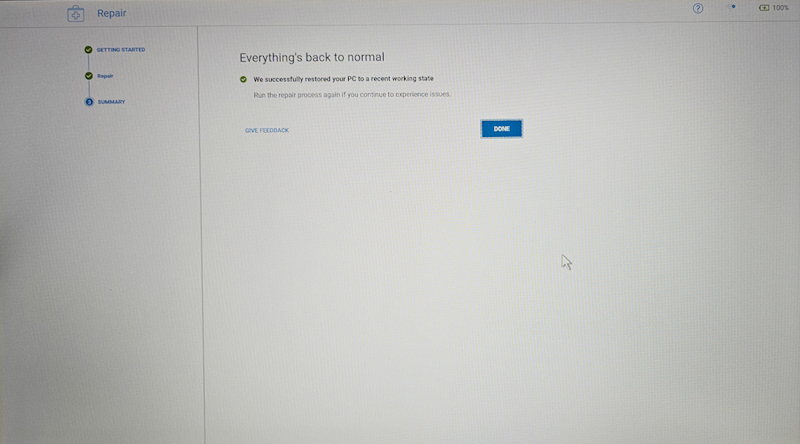
Figur 7: Sidan har reparerats. Bilden finns endast på engelska. - Om problemet inte kunde åtgärdas eller om reparationen misslyckades visas ett felmeddelande. Gå till avsnittet Återställ datorn .
Återställ ditt Windows-operativsystem
VARNING! Se till att säkerhetskopiera dina filer och annan personlig information innan du fortsätter med stegen Reparera datorn. Bläddra till avsnittet Säkerhetskopiera filer .
- På sidan SupportAssist OS Recovery väljer du Starta återställning.
Obs! Innan du fortsätter kan du uppmanas att ansluta till ditt trådlösa nätverk. Om du uppmanas till det väljer du Konfigurera nätverk och följer instruktionerna för att ansluta.
- Beroende på vilken dator du har och operativsystemets tillstånd kan följande alternativ vara tillgängliga:
- Återställ till fabriksinställningar – Installera operativsystemet och programvaran i det tillstånd de var i när datorn skickades från Dell-fabriken. Anvisningar finns i avsnittet Fabriksåterställning .
Obs! Om inte datorn går att reparera eller om inte SupportAssist OS Recovery kan identifiera datorns fabriksinstallerade operativsystem visas enbart alternativet Återställ och uppdatera.Obs! Om du återställer datorn med hjälp av alternativet Återställ till fabriksläget raderas alla data på hårddisken permanent och alla program och drivrutiner som du har installerat avinstalleras. Du måste ange produkt- eller licensnycklar för programvara, som Microsoft Office 365 och annan licensierad programvara.
- Återställ och uppdatera – Hämtar och installerar det senaste operativsystemet på datorn tillsammans med viktiga drivrutiner och program. Anvisningar finns i avsnittet Återställ och uppdatera .
Obs! Om du återställer datorn med alternativet Återställ och uppdatera raderas alla data på hårddisken permanent och alla program och drivrutiner som du har installerat avinstalleras. Du måste ange produkt- eller licensnycklar för programvara, som Microsoft Office 365 och annan licensierad programvara.
- Återställ till fabriksinställningar – Installera operativsystemet och programvaran i det tillstånd de var i när datorn skickades från Dell-fabriken. Anvisningar finns i avsnittet Fabriksåterställning .
Återställ till fabriksinställningar
- Välj Återställ till fabriksinställningarna och välj sedan NEXT (bild 8).

Figur 8: Återställningsalternativ i SupportAssist OS Recovery. Bilden finns endast på engelska. - Alternativet för att säkerhetskopiera filer visas:
- Om du vill säkerhetskopiera filerna väljer du Ja, säkerhetskopiera mina filer och sedan NÄSTA och utför följande steg:
- Titta i det övre högra hörnet av fillistrutan för att se den totala storleken på säkerhetskopian. Du måste använda eller köpa ett USB-flashminne eller en extern enhet som är större än det angivna totalbeloppet.
Obs! USB-flashminnen eller externa enheter kan köpas från Dell Technologies webbplats eller någon större återförsäljare.
- Välj NÄSTA för att godkänna säkerhetskopiering av de rekommenderade filerna eller avmarkera eventuella kryssrutor bredvid en mapp som du inte vill säkerhetskopiera.
- Välj vilket USB-flashminne eller vilken extern enhet du vill säkerhetskopiera filerna till och välj sedan NÄSTA.
- När bakningen är klar väljer du FORTSÄTT.
- På sidan Bekräfta återställning markerar du kryssrutan Jag förstår att återställningen tar bort alla systemdata och personliga filer och väljer sedan NÄSTA. Fabriksåterställningen påbörjas och kan ta flera minuter att slutföra.
Obs! Du kan välja en orsak till att återställningen av datorn utförs i listan Välj orsak.
- När processen är klar väljer du STARTA OM för att starta om datorn.
- Processen för överföring av systemdata och inställningar börjar. När du är klar startar datorn om.
Obs! Anslut till ditt trådlösa nätverk innan du loggar in. Välj internetikonen längst ned till höger. Du måste välja en PIN-kod och kan bli ombedd att göra andra inställningar.Obs! Du måste också installera om alla program (inklusive tredjepartsprogram) som inte ursprungligen var installerade på datorn.
- Titta i det övre högra hörnet av fillistrutan för att se den totala storleken på säkerhetskopian. Du måste använda eller köpa ett USB-flashminne eller en extern enhet som är större än det angivna totalbeloppet.
Om du redan har skapat en säkerhetskopia av dina filer eller om du inte vill säkerhetskopiera filerna, välj Nej, säkerhetskopiera inte mina filer och välj sedan NÄSTA och utför följande steg:
- På sidan Bekräfta återställning markerar du kryssrutan Jag förstår att återställningen tar bort alla systemdata och personliga filer (bild 9), en bekräftelsesida visas. Välj JA, FORTSÄTT.
Obs! Du kan välja en orsak till att återställningen av datorn utförs i listan Välj orsak.
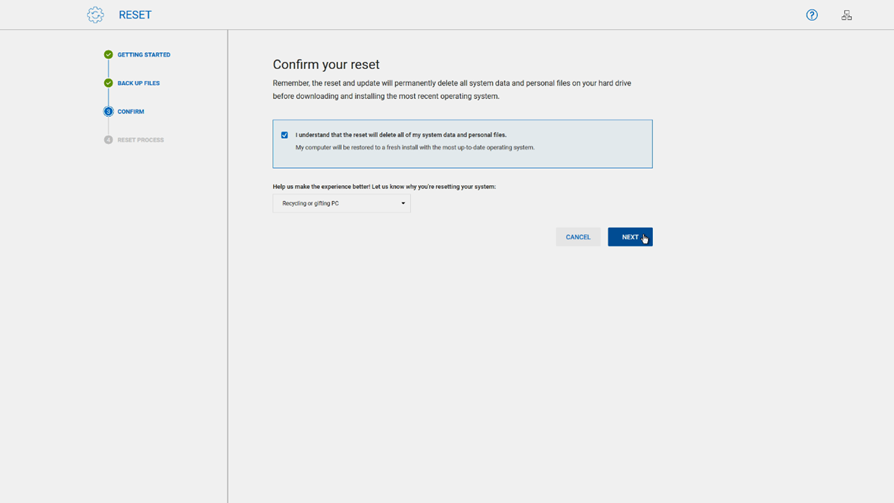
Bild 9: Bekräfta återställningssidan. Bilden finns endast på engelska. - Välj NÄSTA Fabriksåterställningen påbörjas och kan ta 45 minuter eller mer att slutföra.
- När processen är klar väljer du STARTA OM för att starta om datorn.

Bild 10: Skärmen med guide för återställningsprocessen i SupportAssist OS Recovery. Bilden finns endast på engelska. - Processen för överföring av systemdata och inställningar börjar. När du är klar startar datorn om.
Obs! Anslut till ditt trådlösa nätverk innan du loggar in. Välj internetikonen längst ned till höger. Du måste välja en PIN-kod och kan bli ombedd att göra andra inställningar.Obs! Du måste också installera om alla program (inklusive tredjepartsprogram) som inte ursprungligen var installerade på datorn.
Återställ och uppdatera
- Välj Återställ och uppdatera och välj sedan Nästa (bild 11).

Figur 11: Återställningsalternativ i SupportAssist OS Recovery. Bilden finns endast på engelska. - Alternativet för att säkerhetskopiera filer visas. Om du vill säkerhetskopiera filerna väljer du Ja, ge åtkomst och överför mina inställningar och personliga filer och utför sedan följande steg:
- Markera kryssrutan bredvid Jag accepterar licensvillkoren för MicroSoftware och Dells slutanvändaravtal och välj sedan NÄSTA.
- När BitLocker (enhetskryptering) är aktiverat ombeds du att ange BitLocker-nyckeln. Följ anvisningarna för att ange den.
- Godkänn kontot eller kontona som du vill överföra eller avmarkera kryssrutorna bredvid ett konto som du inte vill säkerhetskopiera.
Obs! Med hjälp av de avancerade överföringsalternativen kan du välja vilka filer som ska säkerhetskopieras.
- Ange ett lösenord (om du vill eller om det erbjuds) för att skydda säkerhetskopian från att någon annan kommer åt den och välj sedan PÅBÖRJA ÖVERFÖRING.
Obs! Du kan få ett meddelande om att den valda mängden data överstiger det tillgängliga lagringsutrymmet på den lokala enheten. Du måste använda eller köpa ett USB-flashminne eller en extern enhet som är större än det angivna totalbeloppet. USB-flashminnen eller externa enheter kan köpas från Dell Technologies webbplats eller någon större återförsäljare.
- När säkerhetskopieringen har slutförts väljer du FORTSÄTT.
- På sidan Bekräfta återställning markerar du kryssrutan Jag förstår att återställningen tar bort alla systemdata och personliga filer .
Obs! Du kan välja en orsak till att återställningen av datorn utförs i listan Välj orsak.
- Välj NÄSTA. Fabriksåterställningen påbörjas och kan ta 45 minuter eller mer att slutföra.
- När processen är klar väljer du STARTA OM för att starta om datorn.
- Processen för överföring av systemdata och inställningar börjar. När du är klar startar datorn om.
Obs! Anslut till ditt trådlösa nätverk innan du loggar in. Välj internetikonen längst ned till höger. Du måste välja en PIN-kod och kan bli ombedd att göra andra inställningar.Obs! Du måste också installera om alla program (inklusive tredjepartsprogram) som inte ursprungligen var installerade på datorn.
Om du redan har skapat en säkerhetskopia av dina filer eller om du inte vill säkerhetskopiera filerna, välj Nej, överför inte mina inställningar och personliga filer, välj sedan NÄSTA och utför följande steg:
- På sidan Bekräfta återställning markerar du kryssrutan Jag förstår att återställningen tar bort alla systemdata och personliga filer (bild 12), en bekräftelsesida visas. Välj JA, FORTSÄTT.
Obs! Du kan välja en orsak till att återställningen av datorn utförs i listan Välj orsak.

Bild 12: Bekräfta återställningssidan. Bilden finns endast på engelska. - Välj NÄSTA Fabriksåterställningen påbörjas och kan ta 45 minuter eller mer att slutföra.
- När processen är klar väljer du STARTA om för att starta om datorn (bild 13).

Bild 13: Skärmen med guide för återställningsprocessen i SupportAssist OS Recovery. Bilden finns endast på engelska. - Processen för överföring av systemdata och inställningar börjar. När du är klar startar datorn om.
Obs! Anslut till ditt trådlösa nätverk innan du loggar in. Välj internetikonen längst ned till höger. Du måste välja en PIN-kod och kan bli ombedd att göra andra inställningar.Obs! Du måste också installera om alla program (inklusive tredjepartsprogram) som inte ursprungligen var installerade på datorn.
Efter inloggning visas SupportAssist Recovery Assistant för att hjälpa dig installera de senaste Windows- och Dell-uppdateringarna. Den installerar även Dells fabriksinstallerade programvara och återställer dina säkerhetskopierade filer om du använde SupportAssist OS Recovery-säkerhetskopieringsfunktionen.
Figur 14: SupportAssist Recovery Assistant läses in vid första starten. Bilden finns endast på engelska.
Om alla drivrutiner inte är inlästa och enheten är en Dell Pro-, Dell Pro Max-, Latitude-, OptiPlex- eller Precision-workstation startar du Dell Command Update som administratör.
- Om Avancerad drivrutinsåterställning för ominstallation av Windows inte visas går du till Inställningar >Avancerad drivrutinsåterställning och klickar på Aktivera.
- Om Avancerad drivrutinsåterställning för ominstallation av Windows visas väljer du Klicka här för att ladda ned och installera ett komplett drivrutinsbibliotek.
其他信息
Information om felsökning av SupportAssist OS Recovery med mera finns i Bruksanvisningen för SupportAssist OS Recovery.
Vanliga frågor och svar
Så här aktiverar du SupportAssist OS Recovery i BIOS:
- Starta eller starta om datorn.
- När Dell-logotypen visas trycker du på F2-tangenten flera gånger för att komma åt BIOS-konfigurationen.
- Gå till SupportAssist System Resolution eller SupportAssist beroende på BIOS-version.
- Gå till SupportAssist OS Recovery.
- Markera kryssrutan för att aktivera SupportAssist OS Recovery eller SupportAssist beroende på BIOS-version.
- Spara och avsluta BIOS.
- Datorn startas om.
Som standard är datorn konfigurerad för att starta SupportAssist OS Recovery efter två misslyckade startförsök i rad. Så här ändrar du den här inställningen i BIOS:
- Starta eller starta om datorn.
- När Dell-logotypen visas trycker du på F2-tangenten flera gånger för att komma åt BIOS-konfigurationen.
- Gå till SupportAssist System Resolution eller SupportAssist beroende på BIOS-version.
- Gå till SupportAssist OS Recovery eller SupportAssist beroende på BIOS-version.
- Under alternativet Tröskelvärde för automatisk återställning av Dells operativsystem väljer du antalet misslyckade startförsök för att automatiskt starta SupportAssist OS Recovery.
- Spara och avsluta BIOS.
- Datorn startas om.
SupportAssist OS Recovery version 4.0 har stöd för molnåterställning med hjälp av ett USB-återställningsmedia.
Om du vill återställa Dell-datorn med hjälp av alternativet SupportAssist OS Recovery Cloud måste du skapa ett USB-återställningsmedia med hjälp av verktyget Dell OS Recovery. Följ stegen nedan för att skapa USB-återställningsmediet.
Steg 1
Ladda ner och installera det senaste Dell OS Recovery-verktyget.
- Gå till https://www.dell.com/support/osrecovery.
- Klicka på Hämta återställningsverktyg för operativsystem och spara filen på datorn.
- Bläddra till den plats där den nedladdade filen sparades.
- Dubbelklicka på den hämtade installationsfilen för Dell OS Recovery Tool.
- Följ instruktionerna på skärmen för att slutföra installationsprocessen.
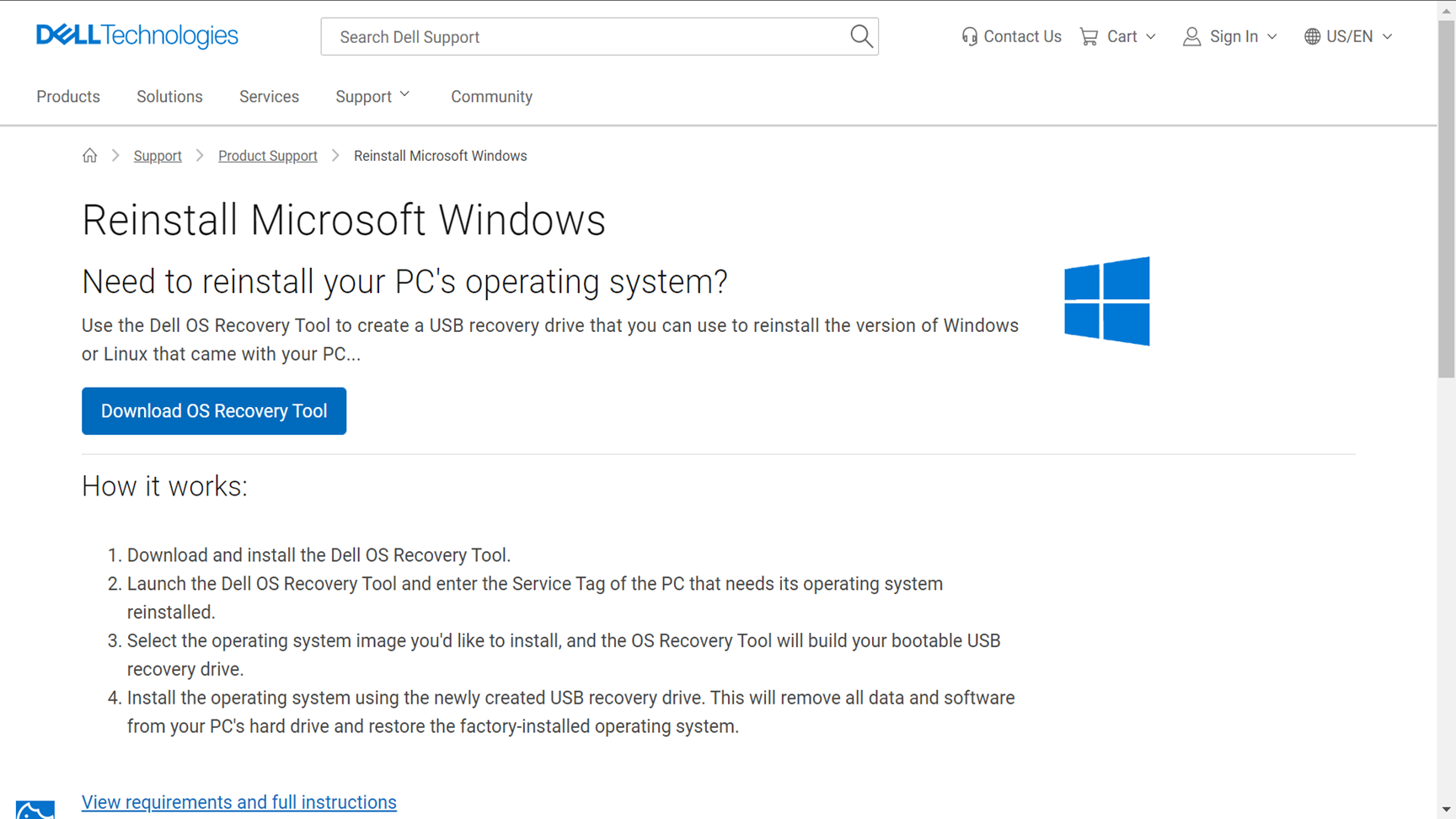
Figur 15: Sidan för nedladdning av Dell OS Recovery Tool. Bilden finns endast på engelska.
Steg 2
Du kan identifiera Dell-datorn med hjälp av service tag-numret eller expresstjänstkoden i Dell OS Recovery Tool.
Obs! Med Dell OS Recovery Tool kan du ladda ner antingen återställningsavbildningen för Microsoft Windows eller Ubuntu som var förinstallerad på Dell-datorn.
- Laddar du ner återställningsavbildningen med samma Dell-dator? Välj Den här datorn.
- Använder du en annan fungerande dator? Ange Service Tag-numret eller expresstjänstkoden för din Dell-dator och klicka på sökikonen (förstoringsglaset).
- När du har identifierat Dell-datorn klickar du på Next.

Figur 16: Identifiera Dell-datorn i Dell OS Recovery Tool. Bilden finns endast på engelska.
Obs! Om Service Tag-numret på din Dell-dator inte känns igen kontaktar du Dells tekniska support.
Steg 3
VARNING! Dell Technologies rekommenderar att du säkerhetskopierar alla viktiga data från USB-flashminnet. När du använder Dell OS Recovery Tool formateras USB-flashminnet och alla data på det tas bort permanent.
- Sätt i ett USB-flashminne med minst 16 GB ledigt utrymme.
- Välj den isatta enheten från rullgardinsmenyn USB-enhet .
- Markera rutan bredvid Jag förstår att den valda enheten kommer att formateras om och att befintliga data kommer att tas bort.
- Klicka på Ladda ned.

Figur 17: Välj USB-enheten i Dell OS Recovery Tool. Bilden finns endast på engelska.
Steg 4
Dell OS Recovery Tool hämtar de nödvändiga filerna och kopierar dem till USB-minnet.

Bild 18: Nedladdningsförlopp i Dell OS Recovery Tool. Bilden finns endast på engelska.
Steg 5
På skärmen Återställningsguide kopplar du bort USB-enheten och klickar på Stäng.
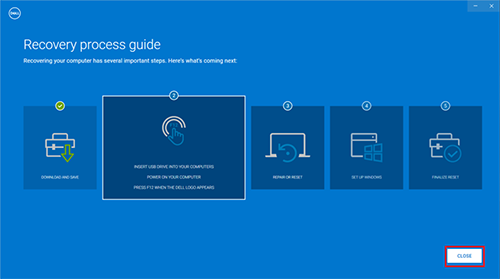
Bild 19: Guide för återställningsprocessen i Dell OS Recovery Tool. Bilden finns endast på engelska.
Steg 6
Starta från USB-återställningsmediet.
- Anslut USB-återställningsmediet till datorn.
- Starta eller starta om datorn.
- När Dells logotyp visas trycker du på F12 flera gånger tills menyn för engångsstart visas.
- I startmenyn väljer du USB-enheten i listan.
- Tryck på Retur och för att starta till USB-enheten.

Figur 20: USB-startalternativ i menyn för engångsstart. Bilden finns endast på engelska. - Datorn startar i SupportAssist OS Recovery-miljön.
- I panelen Återställ väljer du Starta återställning.

Figur 21: Huvudmenyn i SupportAssist OS Recovery-miljön. Bilden finns endast på engelska.
Steg 7
SupportAssist OS Recovery läser in och rekommenderar som standard det bästa återställningsalternativet baserat på datorns status.
Återställ till fabriksinställningar: Det här alternativet återställer det ursprungliga fabriksinstallerade operativsystemet och programvaran som levererades med datorn. Den lokala återställningsavbildningen är endast tillgänglig på konsumentplattformar som Alienware-, Inspiron-, Vostro- och XPS-produkter.
Återställ och uppdatera: Det här alternativet använder molnåterställning. Den laddar ner och installerar det senaste operativsystemet och kräver en aktiv internetanslutning.
Obs! Alternativet Cloud Restore hämtar den senaste versionen av operativsystemet som var förinstallerat på Dell-datorn.
- Välj ett återställningsalternativ och klicka på Nästa.
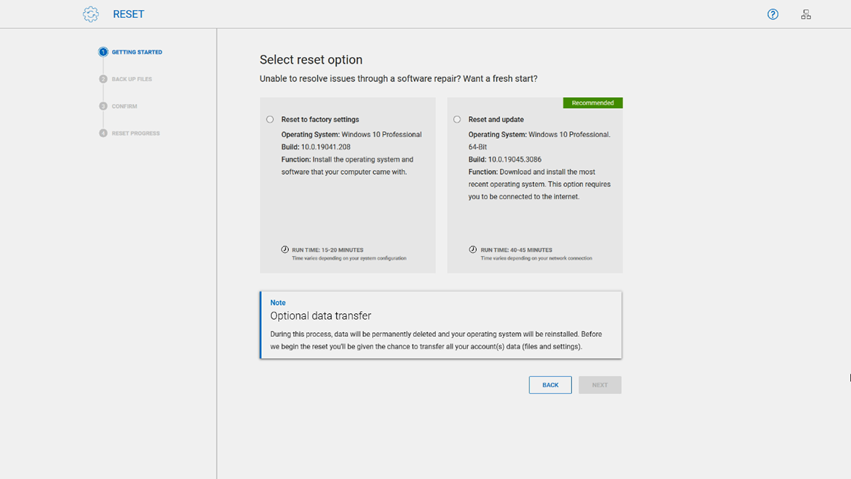
Figur 22: Återställningsalternativ i SupportAssist OS Recovery version 4.0. Bilden finns endast på engelska.
Steg 8
Säkerhetskopieringsprocessen i SupportAssist OS Recovery innehåller ett alternativ för säkerhetskopiering av filer.
- Om du vill säkerhetskopiera dina data och personliga filer innan du återställer datorn väljer du Ja, ge åtkomst och överför mina inställningsdata. Godkänn även villkoren för Microsoft-programvarulicensen och klicka sedan på Nästa. Följ anvisningarna på skärmen och slutför säkerhetskopieringen.
- Om du inte vill säkerhetskopiera filerna väljer du Nej, överför inte mina inställningar och data och klickar på Nästa.

Figur 23: Alternativ för säkerhetskopiering av data under återställningsprocessen i SupportAssist OS Recovery. Bilden finns endast på engelska.
Steg 9
- Om du väljer att inte utföra en säkerhetskopiering av data visas sidan Bekräfta återställning med ett meddelande om att återställningsprocessen tar bort alla data och personliga filer permanent. Välj Jag förstår att återställningen tar bort alla mina systemdata och personliga filer.
- Välj en orsak till återställningen i den nedrullningsbara dialogrutan och klicka sedan på Nästa.

Figur 24: Välj orsak till återställning i SupportAssist OS Recovery. Bilden finns endast på engelska. - En varning visas om att alla systemdata och personliga filer kommer att tas bort. Välj Ja, fortsätt.

Figur 25: Varning för dataförlust innan du återställer datorn i SupportAssist OS Recovery. Bilden finns endast på engelska.
Steg 10
Återställningsprocessen påbörjas och en förloppsindikator visar de olika stadierna och återstående tid.
Figur 26: Förlopp för återställningsprocessen i SupportAssist OS Recovery. Bilden finns endast på engelska.
Steg 11
- När återställningsprocessen är klar visas ett meddelande om att återställningen lyckades och du omdirigeras till skärmen med återställningsprocessen.

Figur 27: Slutföra återställningsprocessen i SupportAssist OS Recovery. Bilden finns endast på engelska. - På skärmen Återställningsprocessguide tar du bort USB-enheten (om återställningsprocessen startades med ett USB-återställningsmedia) och klickar på Starta om.

Figur 28: Skärmen med guide för återställningsprocessen i SupportAssist OS Recovery. Bilden finns endast på engelska.
Steg 12
- Datorn startas om flera gånger och Windows startas för första gången. Följ anvisningarna på skärmen för att slutföra den första installationsproceduren.

Figur 29: Skärmen Överföra systemdata och inställningar. Bilden finns endast på engelska.
Figur 30: Skärmen för Windows licensavtal för slutanvändare. Bilden finns endast på engelska. - Efter inloggning visas SupportAssist Recovery Assistant för att hjälpa dig installera de senaste Windows- och Dell-uppdateringarna. Den installerar även Dells fabriksinstallerade programvara och återställer dina säkerhetskopierade filer om du använde SupportAssist OS Recovery-säkerhetskopieringsfunktionen.

Figur 31: SupportAssist Recovery Assistant läses in vid första starten. Bilden finns endast på engelska.
Om alla drivrutiner inte är inlästa och enheten är en Dell Pro-, Dell Pro Max-, Latitude-, OptiPlex- eller Precision-workstation startar du Dell Command Update som administratör.
- Om Avancerad drivrutinsåterställning för ominstallation av Windows inte visas går du till Inställningar >Avancerad drivrutinsåterställning och klickar på Aktivera.
- Om Avancerad drivrutinsåterställning för ominstallation av Windows visas väljer du Klicka här för att ladda ned och installera ett komplett drivrutinsbibliotek.
Information om felsökning av SupportAssist OS Recovery med mera finns i Bruksanvisningen för SupportAssist OS Recovery.
受影响的产品
Alienware, Dell All-in-One, Dell Pro All-in-One, Dell Pro Max Micro, Dell Pro Max Slim, Dell Pro Max Tower, Dell Pro Micro, Dell Pro Slim, Dell Pro Tower, Dell Slim, Dell Tower, Inspiron, OptiPlex, Vostro, XPS, G Series, G Series, Alienware
, Dell Laptops, Dell Plus, Dell Pro, Dell Pro Max, Dell Pro Plus, Dell Pro Premium, Inspiron, Latitude, Dell Pro Rugged, Vostro, XPS, Fixed Workstations, Mobile Workstations, Dell Pro Max Micro XE FCM2250, Dell Pro Max Slim XE FCS1250, Dell Pro Max Tower T2 XE FCT2250, Dell Pro Max 16 XE MC16250, Dell Pro Micro Plus XE QBM1250, Dell Pro Slim Plus XE5 QBS1250, Dell Pro Tower Plus XE5 QBT1250, SupportAssist for Home PCs, SupportAssist OS Recovery
...
文章属性
文章编号: 000177401
文章类型: How To
上次修改时间: 24 10月 2025
版本: 33
从其他戴尔用户那里查找问题的答案
支持服务
检查您的设备是否在支持服务涵盖的范围内。