Data Domain: Kroky potřebné k resetování iDRAC a hesla a konfigurace na Juno DD6900/DD9400/DD9900
摘要: Kroky potřebné k resetování iDRAC a hesla a konfigurace na Juno DD6900/DD9400/DD9900
本文适用于
本文不适用于
本文并非针对某种特定的产品。
本文并非包含所有产品版本。
说明
Možné scénáře:
Řešení:
Scénář 1:
Pokud uživatel zapomene heslo iDRAC a chce resetovat heslo iDRAC, níže jsou uvedeny postupy resetování hesla iDRAC.



Scénář 2:
Pokud má uživatel heslo iDRAC a chce změnit heslo iDRAC, níže jsou uvedeny postupy.


kde část <index> představuje hodnotu od 1 do 16 (označení uživatelského účtu) a část <password> zase nové, uživatelem definované heslo.
Níže jsou uvedeny například kroky, jak resetovat heslo iDRAC pro výchozí kořen uživatele.
Například:
Scénář 3:
Pokud chce uživatel resetovat všechny konfigurace iDRAC, níže jsou uvedeny postupy. (Resetujte celou konfiguraci iDRAC, která zahrnuje obnovení hesla iDRAC)



Například:
Scénář 4:
Pokud uživatel chce resetovat iDRAC, níže jsou uvedeny postupy.
Poznámka: Po spuštění příkazu může iDRAC vyžadovat až dvě minuty, než se vrátí do použitelného stavu.
Poznámka: Možnost -f vynutí vynulování.
- Uživatel zapomene heslo iDRAC a chce si resetovat heslo iDRAC.
- Uživatel má iDRAC heslo a chce změnit heslo iDRAC.
- Uživatel chce resetovat všechny konfigurace iDRAC.
- Uživatel chce resetovat iDRAC.
Řešení:
Scénář 1:
Pokud uživatel zapomene heslo iDRAC a chce resetovat heslo iDRAC, níže jsou uvedeny postupy resetování hesla iDRAC.
- Resetujte heslo iDRAC pomocí příkazu kudrlinkou .
Příkaz podobný:
kudrlinkou-k-X PUT https://127.0.0.1:8086/API/PT/v1/Host/iDRAC/config -d ' {"Request": {"Users. 2": {"heslo": "abc123"}}}
Například index pro výchozí uživatele iDRAC "root" je 2, resetujte iDRAC heslo na abc123.
!!!! localhost vaše DATA jsou v nebezpečí!!!! # kudrlinkou-k-X PUT https://127.0.0.1:8086/API/PT/v1/Host/iDRAC/config -d ' {"Request": {"Users. 2": {"heslo": "abc123"}}} '
{
"zpráva": "Příkaz byl úspěšný.",
"MessageID": "RAC001",
"RebootRequired": "Ne",
"ReturnValue": "0",
"jobstatus": "Dokončeno",
"JobId": "JID_008172077529"
}!!!! localhost vaše DATA jsou v nebezpečí!!!! #
{
"zpráva": "Příkaz byl úspěšný.",
"MessageID": "RAC001",
"RebootRequired": "Ne",
"ReturnValue": "0",
"jobstatus": "Dokončeno",
"JobId": "JID_008172077529"
}!!!! localhost vaše DATA jsou v nebezpečí!!!! #
Poznámka: Index výchozího účtu je 2.
V některých případech, pokud není uživatelské jméno indexu 2 root, spusťte příkaz pro kontrolu reálného uživatelského jména a přihlaste se do iDRAC s reálným uživatelským jménem.
V Thid příkladu je reálné uživatelské jméno ipmiuser pro index 2. v takovém případě se do iDRAC se skutečným uživatelským jménem přihlaste.
# ddsh-s název seznamu uživatelů IPMI
oprávnění ID uživatele
----------------------------
ipmiuser 2 správce
PTAdmin 16 žádný přístup,
----------------------------
Celkový počet uživatelů: 2
oprávnění ID uživatele
----------------------------
ipmiuser 2 správce
PTAdmin 16 žádný přístup,
----------------------------
Celkový počet uživatelů: 2
- Resetujte heslo iDRAC prostřednictvím ipmitool v systému DD OS.
Příkaz podobný:
ipmitool uživatelské nastavení heslo 2 < iDRAC heslo >
- Spuštěním příkazu resetujte heslo iDRAC pro kořen výchozího uživatele "root".
Například:
!!!! Juno – 37 vaše DATA jsou v nebezpečí,!!!! # ipmitool uživatelské nastavení heslo 2 abc123
!!!! Juno-37 vaše data jsou v nebezpečí!!!! #
!!!! Juno-37 vaše data jsou v nebezpečí!!!! #
- Spusťte příkaz a ověřte, zda nové heslo funguje.
!!!! Juno – 37 vaše DATA jsou v nebezpečí,!!!! # ddsh IPMI show config
Konzola: sériový
port je povolen DHCP IP adresa maska síťové služby
--------------------------------------------------------
bmc0a č. Yes 10.121.80.215 * 255.255.254.0 * 10.121.80.1 *
--------------------------------------------------------
* hodnota ze
!!!! DHCP Juno-37 vaše data jsou v nebezpečí.!!!! # SSH root@10. heslo 121.80.215
: <----Zadejte nové heslo abc123
racadm > >
port je povolen DHCP IP adresa maska síťové služby
--------------------------------------------------------
bmc0a č. Yes 10.121.80.215 * 255.255.254.0 * 10.121.80.1 *
--------------------------------------------------------
* hodnota ze
!!!! DHCP Juno-37 vaše data jsou v nebezpečí.!!!! # SSH root@10. heslo 121.80.215
: <----Zadejte nové heslo abc123
racadm > >
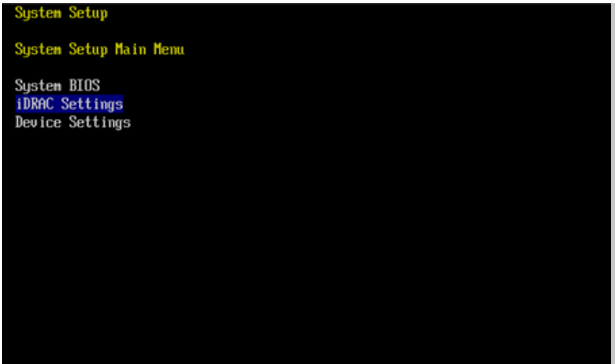
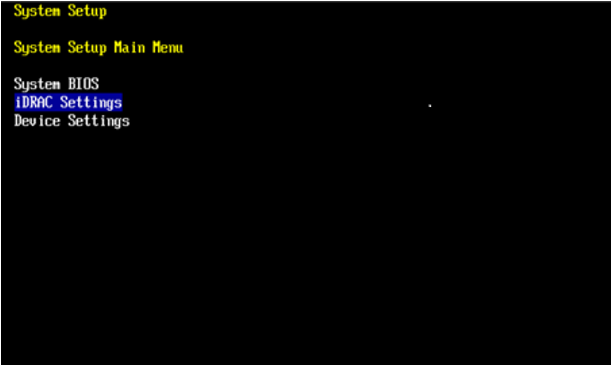
- Resetujte heslo iDRAC v nastavení iDRAC.
- Restartujte systém, stisknutím klávesy F2 přejděte do nastavení systému během spouštění systému.
- Klikněte na možnost Pokročilá nastavení.
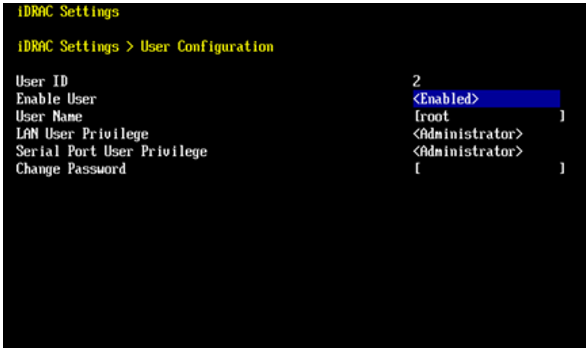
- Klikněte na možnost a zadejte "Nastavení iDRAC" > "Konfigurace uživatele".
- Vyberte možnost změnit heslo a zadejte nové heslo.
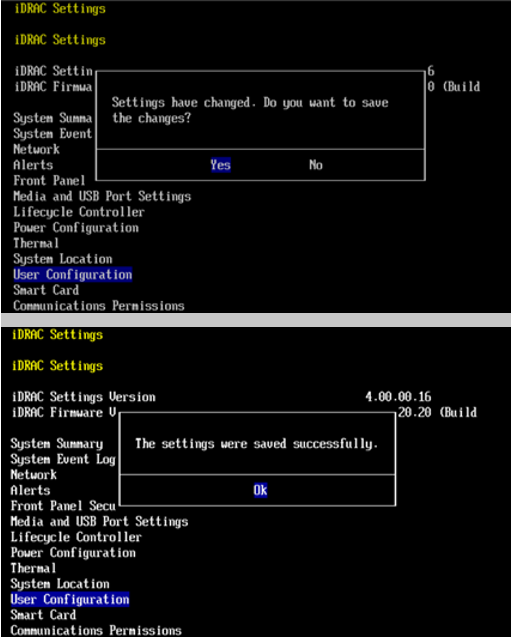
- Po dokončení iDRAC nové sady hesel ukončete stisknutím klávesy ESC a kliknutím na tlačítko Yes (Ano ) uložte nastavení a poté ukončete nastavení systému.
- Přihlaste se do grafického uživatelského rozhraní iDRAC s novým heslem a ověřte, zda nové heslo funguje.
Scénář 2:
Pokud má uživatel heslo iDRAC a chce změnit heslo iDRAC, níže jsou uvedeny postupy.
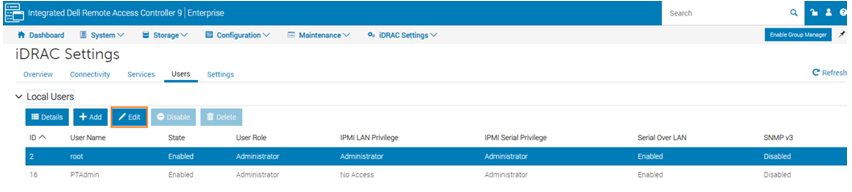
- Změňte heslo iDRAC prostřednictvím grafického uživatelského rozhraní iDRAC.
- Přihlaste se do grafického uživatelského rozhraní iDRAC, klikněte na nastavení nabídky iDRAC , vyberte nabídku Uživatelé .
- Klikněte na možnostmístní uživatelé, vyberte položku uživatelské jméno a klikněte na možnost Upravit .
- Zadejte nové heslo iDRAC a klikněte na tlačítko Save (Uložit ). Chcete-li ověřit nové heslo, přihlaste se do grafického uživatelského rozhraní iDRAC s novým heslem iDRAC.
- Změňte heslo iDRAC prostřednictvím příkazu RACADM v DDOS.
Příkaz podobný:
racadm set iDRAC. Users. < > indexu. Heslo < heslo >
kde část <index> představuje hodnotu od 1 do 16 (označení uživatelského účtu) a část <password> zase nové, uživatelem definované heslo.
Poznámka: Index výchozího účtu je 2.
Níže jsou uvedeny například kroky, jak resetovat heslo iDRAC pro výchozí kořen uživatele.
- Spuštěním příkazu získáte adresu IP iDRAC v operačním systému DD OS.
Například:
!!!! Juno – 37 vaše DATA jsou v nebezpečí,!!!! # ddsh IPMI show config
Konzola: sériový
port je povolen DHCP IP adresa maska síťové služby
--------------------------------------------------------
bmc0a č. Yes 10.121.80.215 * 255.255.254.0 * 10.121.80.1 *
--------------------------------------------------------
* hodnota ze
!!!! DHCP Juno-37 vaše data jsou v nebezpečí.!!!! #
Konzola: sériový
port je povolen DHCP IP adresa maska síťové služby
--------------------------------------------------------
bmc0a č. Yes 10.121.80.215 * 255.255.254.0 * 10.121.80.1 *
--------------------------------------------------------
* hodnota ze
!!!! DHCP Juno-37 vaše data jsou v nebezpečí.!!!! #
- Spuštěním příkazu se přihlaste iDRAC.
Příkaz:
SSH < iDRACusername > @ < IDRAC IP adresa >
nebo
SSH < iDRAC adresa IP >-l < iDRAC uživatelské_jméno >
Například:
!!!! Juno – 37 vaše DATA jsou v nebezpečí,!!!! # SSH root@10. heslo 121.80.215
: <----------Zadejte aktuální heslo iDRAC.
: <----------Zadejte aktuální heslo iDRAC.
racadm>>
- Spuštěním příkazu změňte heslo pro kořen uživatele. abc123 .
Například:
racadm > > racadm set iDRAC. Users. 2. heslo abc123
[Key = iDRAC. Embedded. 1 # uživatelé. 2]
hodnota objektu byla změněna úspěšně
racadm > > Exit
[Key = iDRAC. Embedded. 1 # uživatelé. 2]
hodnota objektu byla změněna úspěšně
racadm > > Exit
- Spusťte příkaz a ověřte, zda nové heslo funguje.
Například:
!!!! Juno – 37 vaše DATA jsou v nebezpečí,!!!! # SSH root@10. heslo 121.80.215
: <----Zadejte nové heslo iDRAC abc123
racadm > >
: <----Zadejte nové heslo iDRAC abc123
racadm > >
Scénář 3:
Pokud chce uživatel resetovat všechny konfigurace iDRAC, níže jsou uvedeny postupy. (Resetujte celou konfiguraci iDRAC, která zahrnuje obnovení hesla iDRAC)
- Resetujte konfiguraci iDRAC na výchozí hodnoty v nastavení iDRAC.
- Restartujte systém, stisknutím klávesy F2 přejděte do nastavení systému během spouštění systému.
- Klikněte na možnost Pokročilá nastavení.
- Klikněte na položku a zadejte "Nastavení iDRAC" > Resetovat iDRAC konfigurace na hodnotuAll (výchozí ).
- Kliknutím na tlačítko Yes (Ano ) Resetujte všechny iDRAC konfigurace. Může trvat 5 až 10 minut.
- Po dokončení iDRAC resetu se heslo iDRAC změní na Calvin pro výchozí kořen uživatele a iDRAC IP adresa se změní na 192.168.0.120. Přihlaste se do grafického uživatelského rozhraní iDRAC a ověřte, zda nové heslo funguje.
iDRAC adresa IP: 192.168.0.120
iDRAC User: root
iDRAC Password: Calvin
iDRAC User: root
iDRAC Password: Calvin
- Reset All iDRAC Configuration přes RACADM Command in DD OS.
Příkaz:
racadm > > racadm racresetcfg – vše
nebo
racadm > > racadm racresetcfg-RC
Například:
- Přihlaste se do iDRAC a spusťte příkaz "racadm racresetcfg-All".
!!!! Juno – 37 vaše DATA jsou v nebezpečí,!!!! # SSH root@10.121.80.215
heslo:
racadm > >racadm racresetcfg – veškerá
Konfigurace řadiče RAC zavedla obnovení do továrního nastavení.
Než budete znovu přistupovat k certifikátu RAC, počkejte několik minut na dokončení tohoto procesu.
heslo:
racadm > >racadm racresetcfg – veškerá
Konfigurace řadiče RAC zavedla obnovení do továrního nastavení.
Než budete znovu přistupovat k certifikátu RAC, počkejte několik minut na dokončení tohoto procesu.
- Po 5 až 10 minutách se přihlaste do iDRAC a ověřte, zda nové heslo funguje.
iDRAC adresa IP: 192.168.0.120
iDRAC User: root
iDRAC Password: Calvin
iDRAC User: root
iDRAC Password: Calvin
Scénář 4:
Pokud uživatel chce resetovat iDRAC, níže jsou uvedeny postupy.
- Resetujte iDRAC prostřednictvím "ipmitool".
Příkaz:
ipmitool MC reresetovat teplý
ipmitool MC
ipmitool MC
Poznámka: Po spuštění příkazu může iDRAC vyžadovat až dvě minuty, než se vrátí do použitelného stavu.
Například:
!!!! Juno-7 vaše DATA jsou v nebezpečí!!!! # ddsh IPMI show config
Console: sériový
port s povolením DHCP, adresa IP maska síťové služby
-------------------------------------------------------
bmc0a No Yes 10.121.81.34 * 255.255.254.0 * 10.121.80.1 *
-------------------------------------------------------
* Value from DHCP
!!!! Juno-7 vaše data jsou v nebezpečí.!!!! # ipmitool MC resetovat
příkazy: teplý, studený
!!!! Juno-7 vaše data jsou v nebezpečí!!!! # ipmitool MC restarted
odeslaného teplého příkazu
!!!!, kterým je Juno, že vaše data jsou v nebezpečí,!!!! # ddsh IPMI show config
Console: sériový
port s povolením DHCP, adresa IP maska síťové služby
-------------------------------------------------------
bmc0a No Yes 10.121.81.34 * 255.255.254.0 * 10.121.80.1 *
-------------------------------------------------------
* Value from DHCP
!!!! Juno-7 vaše data jsou v nebezpečí.!!!! # ipmitool MC s nestudenou
poslanou příkazem reset na studeno,
!!!! Juno-7 vaše data jsou v nebezpečí,!!!! # ddsh IPMI show config
Console: sériový
port s povolením DHCP, adresa IP maska síťové služby
-------------------------------------------------------
bmc0a No Yes 10.121.81.34 * 255.255.254.0 * 10.121.80.1 *
-------------------------------------------------------
* Value from DHCP
!!!! Juno-7 vaše data jsou v nebezpečí.!!!! #
Console: sériový
port s povolením DHCP, adresa IP maska síťové služby
-------------------------------------------------------
bmc0a No Yes 10.121.81.34 * 255.255.254.0 * 10.121.80.1 *
-------------------------------------------------------
* Value from DHCP
!!!! Juno-7 vaše data jsou v nebezpečí.!!!! # ipmitool MC resetovat
příkazy: teplý, studený
!!!! Juno-7 vaše data jsou v nebezpečí!!!! # ipmitool MC restarted
odeslaného teplého příkazu
!!!!, kterým je Juno, že vaše data jsou v nebezpečí,!!!! # ddsh IPMI show config
Console: sériový
port s povolením DHCP, adresa IP maska síťové služby
-------------------------------------------------------
bmc0a No Yes 10.121.81.34 * 255.255.254.0 * 10.121.80.1 *
-------------------------------------------------------
* Value from DHCP
!!!! Juno-7 vaše data jsou v nebezpečí.!!!! # ipmitool MC s nestudenou
poslanou příkazem reset na studeno,
!!!! Juno-7 vaše data jsou v nebezpečí,!!!! # ddsh IPMI show config
Console: sériový
port s povolením DHCP, adresa IP maska síťové služby
-------------------------------------------------------
bmc0a No Yes 10.121.81.34 * 255.255.254.0 * 10.121.80.1 *
-------------------------------------------------------
* Value from DHCP
!!!! Juno-7 vaše data jsou v nebezpečí.!!!! #
- Resetujte iDRAC prostřednictvím RACADM.
Chcete-li spustit tento dílčí příkaz, musíte mít oprávnění konfigurace iDRAC a konfigurovat uživatele.
Příkaz:
racadm racreset Soft
racadm racreset tvrdé
racadm racreset Soft-f
racadm racreset pevný-f
racadm racreset tvrdé
racadm racreset Soft-f
racadm racreset pevný-f
Poznámka: Možnost -f vynutí vynulování.
Poznámka: Po spuštění dílčího příkazu racreset může iDRAC vyžadovat až dvě minuty návrat do použitelného stavu.
Například:
!!!! Juno-7 vaše DATA jsou v nebezpečí!!!! # ddsh IPMI show config
Console: sériový
port s povolením DHCP, adresa IP maska síťové služby
-------------------------------------------------------
bmc0a No Yes 10.121.81.34 * 255.255.254.0 * 10.121.80.1 *
-------------------------------------------------------
* Value from DHCP
!!!! Juno-7 vaše data jsou v nebezpečí.!!!! # SSH root@10.121.81.34
heslo:
racadm > >racadm racreset
byl úspěšně inicializován. Je možné, že certifikát RAC přejde do online režimu, může trvat několik
minut.
racadm > >
připojení k 10.121.81.34 uzavřené.
!!!! Juno-7 vaše data jsou v nebezpečí,!!!! # ddsh IPMI show config
Console: sériový
port s povolením DHCP, adresa IP maska síťové služby
-------------------------------------------------------
bmc0a No Yes 10.121.81.34 * 255.255.254.0 * 10.121.80.1 *
-------------------------------------------------------
* Value from DHCP
!!!! Juno-7 vaše data jsou v nebezpečí.!!!! # SSH root@10.121.81.34
heslo:
racadm > >
!!!! Juno-7 vaše data jsou v nebezpečí!!!! # SSH root@10.121.81.34
heslo:
racadm > >racadm racreset pevného
účtu RAC bylo inicializováno úspěšně. Je možné, že certifikát RAC přejde do online režimu, může trvat několik
minut.
racadm > > připojení k 10.121.81.34 zavřené.
!!!! Juno-7 vaše DATA jsou v nebezpečí!!!! # ddsh IPMI show config
Console: sériový
port s povolením DHCP, adresa IP maska síťové služby
-------------------------------------------------------
bmc0a No Yes 10.121.81.34 * 255.255.254.0 * 10.121.80.1 *
-------------------------------------------------------
* Value from DHCP
!!!! Juno-7 vaše data jsou v nebezpečí.!!!! #
Console: sériový
port s povolením DHCP, adresa IP maska síťové služby
-------------------------------------------------------
bmc0a No Yes 10.121.81.34 * 255.255.254.0 * 10.121.80.1 *
-------------------------------------------------------
* Value from DHCP
!!!! Juno-7 vaše data jsou v nebezpečí.!!!! # SSH root@10.121.81.34
heslo:
racadm > >racadm racreset
byl úspěšně inicializován. Je možné, že certifikát RAC přejde do online režimu, může trvat několik
minut.
racadm > >
připojení k 10.121.81.34 uzavřené.
!!!! Juno-7 vaše data jsou v nebezpečí,!!!! # ddsh IPMI show config
Console: sériový
port s povolením DHCP, adresa IP maska síťové služby
-------------------------------------------------------
bmc0a No Yes 10.121.81.34 * 255.255.254.0 * 10.121.80.1 *
-------------------------------------------------------
* Value from DHCP
!!!! Juno-7 vaše data jsou v nebezpečí.!!!! # SSH root@10.121.81.34
heslo:
racadm > >
!!!! Juno-7 vaše data jsou v nebezpečí!!!! # SSH root@10.121.81.34
heslo:
racadm > >racadm racreset pevného
účtu RAC bylo inicializováno úspěšně. Je možné, že certifikát RAC přejde do online režimu, může trvat několik
minut.
racadm > > připojení k 10.121.81.34 zavřené.
!!!! Juno-7 vaše DATA jsou v nebezpečí!!!! # ddsh IPMI show config
Console: sériový
port s povolením DHCP, adresa IP maska síťové služby
-------------------------------------------------------
bmc0a No Yes 10.121.81.34 * 255.255.254.0 * 10.121.80.1 *
-------------------------------------------------------
* Value from DHCP
!!!! Juno-7 vaše data jsou v nebezpečí.!!!! #
受影响的产品
Data Domain产品
Data Domain, DD6900 Appliance, DD9400 Appliance, DD9900 Appliance文章属性
文章编号: 000180909
文章类型: How To
上次修改时间: 16 9月 2025
版本: 9
从其他戴尔用户那里查找问题的答案
支持服务
检查您的设备是否在支持服务涵盖的范围内。