PowerProtect:如何從單一使用者模式重設根密碼
摘要: 當 root 密碼遺失,或是還原過期的帳戶步驟無法運作時,可能會使用重設步驟 (Dell KB 538547)。這適用於 PowerProtect Data Manager (PPDM)。
本文适用于
本文不适用于
本文并非针对某种特定的产品。
本文并非包含所有产品版本。
说明
- 開啟瀏覽器工作階段至 vSphere Web 用戶端,並使用系統管理員帳戶進行驗證。
- 瀏覽清查以尋找 PowerProtect 裝置 (PPDM),並拍攝虛擬機器快照。
- 啟動 PowerProtect 裝置的 VMware 遠端主控台視窗。
- 選取 PowerProtect 裝置的 「重新啟動客體作業系統」 選項。
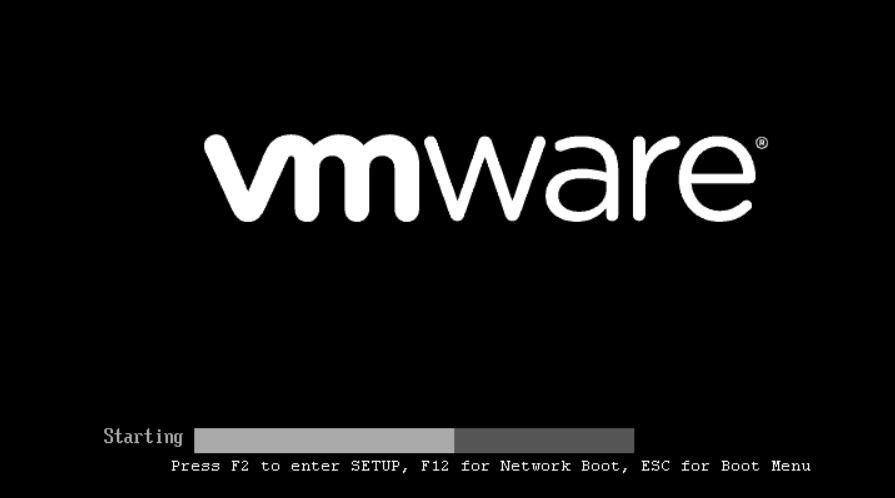
- 重新啟動時,按“ESC” 按鈕以訪問 GNU GRUB 引導載入器螢幕。
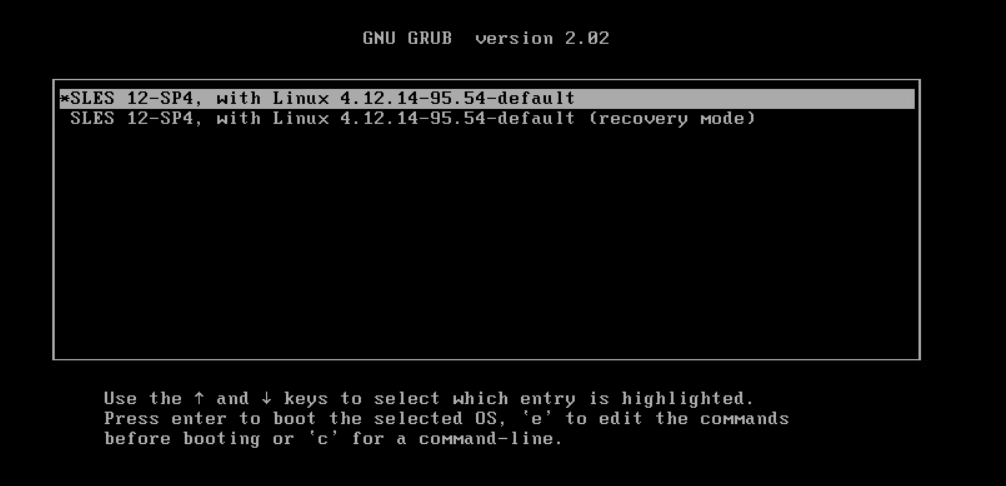
- 選取第一個選項,然後輸入 「e」 以編輯開機命令。(備註:如果 GNU GRUB 選項畫面未載入,請按住 Shift 鍵)
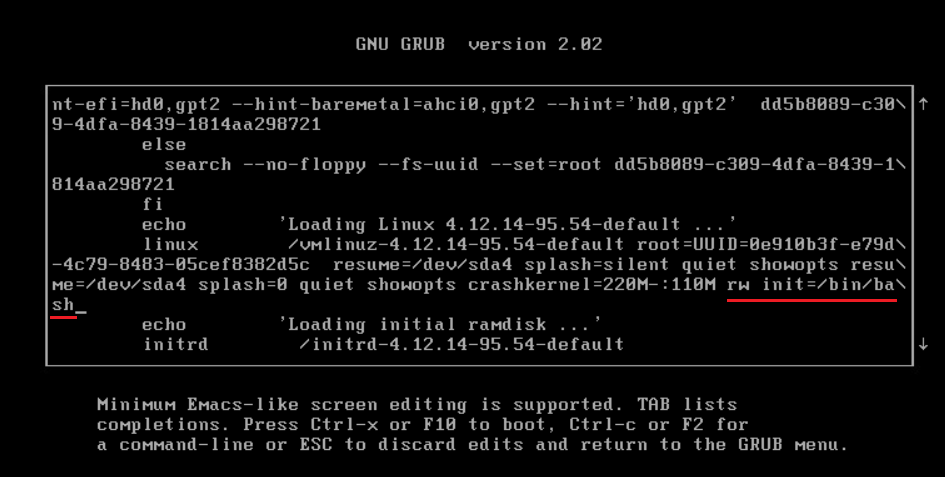
- 在 GNU GRUB 引導載入器頁面中,添加在 Linux 行中啟動具有寫入許可權的 bash shell 的選項(參見螢幕截圖):rw init=/bin/bash
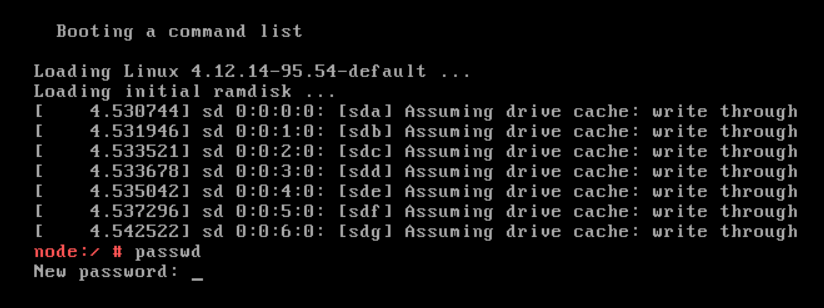
- 按下 「CTRL+x」, 使用新的 Linux 核心選項,以單一使用者模式啟動裝置。
- 輸入 passwd 命令以設定新的根密碼: passwd
- 重新啟動 PowerProtect 裝置: 重新開機
- 如果重新開機命令無法運作 (錯誤 =「無法與 init 精靈對話」),請使用 force 選項: sudo systemctl reboot --force --force
其他信息
Dell 知識庫000020479 - 如何在 PowerProtect 中變更作業系統密碼過時政策。
受影响的产品
PowerProtect Data Manager, PowerProtect X400 Appliance, PowerProtect Software文章属性
文章编号: 000181219
文章类型: How To
上次修改时间: 07 8月 2025
版本: 3
从其他戴尔用户那里查找问题的答案
支持服务
检查您的设备是否在支持服务涵盖的范围内。