Dell에서 CyberLink PowerDirector 및 PhotoDirector를 설치하는 방법
摘要: 이 문서에서는 Dell Digital Delivery를 통해 CyberLink PowerDirector 및 PhotoDirector를 다운로드하고 설치하는 방법에 대해 설명합니다.
本文适用于
本文不适用于
本文并非针对某种特定的产品。
本文并非包含所有产品版本。
说明
영향을 받는 제품:
- CyberLink PowerDirector
- CyberLink 포토디렉터
- CyberLink PowerDirector 365
- CyberLink 포토디렉터 365
CyberLink PowerDirector/PhotoDirector는 다음 경우에 Dell에서 구입할 수 있습니다.
- Dell 디바이스 구매 시:
- Dell Optimizer 구매 앱 모듈 또는 Alienware 디바이스의 Dell 구매 앱을 통해 소프트웨어에 액세스할 수 있습니다.
- Dell을 통해 구입했지만 Dell 디바이스와는 별도인 경우:
- 소프트웨어는 My Account에 저장됩니다. 자세한 내용은 Dell Software 라이선스 및 디지털 구독에 액세스하는 방법을 참조하십시오.
Dell 영숫자 SKU(예: 634-BYCS)에서 구매한 Cyberlink Power Director/Photo Director는 구매 시 사용한 이메일을 통해 My Account에서 액세스할 수 있습니다.
- 소프트웨어는 My Account에 저장됩니다. 자세한 내용은 Dell Software 라이선스 및 디지털 구독에 액세스하는 방법을 참조하십시오.
이 문서에서는 Dell Optimizer 또는 Dell 구매 앱 방법만 다룹니다.
참고: CyberLink PowerDirector/PhotoDirector 설치 전:
- 관리자 권한이 있는 계정을 사용하여 Windows에 로그인합니다.
- 인터넷 연결이 일관되게 유지되는지 확인합니다.
- Dell Optimizer 또는 Dell 구매 앱을 설치합니다.
소프트웨어를 설치하려면 다음을 수행합니다.
- Windows 시작 메뉴에서 Dell Optimizer 또는 Dell Purchased Apps(Dell Optimizer에서는 Purchased Apps Module 선택)를 찾아 선택합니다.
- 다음 중 하나를 찾습니다.
- CyberLink Power Director/Photo Director 번들
- 영구(일회성) 라이선스입니다.

- 영구(일회성) 라이선스입니다.
- CyberLink Director 제품군 365
- 영구(진행 중) 라이선스입니다.

- 영구(진행 중) 라이선스입니다.
- Cyberlink PowerDirector 및 PhotoDirector 365
- 구독(진행 중) 라이선스입니다.

- 구독(진행 중) 라이선스입니다.
- CyberLink Power Director/Photo Director 번들
추가 단계를 위해 적절한 라이선스 유형을 선택합니다.
참고: CyberLink PowerDirector/PhotoDirector 365 상환 코드는 Dell Digital Delivery를 통해 제공됩니다. 새 사용자는 코드를 1년 동안 사용하거나 CyberLink PowerDirector/PhotoDirector 365 제품 액세스에 사용할 수 있습니다. 상환 후 기존 사용자는 CyberLink를 통해 제품 액세스 및 구독을 직접 관리할 수 있습니다.
경고: CyberLink PowerDirector/Photo Director 365 상환은 한 번만 사용할 수 있습니다. 상환 코드를 더 사용하려고 하면 오류가 발생합니다.
- Cyberlink Power Director/Photo Director 번들 오른쪽에 있는 Download를 클릭합니다.
 참고:
참고:- CyberLink PowerDirector/PhotoDirector가 나열되지 않으면 연결 문제가 있거나 소프트웨어가 Dell Digital Delivery 계정과 연결되어 있지 않은 것입니다.
- 이 문제 해결에 대한 지원을 받으려면 Dell에서 판매하는 CyberLink 제품 지원을 받는 방법을 참조하십시오.
- 위의 스크린샷에서 라이선스 키가 생략되었습니다.
- CyberLink PowerDirector/PhotoDirector가 나열되지 않으면 연결 문제가 있거나 소프트웨어가 Dell Digital Delivery 계정과 연결되어 있지 않은 것입니다.
- Purchased Apps는 소프트웨어를 자동으로 다운로드하여 설치합니다. 설치 후 Windows 시작 메뉴 또는 바탕 화면 바로 가기를 통해 CyberLink PowerDirector 또는 CyberLink PhotoDirector에 액세스할 수 있습니다.

- 또는 CyberLink Member Zone
에 로그인할 수 있습니다.
- Redeem으로 이동하여 Dell Optimizer 또는 Dell Purchased Apps에서 가져온 제품 키를 입력합니다.
- 제출 버튼을 클릭하고 디지털 사본을 사용합니다.
- Registered Products 섹션에서 Download Now를 클릭하여 제품을 다운로드합니다.
- Cyberlink PowerDirector 및 PhotoDirector 365 오른쪽에 있는 Redeem을 클릭합니다.

- 웹 브라우저에서 Register Now를 클릭합니다.

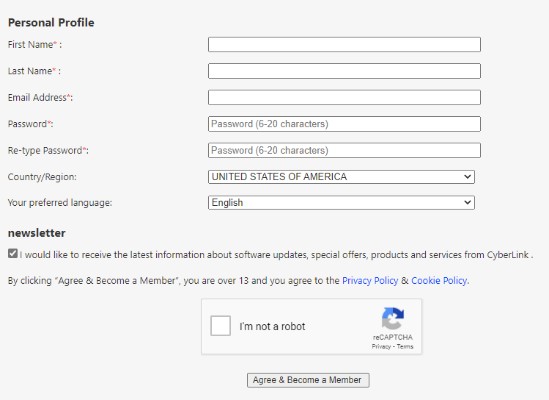
- Personal Profile에서 다음을 수행합니다.
- First Name을 입력합니다.
- Last Name을 입력합니다.
- Email Address를 입력합니다.
- Password를 입력하고 다시 입력합니다.
- I’m not a robot을 확인합니다.
- Agree & Become a Member를 클릭합니다.
- CyberLink Members Zone 웹 브라우저 탭을 닫습니다.
- 이메일(5c 단계)로 이동한 다음 CyberLink Membership 확인 이메일을 엽니다.
- Activate My Account를 클릭합니다.

- 활성화하려면 CyberLink 계정에 로그인합니다.

- 상환 웹 브라우저 탭으로 돌아가서 다음을 수행합니다.
- 이메일을 입력합니다(5c 단계).
- 비밀번호를 입력합니다(5d 단계).
- Submit을 클릭합니다.

- Dell Digital Delivery 포털(3단계)에 나와 있는 Your Product Key를 입력한 다음 Submit을 클릭합니다.
 참고:
참고:- 제품 키는 Dell Digital Delivery 포털에서 라이선스 키로 표시됩니다.
- 오류 시: Your Product Key가 인식되지 않거나, 오래되었거나, 이미 활성화가 완료된 경우 위에 나열된 기존 사용자 섹션을 참조합니다.
- 추가 지원이 필요한 경우 제품 키를 기록한 다음 Dell에서 판매하는 CyberLink 제품 지원을 받는 방법을 참조하십시오.
- CyberLink Application Manager가 자동으로 다운로드됩니다. 다운로드할 때 ApplicationManager_[Version].exe를 클릭하여 애플리케이션을 자동으로 설치합니다.
참고:
- [VERSION]은 설치 프로그램의 제품 버전입니다.
- 모든 구독 기반 제품에 액세스하려면 CyberLink Application Manager가 필요합니다.
- CyberLink Application Manager는 설치 시 자동으로 시작됩니다. Accept and Continue를 클릭합니다.

- 로그인(Sign in)을 클릭합니다.

- Email(5c 단계), Password(5d 단계)를 입력한 다음 Sign in을 클릭합니다.

- CyberLink 개선 프로그램에 참여할지 여부를 결정합니다.

- 원하는 제품을 설치합니다.

- 라이선스 계약에 동의합니다.

- 제품이 자동으로 다운로드되고 설치됩니다. 설치 시 Open을 클릭합니다.

- 설치할 각 제품에 대해 17~19단계를 반복합니다.
- 웹 브라우저에서 https://www.cyberlink.com/
- 오른쪽 상단에서 사용자 아이콘을 클릭합니다.

- 이메일 및 비밀번호를 사용하여 로그인합니다.
 참고: Dell은 CyberLink 이메일 또는 비밀번호 문제를 지원할 수 없습니다. CyberLink 계정 지원은 CyberLink 지원( https://www.cyberlink.com/support/index.html
 - 개인 정보 처리 방침 업데이트를 수락하고 제출합니다.

- 상단 메뉴에서 Downloads를 클릭합니다.
- 왼쪽 메뉴에서 Download CyberLink Application Manager for Your 365 Subscription을 클릭합니다.

- 지금 다운로드를 클릭합니다.

- ApplicationManager.exe를 두 번 클릭하여 CyberLink Application Manager를 설치합니다.
참고:
- [VERSION]은 설치 프로그램의 제품 버전입니다.
- 모든 구독 기반 제품에 액세스하려면 CyberLink Application Manager가 필요합니다.
- 설치 시 CyberLink Application Manager가 자동으로 시작됩니다. Accept and Continue를 클릭합니다.

- 로그인(Sign in)을 클릭합니다.
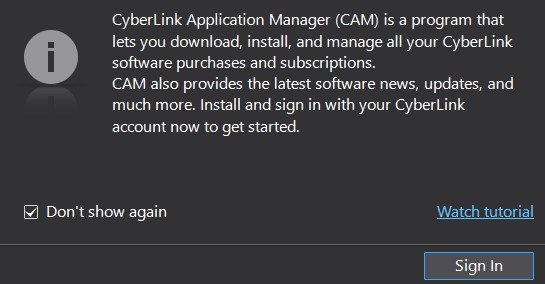
- Email(5c 단계), Password(5d 단계)를 입력한 다음 Sign in을 클릭합니다.

- CyberLink 개선 프로그램에 참여할지 여부를 결정합니다.

- 제품을 설치합니다.

- 라이선스 계약에 동의합니다.

- 제품이 자동으로 다운로드되고 설치됩니다. 설치 시 Open을 클릭합니다.

- 설치할 각 제품에 대해 15~17단계를 반복합니다.
其他信息
视频
受影响的产品
PC & Tablet Accessories文章属性
文章编号: 000185038
文章类型: How To
上次修改时间: 03 11月 2025
版本: 16
从其他戴尔用户那里查找问题的答案
支持服务
检查您的设备是否在支持服务涵盖的范围内。