Jak rozwiązać problem z synchronizacją OneDrive w systemie Windows
摘要: Jeśli masz problemy z synchronizacją z OneDrive w systemie Windows, oto następujące rozwiązania, jak to naprawić.
本文适用于
本文不适用于
本文并非针对某种特定的产品。
本文并非包含所有产品版本。
说明
- Upewnij się, że system Windows 10 i usługa OneDrive są zaktualizowane. Kliknij Ustawienia>Aktualizacja i bezpieczeństwoy >Windows Update.
- System Windows jest aktualizowany: Przejdź do kroku 2.
- System Windows nie jest aktualizowany: Zaktualizuj system Windows i usługę OneDrive. Po aktualizacji przejdź do kroku 2.
- Uruchom ponownie aplikację kliencką synchronizacji OneDrive na komputerze. Kliknij prawym przyciskiem myszy ikonę OneDrive (
 ) w obszarze powiadomień paska zadań, a następnie kliknij przycisk Zakończ. Zostanie wyświetlone okno dialogowe.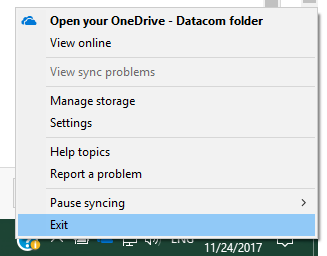
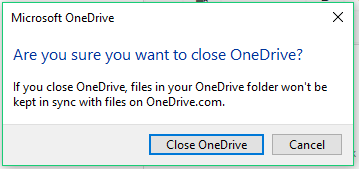
- Kliknij przycisk Zamknij OneDrive w oknie dialogowym.
- Kliknij menu Start , a następnie wybierz aplikację OneDrive .
Uwaga: Jeśli w menu nie można znaleźć OneDrive, kliknij przycisk Szukaj na pasku zadań, wpisz OpenDrive , a następnie kliknij aplikację, która pojawi się w menu.
- Sprawdź, czy problem z synchronizacją został rozwiązany.
- Synchronizacja została rozwiązana: Nie są wymagane żadne dalsze czynności.
- Problem z synchronizacją nadal występuje: Przejdź do kroku 6.
- Sprawdź, czy ikona OneDrive w obszarze powiadomień nie jest przekreślona.
- Tak: Przejdź do kroku 7.
- Nie: Przejdź do kroku 8. Kliknij ikonę OneDrive , a następnie Pomoc i ustawienia, Ustawienia, a następnie Odłącz ten komputer. Gdy to zrobisz, musisz zalogować się ponownie do OneDrive. Jeśli problem nie ustąpi, przejdź do kroku 8.
- Kliknij ikonę prawym przyciskiem myszy, a następnie wybierz opcję Wyświetl problemy z synchronizacją. Zaznacz okno dialogowe, które się pojawi; Spowoduje to wyświetlenie zarówno błędu, jak i rozwiązania.
- Postępuj zgodnie z instrukcjami podanymi w kolumnie Rozdzielczość .

- Kliknij menu Start , a następnie znajdź i kliknij OneDrive lub wpisz OneDrive w polu wyszukiwania, a następnie kliknij aplikację OneDrive w podmenu. Czy usługa OneDrive zaczęła działać?
- Tak: Nie są wymagane żadne dalsze czynności.
- Nie: Kontynuuj instalację najnowszej wersji OneDrive.
- Pobierz i zainstaluj najnowszą wersję usługi OneDrive
.
- Wprowadź swoje konto OneDrive, a następnie kliknij przycisk Zaloguj się, aby skonfigurować konto.
Zapoznaj się z poniższymi stronami, aby zapoznać się z rozwiązaniami dla systemów MacOS i urządzeń mobilnych.
受影响的产品
Microsoft 365 from Dell文章属性
文章编号: 000185407
文章类型: How To
上次修改时间: 02 12月 2025
版本: 4
从其他戴尔用户那里查找问题的答案
支持服务
检查您的设备是否在支持服务涵盖的范围内。