Как устранить проблему синхронизации OneDrive в Windows
摘要: Если у вас возникли проблемы с синхронизацией OneDrive в Windows, вот следующие решения, как их устранить.
本文适用于
本文不适用于
本文并非针对某种特定的产品。
本文并非包含所有产品版本。
说明
- Убедитесь, что Windows 10 и OneDrive обновлены. Нажмите Settings>Update & Security >Windows Update.
- Обновления Windows производятся: Перейдите к шагу 2.
- Windows не обновляется: Обновите Windows и OneDrive. После обновления перейдите к шагу 2.
- Перезапустите клиентское приложение синхронизации OneDrive на компьютере. Нажмите правой кнопкой мыши значок OneDrive (
 ) в области уведомлений на панели задач и выберите Выход. Появится диалоговое окно.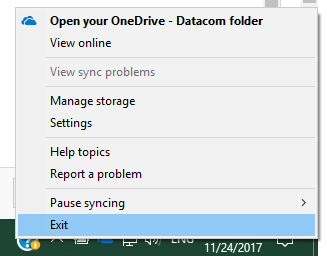
- Нажмите кнопку Закрыть OneDrive в диалоговом окне.
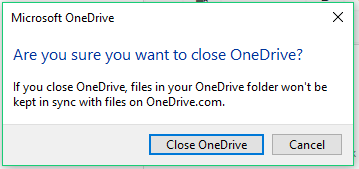
- Нажмите меню Пуск и выберите приложение OneDrive .
Примечание. Если OneDrive не удается найти в меню, нажмите кнопку Поиск на панели задач, введите OpenDrive, затем выберите приложение, которое появится в меню.
- Проверьте, устранена ли проблема синхронизации.
- Синхронизация устранена: Дальнейших действий не требуется.
- Проблема синхронизации сохраняется: Перейдите к шагу 6.
- Проверьте, не перечеркнут ли значок OneDrive в области уведомлений.
- Yes. Перейдите к шагу 7.
- No. Перейдите к шагу 8. Нажмите значок OneDrive , затем «Справка и параметры», «Параметры», а затем «Отменить связь с этим компьютером». После этого вам потребуется снова войти в OneDrive. Если проблема не устранена, перейдите к шагу 8.
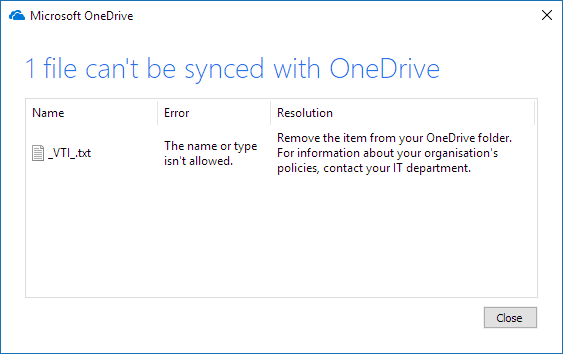
- Нажмите на значок правой кнопкой мыши и выберите Просмотр проблем синхронизации. Проверьте появившееся диалоговое окно; Отобразится ошибка и решение.
- Следуйте инструкциям, приведенным в столбце «Решение ».
- Нажмите меню Пуск , затем найдите и выберите OneDrive или введите OneDrive в поле поиска, затем выберите приложение OneDrive в подменю. OneDrive начал работать?
- Yes. Дальнейших действий не требуется.
- No. Продолжите установку последней версии OneDrive.
- Скачайте и установите последнюю версию OneDrive
.
- Войдите в свою учетную запись OneDrive и нажмите кнопку Войти , чтобы настроить учетную запись.
На страницах ниже приведены сведения о решениях для MacOS и мобильных платформ.
受影响的产品
Microsoft 365 from Dell文章属性
文章编号: 000185407
文章类型: How To
上次修改时间: 02 12月 2025
版本: 4
从其他戴尔用户那里查找问题的答案
支持服务
检查您的设备是否在支持服务涵盖的范围内。