Windows'ta OneDrive Eşitleme Sorunu Nasıl Onarılır
摘要: Windows'ta OneDrive ile eşitleme sorunları yaşıyorsanız, bunu nasıl düzelteceğinize ilişkin aşağıdaki çözümleri burada bulabilirsiniz.
本文适用于
本文不适用于
本文并非针对某种特定的产品。
本文并非包含所有产品版本。
说明
- Windows 10 ve OneDrive ınızın güncelleştirildiğinden emin olun. Ayarlar>Güncelleme ve güvenliky >Windows Update'i tıklayın.
- Windows güncelleştirildi: 2. adıma ilerleyin.
- Windows güncelleştirilmedi: Windows ve OneDrive dosyalarınızı güncelleştirin. Güncellendikten sonra 2. adıma gidin.
- Bilgisayarınızda OneDrive eşitleme istemcisi uygulamasını yeniden başlatın. Görev çubuğunun bildirim alanındaki OneDrive simgesine () sağ tıklayın ve
 ardından Çıkış a tıklayın. Bir iletişim kutusu görüntülenir.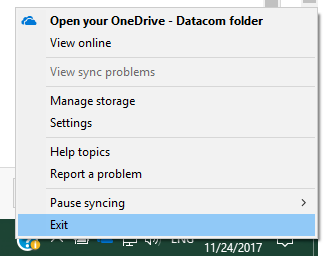
- İletişim kutusundaki Close OneDrive düğmesine tıklayın.
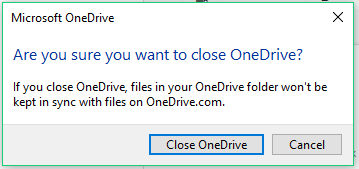
- Başlat menüsüne tıklayın ve ardından OneDrive uygulamasını seçin.
Not: OneDrive menüde bulunamazsa, görev çubuğundaki Ara düğmesine tıklayın, OpenDrive yazın ve ardından menüde görünecek uygulamaya tıklayın.
- Senkronizasyon sorununun çözülüp çözülmediğini kontrol edin.
- Senkronizasyon çözüldü: Başka bir işlem gerekmiyor.
- Senkronizasyon sorunu devam ediyor: 6. Adım'a gidin.
- Bildirimler alanındaki OneDrive simgesinin üzerinin çizilip çizilmediğini kontrol edin.
- Evet: 7. adıma gidin.
- Hayır: 8. adıma gidin. OneDrive simgesine, ardından Yardım ve Ayarlar'a, Ayarlar'a ve ardından Bu Bilgisayarın Bağlantısını Kaldır'a tıklayın. Bu yapıldıktan sonra, OneDrive'da tekrar oturum açmanız gerekir. Sorunlar devam ederse 8. adıma geçin.
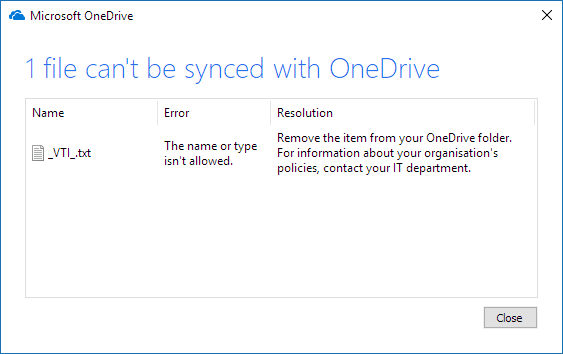
- Simgeye sağ tıklayın ve ardından senkronizasyon sorunlarını görüntüle öğesini seçin. Görünecek iletişim kutusunu kontrol edin; Bu, çözümün yanı sıra hatayı da gösterecektir.
- Çözüm sütununda verilen talimatları izleyin.
- Başlat menüsüne tıklayın, ardından OneDrive'ı bulup tıklayın veya arama kutusuna OneDrive yazın ve ardından alt menüde OneDrive uygulamasına tıklayın. OneDrive çalışmaya başladı mı?
- Evet: Başka bir işlem gerekmiyor.
- Hayır: Lütfen OneDrive'ın En Son Sürümünü yüklemeye devam edin.
- OneDrive'ın
en son sürümünü indirin ve yükleyin.
- OneDrive hesabınızı girin ve hesabınızı ayarlamak için Oturum aç düğmesine tıklayın.
MacOS ve Mobil platformlardaki çözümler için aşağıdaki sayfalara göz atın.
受影响的产品
Microsoft 365 from Dell文章属性
文章编号: 000185407
文章类型: How To
上次修改时间: 02 12月 2025
版本: 4
从其他戴尔用户那里查找问题的答案
支持服务
检查您的设备是否在支持服务涵盖的范围内。