英特尔第 11 代、第 12 代、第 13 代和第 14 代处理器,在安装 Windows 10 和 Windows 11 期间找不到驱动器
摘要: 本文提供有关英特尔第 11 代、第 12 代、第 13 代和第 14 代处理器的信息,在这些处理器中使用零售介质或从 Microsoft Media Creation Tool 下载的介质安装 Windows 11 和 Windows 10 期间找不到安装驱动器。
本文适用于
本文不适用于
本文并非针对某种特定的产品。
本文并非包含所有产品版本。
说明
提醒:Microsoft 将于 2025 年 10 月 14 日终止对 Windows 10 的支持。有关更多信息,请参阅我们的 Microsoft Windows 10 支持终止公告。
英特尔第 11 代 (Tiger Lake - TGL)、第 12 代 (Alder Lake - ADL)、第 13 代 (Raptor Lake - RPL) 和第 14 代 (Arrow Lake - ARL) 处理器 使用新的 英特尔卷管理设备 (VMD) 技术。它优化了存储设备的数据处理效率和功耗。
当您安装 Windows 10 或 Windows 11 Retail 时,我们必须加载英特尔快速存储技术 (IRST) 驱动程序,这样您才能安装 Windows。使用戴尔操作系统恢复工具 创建的映像或使用 SupportAssist OS Recovery 重新安装操作系统时,不会遇到此问题。
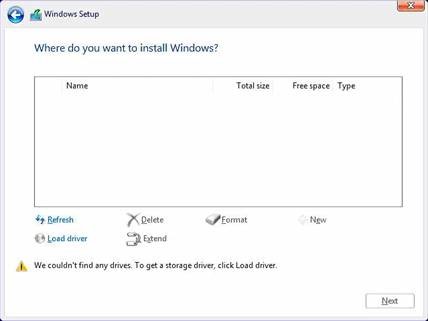
如果您的计算机使用第 11 代或更新的英特尔处理器,则在安装 Windows 10 时 Windows 找不到任何驱动器。在操作系统安装过程中,使用以下步骤安装 IRST 驱动程序。
| VMD 驱动程序版本\ 平台 | TGL 系统 | ADL 系统 | RPL 系统 |
|---|---|---|---|
| TGL VMD (18.3.x) | 正常工作 | 无法正常工作 | 无法正常工作 |
| ADL VMD (19.2.x) | 正常工作 | 正常工作 | 无法正常工作 |
| ARL VMD (20.2.x) | 正常工作 | 正常工作 | 无法正常工作 |
| RPL VMD (19.5.x) | 正常工作 | 正常工作 | 正常工作 |
(表 1 - 驱动程序版本)
提醒:上表指示了在撰写本文时相应的英特尔处理器代系的正确 VMD 驱动程序版本。请按照以下步骤查找特定系统型号的最新 VMD 驱动程序版本。
Intel Rapid Storage Technology (IRST) 驱动程序:
下载并解压 IRST 驱动程序。
- 访问互联网并浏览: https://www.dell.com/support
- 输入计算机的服务编号,然后单击“Search”。
- 单击“Drivers & Downloads”选项卡,选择“Storage”类别以查找英特尔快速存储技术驱动器的下载。
- 单击 Download按钮以将驱动程序下载到您的计算机。

- 双击 英特尔-Rapid-Storage-Technology-Driver_XXXXX_WIN64_18.1.1.1033_A00_01.EXE 文件以启动文件解压过程。
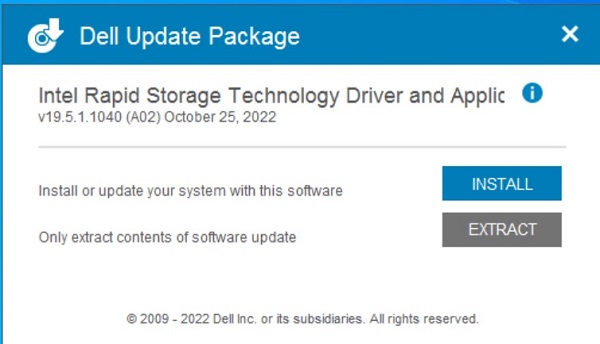
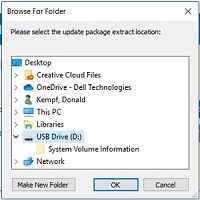
- 单击解压按钮,然后选择戴尔操作系统恢复工具 USB 闪存盘以解压文件。
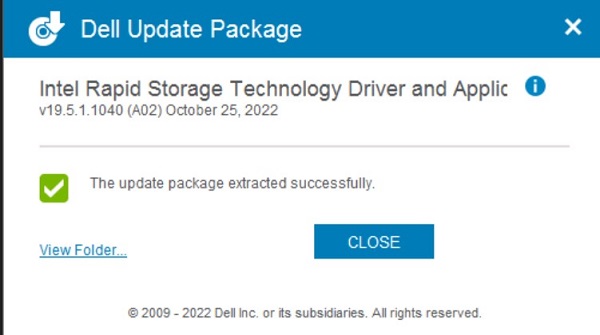
- 文件解压过程完成后,单击“关闭”,现在闪存盘上有驱动程序。
安装 IRST 驱动程序。
注意: 屏幕上的图像可能与本文中的图像不同。英特尔会经常改进和更新其驱动程序和软件。文章解决步骤对最新的驱动程序版本有效。
- 将包含 Windows 10 安装介质和 Intel Rapid Storage Technology (IRST) 驱动程序的 USB 闪存盘插入目标计算机。
- 重新启动 Windows 10 或 Windows 11 安装过程。
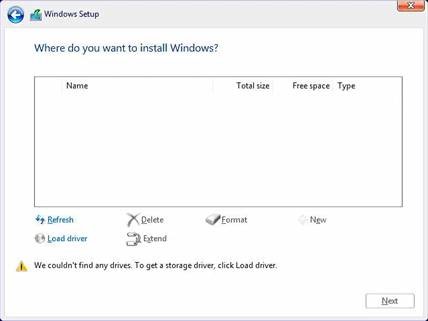
- 以下是您想要安装 Windows 但 Windows 无法找到任何驱动器的屏幕。选择 Load driver。
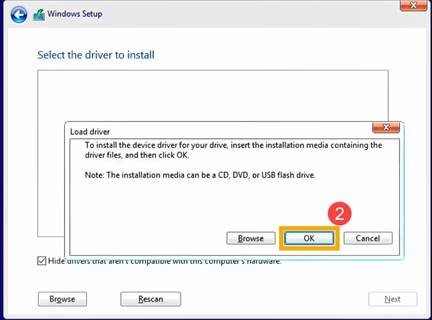
- 选择 OK (2)。
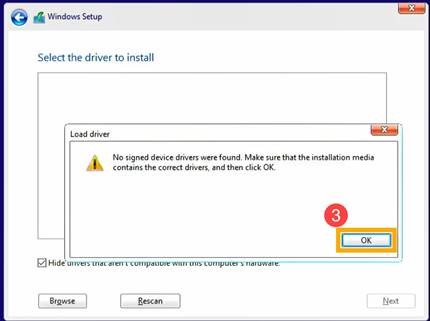
- 单击 OK (3)。
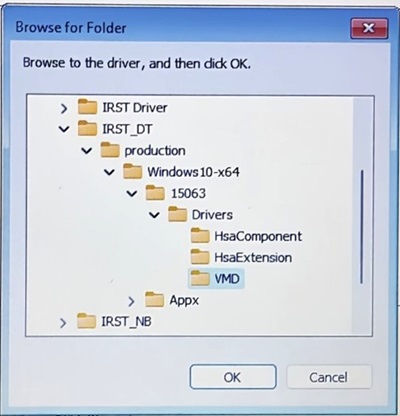
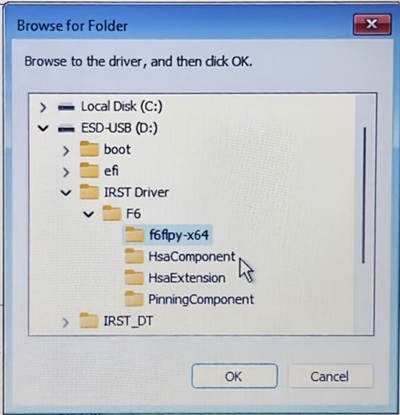
- 选择 Browse (4),然后找到保存 IRST 驱动程序的文件夹 (5),然后选择 OK (6)。
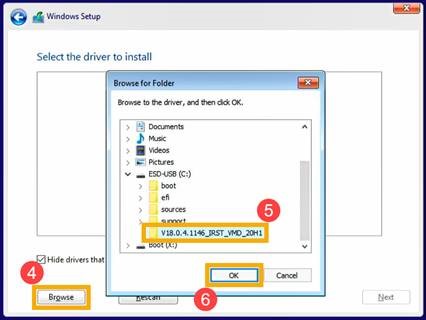 注意:对于使用配备英特尔第 11 代或更高版本 CPU 的产品的客户,请选择 VMD 文件夹或展开 VMD 文件夹,然后选择 VMD 文件夹下的 f6vmdflpy-x64文件夹。
示例文件夹路径:IRST\production\Windows 10-x64\15063\Drivers\VMD
对于使用配备英特尔第 10 代或更早 CPU 的产品的客户,展开 F6 文件夹,然后选择 F6 文件夹下的 f6flpy-x64文件夹。
示例文件夹路径:IRST\F6\f6flpy-x64
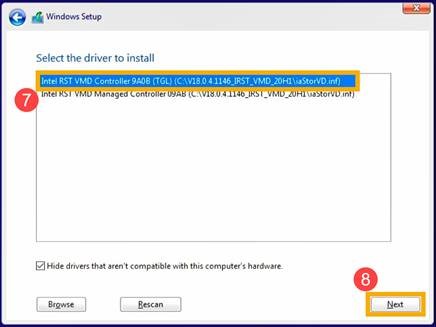
- 选择 [Intel RST VMD Controller] (7),然后选择 Next (8) 以安装驱动程序。
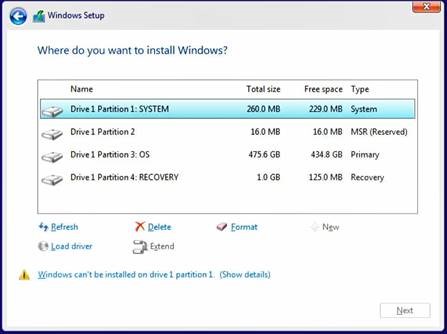
- 驱动程序安装完成后,将显示驱动器。
其他信息
推荐的文章
以下是您可能会感兴趣的与此主题相关的一些推荐文章。
受影响的产品
Alienware, Dell All-in-One, Dell Pro Max Slim, Dell Pro Max Tower, Dell Pro Micro, Dell Pro Slim, Dell Pro Tower, Dell Slim, Dell Tower, Inspiron, Legacy Desktop Models, OptiPlex, Vostro, XPS, G Series, G Series, Alienware, Dell Plus, Dell Pro
, Dell Pro Max, Dell Pro Plus, Dell Pro Premium, Inspiron, Latitude, Dell Pro Rugged, Vostro, XPS, Legacy Laptop Models, Latitude Tablets, Surface, XPS Tablets
...
文章属性
文章编号: 000188116
文章类型: How To
上次修改时间: 10 5月 2026
版本: 29
从其他戴尔用户那里查找问题的答案
支持服务
检查您的设备是否在支持服务涵盖的范围内。