戴尔笔记本电脑上的可切换显卡功能:完整设置指南
摘要: 了解什么是可切换显卡功能,检查您的笔记本电脑是否支持该功能,并设置您的 NVIDIA 或 AMD 显卡以获得更出色的游戏性能。
本文适用于
本文不适用于
本文并非针对某种特定的产品。
本文并非包含所有产品版本。
说明
可切换显卡功能让您的戴尔笔记本电脑可在两个图形处理器之间无缝切换:一个专为延长电池续航时间而打造,另一个专为提供高性能而打造。这不仅能自动为您实现良好的平衡,也支持在您需要更多控制权时进行手动切换。
针对您的笔记本电脑配备了 NVIDIA 或 AMD 独立显卡,但在运行游戏或视频编辑应用程序时依然感觉速度缓慢的情况,本文将为您解释其原因,并介绍相应的解决方法。
本文章中的主题:
- 什么是可切换显卡功能
- 如何检查您的笔记本电脑是否具备此功能
- 为什么此功能很重要(以及何时使用每个 GPU)
- 如何查看当前正在使用的 GPU
- 分步操作:在 Windows、NVIDIA 控制面板和 AMD 软件中设置 GPU
- 强制开启仅独立显卡模式以获得出色性能
- 修复分辨率和缩放问题
- 对常见问题进行故障处理
- 常见问题解答
什么是可切换显卡功能?
许多戴尔笔记本电脑都配备了两个图形处理器 (GPU):
- 集成显卡 — 内置于英特尔或 AMD 处理器中。它的功耗极低,能够轻松应对浏览、收发电子邮件以及视频流式传输等日常任务。
- 独立显卡 — 单独配置的专用 NVIDIA 或 AMD 显卡。它的功耗更高,但能够在游戏、视频编辑和 3D 设计等应用场景下提供更出色的性能。
可切换显卡功能(在 NVIDIA 系统上被称为 NVIDIA Optimus,而在 AMD 系统上被称为 AMD Switchable Graphics/Hybrid Graphics)是一种能够在这两种 GPU 之间自动分配工作负载,或根据您的偏好进行切换的技术。
为什么在游戏程序使用独立显卡时,我的显示设置仍然显示为“集成显卡”?
在大多数笔记本电脑上,内部显示屏直接通过物理线路连接到集成 GPU。当您运行对性能要求高的应用程序时,独立 GPU 会负责实际的渲染工作,然后将完成的帧传递给集成 GPU,再由后者将其输出到屏幕上。这两种 GPU 都在正常工作,但您不会看到独立 GPU 被列为“显示适配器”。
我的戴尔笔记本电脑是否具备可切换显卡功能?
并非每台戴尔计算机都具备此功能。配备一块独立显卡的台式机不需要该功能,因为没有需要切换的其他显卡。
最快的检查方法如下:
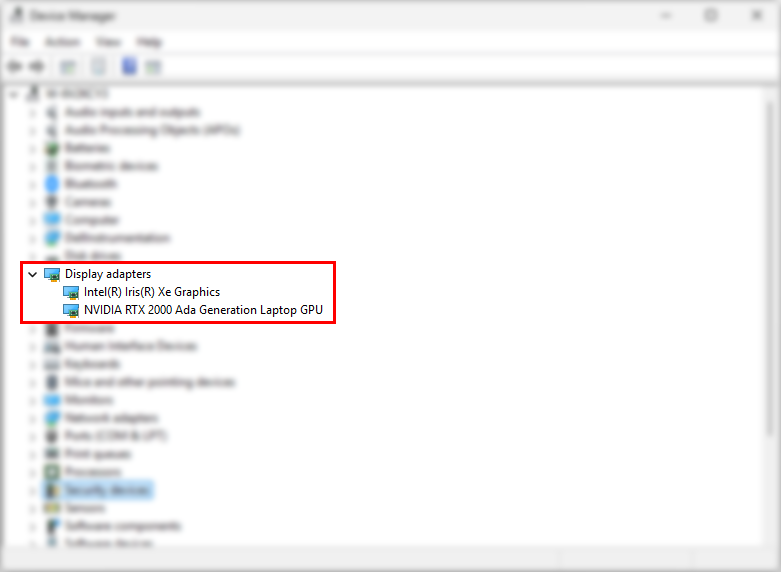
- 按 Windows 键 + X,然后选择设备管理器。
- 展开显示适配器。
- 如果您看到两个条目,例如 Intel(R) UHD Graphics 和 NVIDIA (或 AMD Radeon 显卡),则表示您的笔记本电脑支持可切换显卡功能。
如果您只看到一个条目,则表示您的笔记本电脑只有一个 GPU,本文不适用于您的系统。
提醒:对于台式机用户而言,与笔记本电脑不同,台式机不会根据应用程序自动切换 GPU。而是显示器线缆插入的端口将决定系统使用哪个 GPU。如果显示器连接到独立显卡的端口,则您的计算机仅使用独立 GPU,而无法同时使用集成 GPU。要改为使用集成 GPU,请将显示器线缆连接到主板上的视频输出端口。
为什么可切换显卡功能很重要?
选择合适的 GPU 来完成特定任务,能为您带来两大实际好处:
- 延长电池续航时间。集成 GPU 的功耗大幅降低,因此处理日常任务时不会很快耗尽电池电量。
- 在需要时提供更高性能。在处理对性能要求高的任务(如游戏、渲染和视频剪辑)时,独立显卡比集成显卡要流畅得多。
如果可切换显卡功能未能按预期方式工作,您通常会在游戏和创作类应用程序中遇到低帧速率、视频卡顿或分辨率模糊等问题。这通常意味着某个应用程序本应在独立 GPU 上运行,实际却运行在集成 GPU 上。
应该在何时使用相应的 GPU?
|
适合使用集成 GPU 的场景 |
适合使用独立 GPU 的场景 |
|---|---|
|
网页浏览、收发电子邮件、处理文档 |
游戏 |
|
视频通话和流媒体传输 |
视频编辑和渲染 |
|
日常生产力应用 |
3D 设计 (CAD) 工具 |
|
使用电池供电且未连接电源适配器 |
叠加重度滤镜的照片编辑 |
大多数情况下,您无需执行任何操作。Windows 和显卡驱动程序会自动为每个应用程序选取合适的 GPU。本指南的其余部分适用于您想要检查或覆盖该选择的情况。
如何查看当前正在使用哪个 GPU?
在更改任何设置之前,请确认某个应用程序实际使用的 GPU。
- 打开要检查的应用程序或游戏。
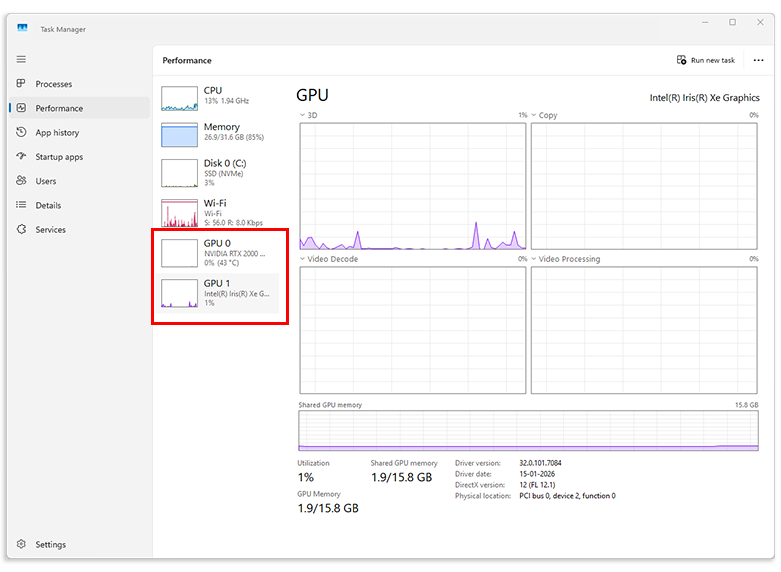
- 按 Ctrl + Shift + Esc 以打开任务管理器。
- 选择性能选项卡。每个 GPU 都显示为一个独立的磁贴,其编号 (GPU 0、GPU 1) 作为标题,显卡名称则显示在其下方。例如,GPU 0 后跟 NVIDIA RTX 2000 Ada Generation Laptop GPU,GPU 1 后跟 Intel(R) Iris(R) Xe Graphics。记下哪个编号对应于哪个显卡。
- 切换到进程选项卡。默认情况下不会显示 GPU 和 GPU 引擎列,因此请右键单击任何列标题(例如 CPU 或内存),然后选择 GPU 和 GPU 引擎以添加它们。
- 在列表中查找您的应用程序。GPU 列显示了该应用程序对 GPU 的占用情况,以百分比形式表示。GPU 引擎列显示了该应用程序当前正在使用的 GPU 编号和引擎(例如,GPU 1 - 3D)。
- 将 GPU 引擎中显示的 GPU 编号与您在步骤 3 中从“性能”选项卡里记录的名称进行匹配,以确认该应用程序实际使用的物理显卡。
在查看此选项卡时,请记住以下几点:
- GPU 列显示的是百分比数值,而非名称。使用它可查看 GPU 的负载情况,而并非用于确认使用的是哪个 GPU。
- GPU 编号可能因系统而异。Windows 会根据驱动程序枚举顺序来分配 GPU 0 和 GPU 1。由于不同笔记本电脑的编号方式并非始终一致,因此请务必使用“性能”选项卡来确认对应关系,而不是想当然地认为 GPU 0 代表您的独立显卡。
- GPU 引擎值为空白是正常现象。这仅仅意味着该应用程序在那个特定时刻并未主动调用 GPU。随着该应用程序的持续渲染,该数值会相应地进行更新。
- 如果您只在“性能”选项卡中看到了一个 GPU,设备管理器中却显示有两个 GPU,这也是正常现象。重新打开您正在测试的应用程序并再次检查,因为“使用率”磁贴可能需要一些时间才能反映出活动状态。
如何设置您的首选显卡
您可以在三个位置进行此设置。按照以下顺序使用它们。第一个方法最可靠,并且在 Windows 10(版本 2004 及更高版本)和 Windows 11 上优先于其他方法。
选项 1:Windows 显卡设置(推荐)
- 右键单击桌面上的空白区域,然后选择显示设置。
- 向下滚动并选择显示卡。
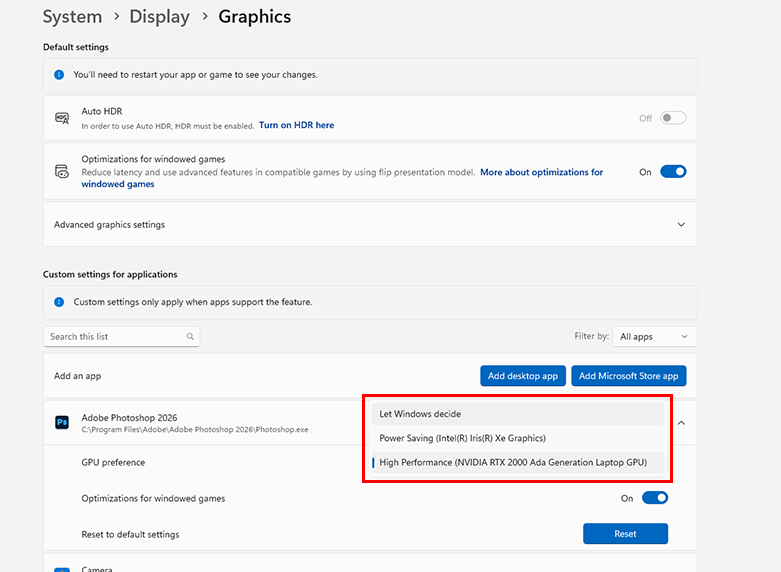
- 在应用程序的自定义设置下,选择您要更改的应用程序(选择桌面应用或 Microsoft Store 应用,然后根据需要单击浏览进行查找)。
- 选择选项。
- 选择您的首选项:
- 让 Windows 决定 — 默认的自动行为。
- 节能 — 使用集成 GPU。最适合延长电池续航时间。
- 高性能 — 使用独立 GPU。最适合游戏和创作类应用程序。
- 选择保存。
- 关闭并重新打开应用程序以使更改生效。
提示:通过按 Windows 键 + R 并键入以下内容: ms-settings:display-advancedgraphics然后按 Enter 键,可直接跳至此页面。
选项 2:适用于 NVIDIA GPU 的 NVIDIA 控制面板
当您需要更精细的控制,或者在使用 Windows 显示卡设置后应用程序仍未能按预期运行时,可以使用此选项。
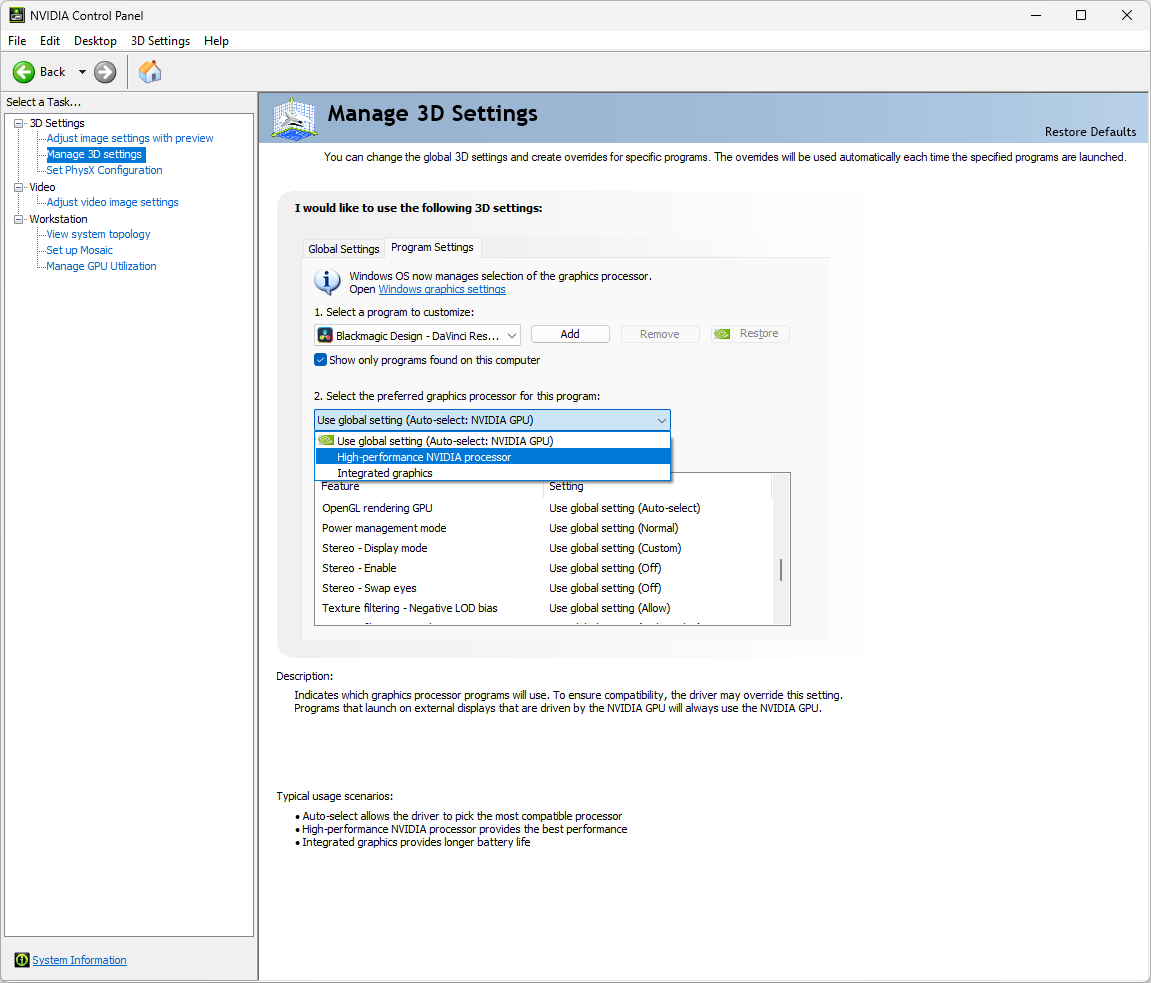
- 右键单击桌面,然后选择 NVIDIA 控制面板。
- 选择管理 3D 设置。
- 选择程序设置选项卡。
- 从列表中选择您的应用程序,或选择添加以进行查找。
- 在为此程序选择首选图形处理器下,选择高性能 NVIDIA 处理器。
- 选择 Apply。
要将此设置应用于所有应用程序,而不是仅应用于一个应用程序,请执行以下操作:
- 在管理 3D 设置中,选择全局设置选项卡。
- 在首选图形处理器下,选择高性能 NVIDIA 处理器。
- 选择 Apply。
提醒:如果应用程序具有 PhysX 设置,请转至设置 PhysX 配置的设置下,从处理器下拉列表中选择您的 NVIDIA 显卡,然后单击应用。
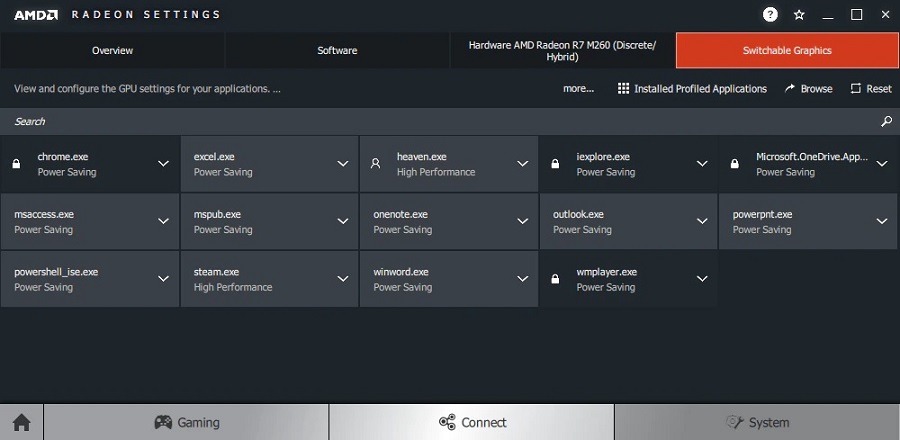
选项 3:适用于 AMD GPU 的 AMD 软件 (Adrenalin Edition)
- 右键单击桌面,然后选择 AMD 软件。
- 选择系统(或游戏,具体取决于您的驱动程序版本),然后选择可切换显卡。
- 在列表中查找您的应用程序。如果应用程序未列出,请选择浏览以进行添加。
- 从应用程序旁边的下拉菜单中选择一种模式:
- 节能 — 使用集成 GPU。
- 高性能 — 使用独立 GPU。
- 基于电源 — 根据设备是否接通电源自动进行切换。
- 重新启动应用程序以使更改生效。
提醒:某些应用程序会显示一个锁形图标,并且无法在此处进行更改。这些通常是系统应用程序,按照 Windows 的设计,它们始终在集成 GPU 上运行。
高级:强制开启仅独立显卡模式以获得出色性能
部分戴尔笔记本电脑(包括部分 Alienware 型号)允许您完全禁用集成 GPU,从而由独立 GPU 处理所有任务,包括向显示器输出视频。与标准的可切换显卡相比,这可以提高帧速率并降低输入延迟。
使用 BIOS 设置:
- 重新启动笔记本电脑,并在看到戴尔徽标屏幕时按 F2 键进入 BIOS 设置。
- 转至视频或显卡设置部分。
- 查找 Enable Hybrid Graphics / Advanced Optimus。
- 关闭此选项可禁用集成 GPU,从而使您的笔记本电脑仅使用独立 GPU。重新开启该选项卡可恢复标准的可切换显卡模式。
- 保存更改并退出。笔记本电脑将重新启动以应用新设置。
使用 Alienware Command Center(仅限 Alienware 型号):
MUX(多路复用器)开关是部分 Alienware 笔记本电脑上提供的一项硬件功能。它允许用户在两种显示模式之间进行切换:
混合模式:显示信号通过集成图形处理器 (iGPU) 输出,从而优化能效并延长电池续航时间。
独立 GPU 模式:显示信号绕过 iGPU,直接路由到独立图形处理单元 (dGPU)。这可提供出色的图形性能,但代价是功耗增加。
- 打开 Alienware Command Center。
- 选择性能选项卡。
- 找到 MUX Switch 设置并将其打开以禁用集成 GPU 并仅使用独立 GPU。
- 如果出现提示,请重新启动计算机。此设置要求重新启动计算机才能应用。
重要提示:
- 仅在笔记本电脑连接到交流适配器时启用此选项。仅使用独立 GPU 运行会增加功耗并缩短电池续航时间。
- 并非每台笔记本电脑都具备此选项。有关详细信息,请查看笔记本电脑的用户指南。
修复游戏中的分辨率或缩放问题
在切换到独立 GPU 后,如果游戏画面看起来模糊或分辨率异常:
- 打开 NVIDIA 控制面板。
- 在显示下,选择更改分辨率,并确认当前的分辨率和刷新率与您的屏幕相匹配。
- 在显示下,选择调整桌面尺寸和位置。
- 在缩放选项卡中,取消选中覆盖由游戏和程序设置的缩放模式复选框。
- 选择 Apply。
故障处理:我的应用程序仍然无法使用正确的 GPU
根据戴尔客户报告的最常见问题,请按顺序尝试以下步骤:
- 完全关闭并重新打开应用程序。GPU 分配仅在应用程序下次启动时才会生效。
- 使用戴尔自己的驱动程序包来更新显卡驱动程序。访问戴尔驱动程序和下载,然后安装您所用独立 GPU 的最新驱动程序。在戴尔笔记本电脑上,使用戴尔提供的驱动程序,而不是 NVIDIA 或 AMD 网站上的通用驱动程序。
- 检查您的电源计划。使用电池供电时,Windows 可能会优先考虑节能,并默认调用集成 GPU,即使在运行游戏时也是如此。连接笔记本电脑电源,并将电源模式设置为最佳性能,以获得最稳定的结果。
- 检查冲突的设置。如果您同时在 Windows 显示卡设置和 NVIDIA/AMD 控制面板中设置了首选项,则 Windows 显示卡设置通常具有更高的优先级。确保两边的设置保持一致,以避免造成混淆。
- 确认独立 GPU 未被禁用。在设备管理器 > 显示适配器中,确保您的独立 GPU 未显示向下箭头或警告图标。如果它处于禁用状态,请右键单击它,然后选择启用设备。
- 您先前使用过的某个 BIOS 图形选项现在消失了,这种情况可能会在主板或 GPU 维修/更换后发生。将 BIOS 更新到最新版本。
常见问题 (FAQ)
问:集成显卡与独立显卡之间有什么区别?
答:集成显卡内置于处理器中,功耗更低,非常适合处理日常任务。独立显卡是一种独立的专用组件,专为游戏和视频剪辑等对性能要求高的任务而打造,其功耗更高、性能更强。
问:为什么我的笔记本电脑在运行游戏时仍然显示为使用集成显卡?
答:在不带 MUX 开关的笔记本电脑上,即使由独立 GPU 负责实际的渲染工作,显示屏也仍然会保持与集成 GPU 的连接。这是正常现象,请查看任务管理器中的进程选项卡以确认哪个 GPU 正在处理工作负载,而不是仅凭哪个适配器显示为“活动”来进行判断。
问:使用独立 GPU 是否会更快地耗尽电池电量?
答:是的。独立 GPU 的功耗明显高于集成显卡。建议在接通电源时,或当您明确需要额外性能的情况下使用此模式。
问:为什么在我更改了设置后,游戏仍然使用集成显卡?
答:通常是因为更改设置后未重新启动该应用程序、需要更新驱动程序,或者 Windows 显示卡设置覆盖了您的 NVIDIA 或 AMD 控制面板设置。按顺序执行上述故障处理步骤。
问:是否所有戴尔笔记本电脑都具备可切换显卡功能?
答:否。只有同时配备集成 GPU (iGPU) 和独立 NVIDIA 或 AMD GPU (dGPU) 的笔记本电脑才支持此功能。请按照本文前面所述的方法检查设备管理器,以确认您的笔记本电脑是否同时配备了这两种 GPU。
问:什么是 MUX 开关?我的笔记本电脑是否配备了此开关?
答:MUX 开关是一个物理组件,它允许您的笔记本电脑完全禁用集成 GPU,并将独立 GPU 直接连接至显示屏,从而实现出色的游戏性能。并非所有笔记本电脑都配备了此开关,请检查 Alienware Command Center 的 Performance 选项卡或者查看系统文档进行确认。
问:始终强制开启独立 GPU 是否安全?
答:是的,这是安全的。但它会缩短电池续航时间,并且可能会增加风扇噪音和发热量,因为即使在处理轻量级任务时,独立 GPU 也会保持运行状态。对于大多数用户而言,仅将对性能要求高的应用程序设置为使用独立显卡,而对所有其他应用程序保留让 Windows 决定的设置,即可获得最佳体验。
问:什么是 NVIDIA Optimus?
答:NVIDIA Optimus 是搭载 NVIDIA 显卡的笔记本电脑上用于实现显卡切换的技术。它会根据每个应用程序的需求自动在集成 GPU 与独立 GPU 之间切换渲染工作。
其他信息
推荐的文章
以下是您可能会感兴趣的与此主题相关的一些推荐文章。
受影响的产品
Dell Pro Max Micro, G Series, Alienware, Dell Laptops, Dell Plus, Dell Pro, Dell Pro Max, Dell Pro Max Plus, Dell Pro Max Premium, Dell Pro Plus, Dell Pro Premium, Inspiron, Latitude, Dell Pro Rugged, Vostro, XPS, Mobile Workstations
, Dell Pro Max Micro XE FCM2250, Dell Pro Max 16 XE MC16250
...
文章属性
文章编号: 000190229
文章类型: How To
上次修改时间: 04 9月 2026
版本: 19
从其他戴尔用户那里查找问题的答案
支持服务
检查您的设备是否在支持服务涵盖的范围内。