OpenManage Integration for VMware for vCenter : Comment déployer Dell EMC
摘要: Vidéo de formation à la gestion des systèmes qui explique comment déployer Dell EMC OpenManage Integration for VMware for vCenter.
本文适用于
本文不适用于
本文并非针对某种特定的产品。
本文并非包含所有产品版本。
说明
Cette vidéo explique comment déployer Dell EMC OpenManage Integration for VMware vCenter pour VMware for VCenter.
Lien vers les vidéos de support Dell Technologies :
https://www.dell.com/support/contents/en-us/videos
Comment déployer Dell EMC OpenManage Integration for VMware vCenter for VMware for VCenter (OMIVV).
Tutoriels sur le déploiement VMware d’OMIVV.
Durée : 00:06:50 (hh :mm :ss)
Lorsqu’ils sont disponibles, les paramètres de langue des sous-titres peuvent être choisis à l’aide de l’icône CC sur ce lecteur vidéo.
Déploiement d’OMIVV :
Déploiement d’OMIVV
- Téléchargement et extraction du package OVF OMIVV à partir du site Web de support Dell
- Connectez-vous à vCenter, cliquez avec le bouton droit de la souris sur le datacenter et sélectionnez Déployer Déploiement OVF
- Pointez le curseur vers l’OVF téléchargé
- Nommage de la machine virtuelle (VM)
- Le provisionnement fixe est recommandé, mais vous pouvez choisir Thin Provision pour économiser de l’espace
- Attribuer un réseau pour la connectivité
- Terminer l’assistant
Remarque : Le déploiement de l’OVF prend plusieurs minutes. Consultez le volet Recent Tasks dans VCenter pour afficher la progression et l’achèvement.
Configuration OMIVV initiale

- Ouvrez la console invité de la machine virtuelle OMIVV récemment déployée.
- Une invite s’affiche pour vous connecter. Cela permet de définir le mot de passe administrateur et le mot de passe en lecture seule
- Après avoir défini le mot de passe administrateur, connectez-vous à la console d’administration
- Définir la date et l’heure
- Configurer les paramètres IP de l’appliance
Remarque : Si vous définissez l’adresse IP sur statique, assurez-vous qu’il existe un enregistrement DNS pour l’appliance.
- Modification du nom d’hôte de l’appliance OMIVV
- Redémarrage de la machine virtuelle OMIVV
Inscription et vérification
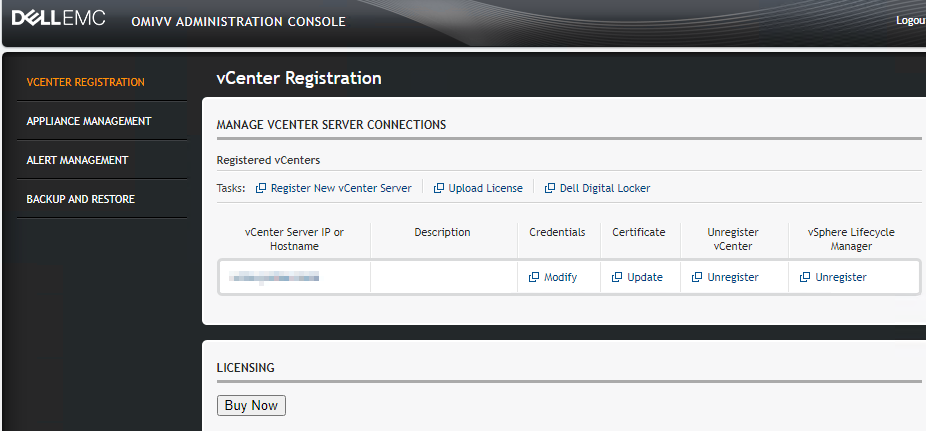
- Reconnectez-vous à la console d’administration.
- Sélectionnez Register New vCenter Server
- Saisissez l’adresse IP ou le FQDN et les informations d’identification pour vCenter
- Terminer l’Assistant d’enregistrement
- Connectez-vous à vCenter
- Dans le volet supérieur, sélectionnez Menu > Dell EMC OpenManage Integration for VMware vCenter.
- OMIVV a été déployé avec succès
Dépannage

- Vcenter effectue une recherche inverse de l’adresse IP OMIVV. Vérifiez que l’adresse IP OMIVV est présente sur le DNS
- Vérifiez si le package OMIVV est visible dans vCenter, sous Administration et Plug-ins client
- Si les autorisations sont suspectes, enregistrez VCenter dans OMIVV avec les informations d’identification d’administrateur VCenter principales, telles que administator@vsphere.local
- Dans certains cas, un certificat expiré dans vCenter interfère avec l’installation des plug-ins. Vérifier les certificats dans VCenter
Vcenter / Administration / Client plug-ins
受影响的产品
C Series, HS Series, Modular Infrastructure, Rack Servers, Tower Servers, XE Servers, XR Servers, PowerEdge XR2, Poweredge C4140, PowerEdge C6400, PowerEdge C6420, PowerEdge C6520, PowerEdge C6525, PowerEdge C6600, PowerEdge C6615, PowerEdge C6620
, PowerEdge FC640, PowerEdge FX2/FX2s, PowerEdge HS5610, PowerEdge HS5620, PowerEdge M1000E, PowerEdge M640, PowerEdge M640 (for PE VRTX), PowerEdge M7701, PowerEdge M7725, PowerEdge MX5016s, PowerEdge MX7000, PowerEdge MX740C, PowerEdge MX750c, PowerEdge MX760c, PowerEdge MX840C, PowerEdge R240, PowerEdge R250, PowerEdge R260, PowerEdge R340, PowerEdge R350, PowerEdge R360, PowerEdge R440, PowerEdge R450, PowerEdge R470, PowerEdge R540, PowerEdge R550, PowerEdge R570, PowerEdge R640, PowerEdge R6415, PowerEdge R650, PowerEdge R650xs, PowerEdge R6515, PowerEdge R6525, PowerEdge R660, PowerEdge R660xs, PowerEdge R6615, PowerEdge R6625, PowerEdge R670, PowerEdge R740, PowerEdge R740XD, PowerEdge R740XD2, PowerEdge R7415, PowerEdge R7425, PowerEdge R750, PowerEdge R750XA, PowerEdge R750xs, PowerEdge R7515, PowerEdge R7525, PowerEdge R760, PowerEdge R760XA, PowerEdge R760xd2, PowerEdge R760xs, PowerEdge R7615, PowerEdge R7625, PowerEdge R770, PowerEdge R7715, PowerEdge R7725, PowerEdge R840, PowerEdge R860, PowerEdge R940, PowerEdge R940xa, PowerEdge R960, PowerEdge T140, PowerEdge T150, PowerEdge T160, PowerEdge T340, PowerEdge T350, PowerEdge T360, PowerEdge T40, PowerEdge T440, PowerEdge T550, PowerEdge T560, PowerEdge T640, POWEREDGE VRTX, PowerEdge XE2420, PowerEdge XE7100, PowerEdge XE7420, PowerEdge XE7440, PowerEdge XE7745, PowerEdge XE8545, PowerEdge XE8640, PowerEdge XE9640, PowerEdge XE9680, PowerEdge XR11, PowerEdge XR12, PowerEdge XR4000r, PowerEdge XR4000w, PowerEdge XR4000z, PowerEdge XR4510c, PowerEdge XR4520c, PowerEdge XR5610, PowerEdge XR7620, PowerEdge XR8000r, PowerEdge XR8610t, PowerEdge XR8620t
...
文章属性
文章编号: 000191295
文章类型: How To
上次修改时间: 10 4月 2025
版本: 7
从其他戴尔用户那里查找问题的答案
支持服务
检查您的设备是否在支持服务涵盖的范围内。