OpenManage Integration for VMware for Vcenter: Nasazení řešení Dell EMC
摘要: Školicí video správy systémů, které popisuje, jak nasadit nástroj Dell EMC OpenManage Integration for VMware for vCenter.
本文适用于
本文不适用于
本文并非针对某种特定的产品。
本文并非包含所有产品版本。
说明
Toto video popisuje, jak nasadit Dell EMC OpenManage Integration for VMware vCenter for VMware for VCenter.
Odkaz na videa podpory společnosti Dell Technologies:
https://www.dell.com/support/contents/en-us/videos
Jak nasadit doplněk Dell EMC OpenManage Integration for VMware vCenter for VMware for VCenter (OMIVV).
Výukové programy týkající se nasazení VMware nástrojem OMIVV.
Délka: 00:06:50 (hh:mm:ss)
Je-li k dispozici, lze jazyková nastavení titulků (titulků) zvolit pomocí ikony CC v tomto přehrávači videa.
Nasazení OMIVV:
Nasazení doplňku OMIVV
- Stáhněte a rozbalte balíček OMIVV OVF z webu podpory společnosti Dell
- Přihlaste se do VCenter, klikněte pravým tlačítkem na položku Datacenter a vyberte možnost Deploy OVF Deployment.
- Namiřte jej na stažený OVF
- Pojmenujte virtuální počítač (VM)
- Doporučuje se silné přidělování, ale kvůli úspoře místa lze zvolit dynamické přidělování
- Přiřazení sítě pro konektivitu
- Dokončení průvodce
POZNÁMKA: Nasazení OVF trvá několik minut. Zkontrolujte podokno Nedávné úlohy v nástroji VCenter a zobrazte průběh a dokončení.
Počáteční konfigurace OMIVV
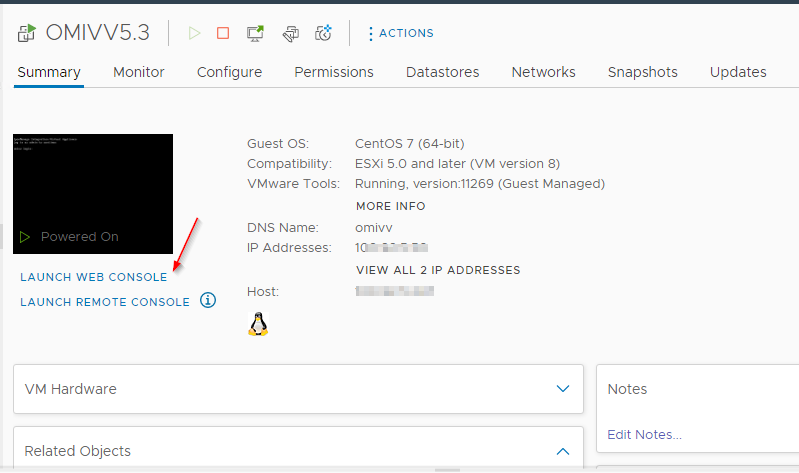
- Otevřete konzoli hosta pro nedávno nasazený virtuální počítač OMIVV
- Zobrazí se výzva k přihlášení. To pomáhá nastavit heslo správce a heslo jen pro čtení
- Po nastavení hesla správce se přihlaste do konzole Admin Console
- Nastavení data a času
- Konfigurace nastavení IP adresy zařízení
POZNÁMKA: Pokud nastavíte IP adresu na statickou, ujistěte se, že pro zařízení existuje záznam DNS.
- Změna názvu hostitele pro zařízení OMIVV
- Restartujte virtuální počítač OMIVV
Registrace a ověření
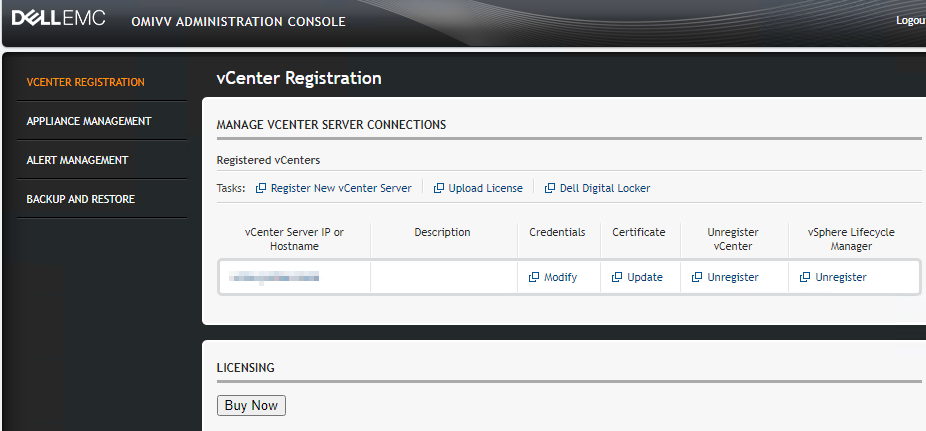
- Přihlaste se zpět do konzole Admin Console
- Vyberte možnost Register New vCenter Server.
- Vložte IP adresu nebo plně kvalifikovaný název domény a přihlašovací údaje pro nástroj vCenter.
- Dokončete průvodce pro registraci
- Přihlaste se do nástroje vCenter.
- V horním podokně vyberte možnost Menu > Dell EMC OpenManage Integration for VMware vCenter
- OMIVV je úspěšně nasazen
Odstraňování problémů
- Nástroj vCenter provede zpětné vyhledávání IP adresy OMIVV. Zkontrolujte, zda je v DNS přítomná IP adresa OMIVV
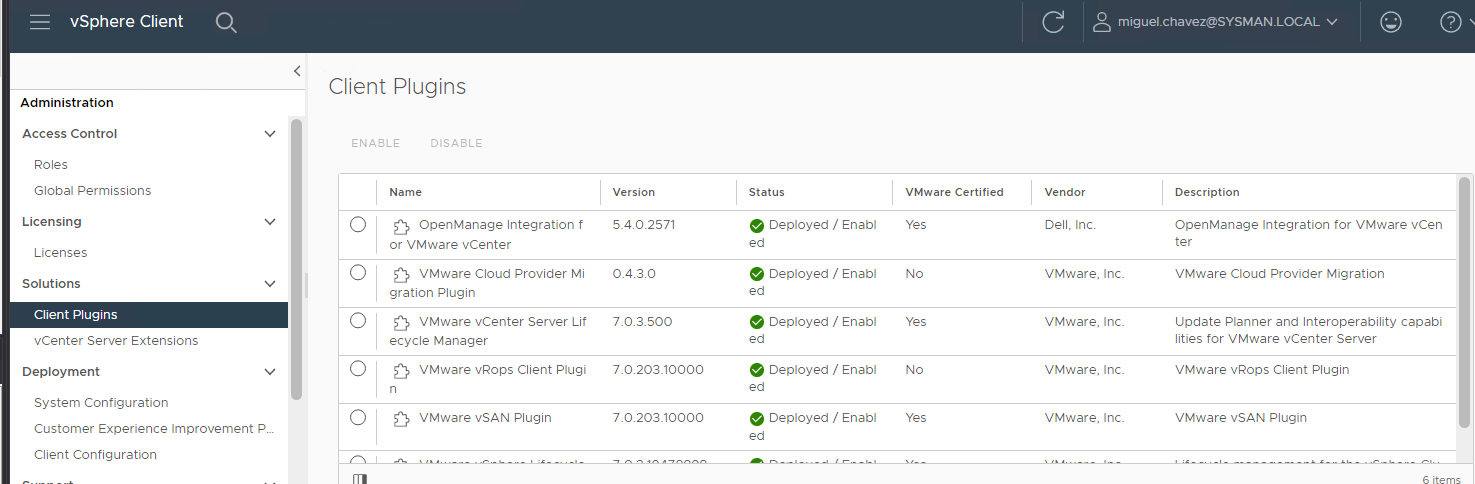
- Zkontrolujte, zda se balíček OMIVV zobrazuje v nástroji vCenter v části Administration a Client Plug-ins
- Pokud jsou oprávnění podezřelá, zaregistrujte nástroj VCenter v doplňku OMIVV pomocí hlavních přihlašovacích údajů správce nástroje VCenter, například administator@vsphere.local.
- V některých případech certifikát s vypršenou platností v nástroji VCenter, který narušuje instalace zásuvných modulů. Ověření certifikátů v nástroji VCenter
Vcenter / Administration / Client plug-ins
受影响的产品
C Series, HS Series, Modular Infrastructure, Rack Servers, Tower Servers, XE Servers, XR Servers, PowerEdge XR2, Poweredge C4140, PowerEdge C6400, PowerEdge C6420, PowerEdge C6520, PowerEdge C6525, PowerEdge C6600, PowerEdge C6615, PowerEdge C6620
, PowerEdge FC640, PowerEdge FX2/FX2s, PowerEdge HS5610, PowerEdge HS5620, PowerEdge M1000E, PowerEdge M640, PowerEdge M640 (for PE VRTX), PowerEdge M7701, PowerEdge M7725, PowerEdge MX5016s, PowerEdge MX7000, PowerEdge MX740C, PowerEdge MX750c, PowerEdge MX760c, PowerEdge MX840C, PowerEdge R240, PowerEdge R250, PowerEdge R260, PowerEdge R340, PowerEdge R350, PowerEdge R360, PowerEdge R440, PowerEdge R450, PowerEdge R470, PowerEdge R540, PowerEdge R550, PowerEdge R570, PowerEdge R640, PowerEdge R6415, PowerEdge R650, PowerEdge R650xs, PowerEdge R6515, PowerEdge R6525, PowerEdge R660, PowerEdge R660xs, PowerEdge R6615, PowerEdge R6625, PowerEdge R670, PowerEdge R740, PowerEdge R740XD, PowerEdge R740XD2, PowerEdge R7415, PowerEdge R7425, PowerEdge R750, PowerEdge R750XA, PowerEdge R750xs, PowerEdge R7515, PowerEdge R7525, PowerEdge R760, PowerEdge R760XA, PowerEdge R760xd2, PowerEdge R760xs, PowerEdge R7615, PowerEdge R7625, PowerEdge R770, PowerEdge R7715, PowerEdge R7725, PowerEdge R840, PowerEdge R860, PowerEdge R940, PowerEdge R940xa, PowerEdge R960, PowerEdge T140, PowerEdge T150, PowerEdge T160, PowerEdge T340, PowerEdge T350, PowerEdge T360, PowerEdge T40, PowerEdge T440, PowerEdge T550, PowerEdge T560, PowerEdge T640, POWEREDGE VRTX, PowerEdge XE2420, PowerEdge XE7100, PowerEdge XE7420, PowerEdge XE7440, PowerEdge XE7745, PowerEdge XE8545, PowerEdge XE8640, PowerEdge XE9640, PowerEdge XE9680, PowerEdge XR11, PowerEdge XR12, PowerEdge XR4000r, PowerEdge XR4000w, PowerEdge XR4000z, PowerEdge XR4510c, PowerEdge XR4520c, PowerEdge XR5610, PowerEdge XR7620, PowerEdge XR8000r, PowerEdge XR8610t, PowerEdge XR8620t
...
文章属性
文章编号: 000191295
文章类型: How To
上次修改时间: 10 4月 2025
版本: 7
从其他戴尔用户那里查找问题的答案
支持服务
检查您的设备是否在支持服务涵盖的范围内。