OpenManage Integration for VMware for Vcenter: Come implementare Dell EMC
摘要: Video di formazione sulla gestione dei sistemi che illustra come implementare Dell EMC OpenManage Integration for VMware per vCenter.
本文适用于
本文不适用于
本文并非针对某种特定的产品。
本文并非包含所有产品版本。
说明
Questo video illustra come implementare Dell EMC OpenManage Integration for VMware vCenter for VMware for VCenter.
Link ai video di supporto Dell Technologies:
https://www.dell.com/support/contents/en-us/videos
Come implementare Dell EMC OpenManage Integration for VMware vCenter for VMware for VCenter (OMIVV).
Tutorial su Omivv Deploy VMware.
Durata: 00:06:50 (hh:mm:ss)
Se disponibili, è possibile scegliere le impostazioni della lingua dei sottotitoli (sottotitoli) utilizzando l'icona CC su questo lettore video.
Deployment di OMIVV:
Implementazione di OMIVV
- Scaricare ed estrarre il pacchetto OMIVV OVF dal sito web di supporto Dell
- Accedere a vCenter, cliccare con il pulsante destro del mouse sul data center e selezionare Deploy OVF Deployment
- Puntarlo verso l'OVF scaricato
- Assegnare un nome alla macchina virtuale (VM)
- È consigliato il thick provisioning, ma è possibile scegliere il thin provisioning per risparmiare spazio
- Assegnare una rete per la connettività
- Termina la procedura guidata
NOTA: Il deployment di OVF richiede alcuni minuti. Controllare il riquadro Recent Tasks all'interno di vCenter per visualizzare l'avanzamento e il completamento.
Configurazione iniziale di OMIVV
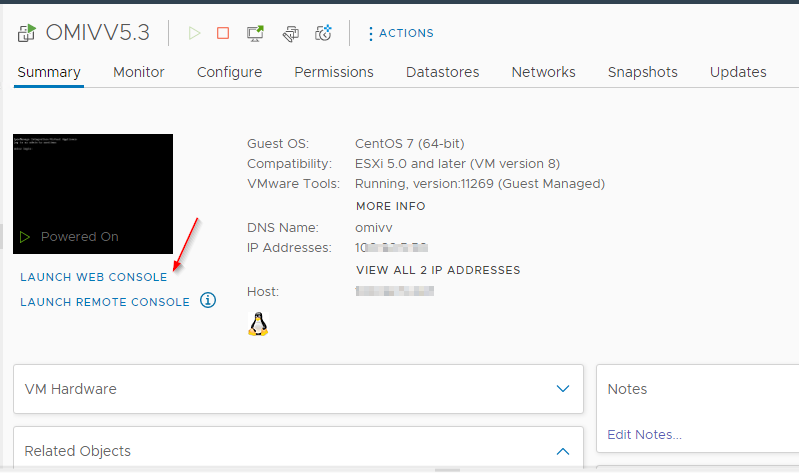
- Aprire la console guest per la VM OMIVV implementata di recente
- Viene richiesto di effettuare l'accesso. In questo modo è possibile impostare la password amministratore e la password read-only
- Dopo aver impostato la password amministratore, accedi ad Admin Console.
- Impostare la data e l'ora
- Configurazione delle impostazioni IP per l'appliance
NOTA: Se si imposta l'IP su statico, assicurarsi che sia presente un record DNS per l'appliance.
- Modifica del nome host per l'appliance OMIVV
- Riavviare la VM OMIVV
Registrazione e verifica
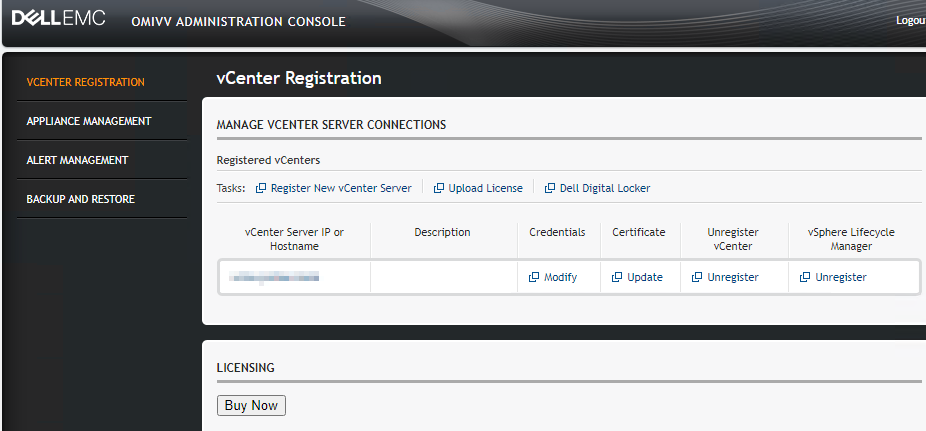
- Accedi nuovamente ad Admin Console
- Selezionare Register New vCenter Server
- Inserire l'IP o l'FQDN e le credenziali per vCenter
- Completare la procedura guidata per la registrazione
- Accedere a vCenter.
- Nel riquadro superiore, selezionare Menu > Dell EMC OpenManage Integration for VMware vCenter
- OMIVV implementato correttamente
Risoluzione dei problemi
- Vcenter esegue una ricerca inversa nell'IP OMIVV. Verificare che l'IP OMIVV sia presente sul DNS
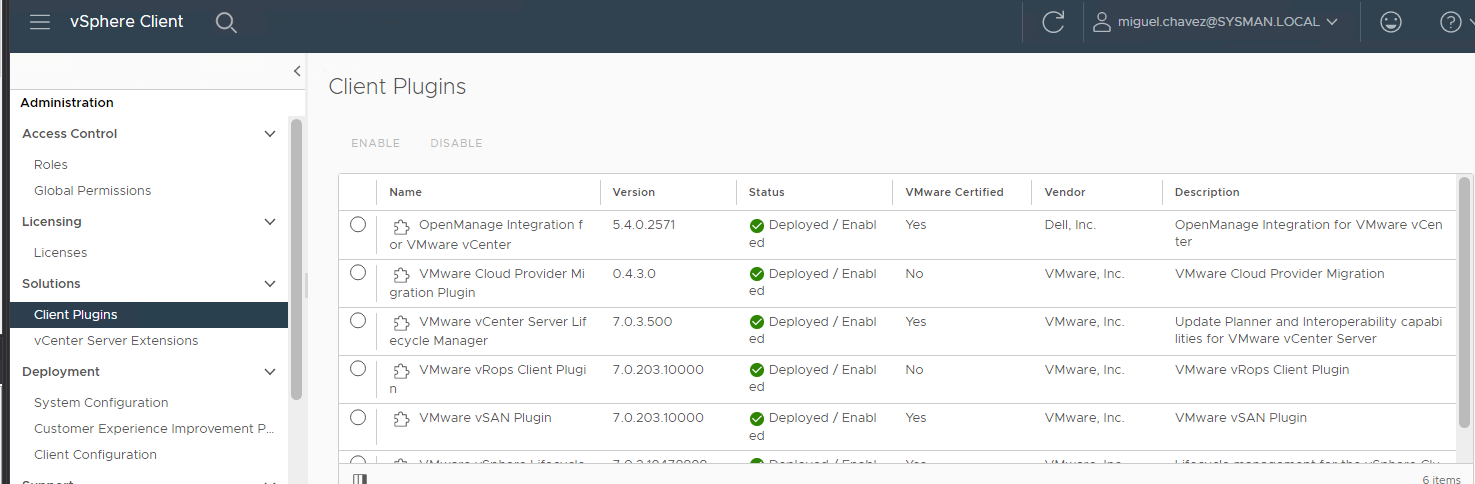
- Verificare che il pacchetto OMIVV sia visibile in Vcenter, in Administration and Client Plug-ins
- Se le autorizzazioni sono sospette, registrare VCenter in OMIVV con le credenziali amministratore VCenter principali, ad esempio administator@vsphere.local
- In alcuni casi, un certificato scaduto in vCenter che interferisce con l'installazione dei plug-in. Verifica dei certificati in vCenter
Vcenter / Administration / Client plug-ins
受影响的产品
C Series, HS Series, Modular Infrastructure, Rack Servers, Tower Servers, XE Servers, XR Servers, PowerEdge XR2, Poweredge C4140, PowerEdge C6400, PowerEdge C6420, PowerEdge C6520, PowerEdge C6525, PowerEdge C6600, PowerEdge C6615, PowerEdge C6620
, PowerEdge FC640, PowerEdge FX2/FX2s, PowerEdge HS5610, PowerEdge HS5620, PowerEdge M1000E, PowerEdge M640, PowerEdge M640 (for PE VRTX), PowerEdge M7701, PowerEdge M7725, PowerEdge MX5016s, PowerEdge MX7000, PowerEdge MX740C, PowerEdge MX750c, PowerEdge MX760c, PowerEdge MX840C, PowerEdge R240, PowerEdge R250, PowerEdge R260, PowerEdge R340, PowerEdge R350, PowerEdge R360, PowerEdge R440, PowerEdge R450, PowerEdge R470, PowerEdge R540, PowerEdge R550, PowerEdge R570, PowerEdge R640, PowerEdge R6415, PowerEdge R650, PowerEdge R650xs, PowerEdge R6515, PowerEdge R6525, PowerEdge R660, PowerEdge R660xs, PowerEdge R6615, PowerEdge R6625, PowerEdge R670, PowerEdge R740, PowerEdge R740XD, PowerEdge R740XD2, PowerEdge R7415, PowerEdge R7425, PowerEdge R750, PowerEdge R750XA, PowerEdge R750xs, PowerEdge R7515, PowerEdge R7525, PowerEdge R760, PowerEdge R760XA, PowerEdge R760xd2, PowerEdge R760xs, PowerEdge R7615, PowerEdge R7625, PowerEdge R770, PowerEdge R7715, PowerEdge R7725, PowerEdge R840, PowerEdge R860, PowerEdge R940, PowerEdge R940xa, PowerEdge R960, PowerEdge T140, PowerEdge T150, PowerEdge T160, PowerEdge T340, PowerEdge T350, PowerEdge T360, PowerEdge T40, PowerEdge T440, PowerEdge T550, PowerEdge T560, PowerEdge T640, POWEREDGE VRTX, PowerEdge XE2420, PowerEdge XE7100, PowerEdge XE7420, PowerEdge XE7440, PowerEdge XE7745, PowerEdge XE8545, PowerEdge XE8640, PowerEdge XE9640, PowerEdge XE9680, PowerEdge XR11, PowerEdge XR12, PowerEdge XR4000r, PowerEdge XR4000w, PowerEdge XR4000z, PowerEdge XR4510c, PowerEdge XR4520c, PowerEdge XR5610, PowerEdge XR7620, PowerEdge XR8000r, PowerEdge XR8610t, PowerEdge XR8620t
...
文章属性
文章编号: 000191295
文章类型: How To
上次修改时间: 10 4月 2025
版本: 7
从其他戴尔用户那里查找问题的答案
支持服务
检查您的设备是否在支持服务涵盖的范围内。