PowerEdge MX Networking SmartFabric-implementering Opret fiberuplinks
摘要: Sådan opretter du Fibre Channel-uplinks i Dell EMC PowerEdge MX Networking SmartFabric-infrastrukturen.
本文适用于
本文不适用于
本文并非针对某种特定的产品。
本文并非包含所有产品版本。
说明
Opret Fibre Channel-uplinks
1. FC Direct Attached
2. FC Gateway
3. FCoE
FC Direct Attached
Trin
1. Åbn OME-M-konsollen.
2. Klik på Enheder i navigationsmenuen, og klik derefter på Fabric.
3. Klik på SmartFabric-strukturnavnet.
4. Klik på Uplinks i panelet Fabric Details, og klik derefter på knappen Add Uplinks .
5. I vinduet Tilføj uplinks skal du bruge oplysningerne i afsnittet Konfiguration brugt nedenfor til at indtaste et uplink-navn i feltet Navn.
6. Du kan også angive en beskrivelse i feltet Beskrivelse.
7. Vælg Type på listen Uplink-type, og klik derefter på Næste. I denne video er FC Direct Attach valgt som Uplink-type. Vælg Uplink-typen i henhold til din konfiguration fra FC Gateway-, FC Direct Attach- eller FCoE-indstillingerne.
8. På listen Skift porte skal du vælgeFC-portene som defineret i følgende tabel. Vælg den relevante port til den
tilsluttede uplink.
9. På listen Mærkede netværk skal du vælge VLAN, der er defineret i følgende tabel, og derefter klikke på Udfør. SmartFabric opretter uplink-objektet
, og status for strukturen ændres til OK.
Konfiguration, der bruges i videoen:
Direkte tilsluttet FC Uplink IOM-A1
Switchporte:
Fibrechannel1/1/43:2
Fibrechannel1/1/43:3
Taggede netværk:
FC A1 VLAN 30
Fibrechannel1/1/43:2
Fibrechannel1/1/43:3
Taggede netværk:
FC A1 VLAN 30

Direkte tilsluttet FC Uplink IOM-A2
Switchporte:
Fibrechannel1/1/43:2
Fibrechannel1/1/43:3
Taggede netværk:
FC A2 VLAN 40
Fibrechannel1/1/43:2
Fibrechannel1/1/43:3
Taggede netværk:
FC A2 VLAN 40

BEMÆRK: Tildel ikke det samme FCoE VLAN til begge switche. De skal holdes adskilt.
Skærmbillede af fanen Topologi for FC-vedhæftede
softwareversioner, der bruges i videoen:
- OME-M version 1.30
- OS10 version 10.5.2.4
FC Gateway
Trin
1. Åbn OME-M-konsollen.
2. Klik på Enheder i navigationsmenuen, og klik derefter på Fabric.
3. Klik påSmartFabric-strukturnavnet.
4. Klik på Uplinks i panelet Fabric Details, og klik derefter på knappen Add Uplinks .
5. I vinduet Tilføj uplinks skal du bruge oplysningerne i afsnittet Konfiguration brugt nedenfor til at indtaste et uplink-navn i feltet Navn.
6. Du kan også angive en beskrivelse i feltet Beskrivelse.
7. Vælg Type på listen Uplink-type, ogklik derefter på Næste. I denne video blev FC Gateway valgt som Uplink-typen. Vælg Uplink-typen i henhold til din konfiguration fra FC Gateway-, FC Direct Attach- eller FCoE-indstillingerne.
8. På listen Skift porte skal du vælgeFC-portene som defineret i følgende tabel. Vælg den relevante port til den
tilsluttede uplink.
9. På listen Mærkede netværk skal du vælge VLAN , der er defineret i følgende tabel, og derefter klikke på Udfør. SmartFabric opretter uplink-objektet
, og status for strukturen ændres til OK.
Konfiguration, der bruges i videoen:
FC Gateway-uplink IOM-A1
Switchporte:
Fibrechannel1/1/43:2
Fibrechannel1/1/43:3
Tagged Netværk:
FC A1 VLAN 30
Fibrechannel1/1/43:2
Fibrechannel1/1/43:3
Tagged Netværk:
FC A1 VLAN 30

FC Gateway-uplink A2
Switchporte:
Fibrechannel1/1/43:2
Fibrechannel1/1/43:3
Taggede netværk:
FC A2 VLAN 40
Fibrechannel1/1/43:2
Fibrechannel1/1/43:3
Taggede netværk:
FC A2 VLAN 40

Skærmbillede af fanen Topologi for FC Gateway-softwareversioner
, der bruges i videoen:
- OME-M version 1.30
- OS10 version 10.5.2.4
FCoE
Trin
1. Åbn OME-M-konsollen.
2. Klik på Enheder i navigationsmenuen, og klik derefter på Fabric.
3. Klik påSmartFabric-strukturnavnet.
4. Klik på Uplinks i panelet Fabric Details, og klik derefter på knappen Add Uplinks .
5. I vinduet Tilføj uplinks skal du bruge oplysningerne i afsnittet Konfiguration brugt nedenfor til at indtaste et uplink-navn i feltet Navn.
6. Du kan også angive en beskrivelse i feltet Beskrivelse.
7. Vælg Type på listen Uplink-type, ogklik derefter på Næste. I denne video er FCoE valgt som typen Uplink. Vælg Uplink-typen i henhold til din konfiguration fra FC Gateway-, FC Direct Attach- eller FCoE-indstillingerne.
8. På listen Skift porte skal du vælgeEthernet-portene som defineret i følgende tabel. Vælg den relevante port til den
tilsluttede uplink.
9. På listen Mærkede netværk skal du vælge VLAN , der er defineret i følgende tabel, og derefter klikke på Udfør. SmartFabric opretter uplink-objektet
, og status for strukturen ændres til OK.
Den konfiguration, der anvendes i Video:1st-uplinket,
er til IOM-B1 (MX5108n). Det vil give FCoE SAN A-tilslutningsmuligheder
Tildel IOM-B1-grænseflader:
Ethernet 1/1/11:2
Tildel et mærket netværk:
VLAN 30 (FCoE)

2. uplink vil være til IOM-B2 (MX5108n). Det vil give FCoE SAN B-tilslutningsmuligheder
Tildel IOM-B2-grænseflader:
Ethernet 1/1/11:2
Tildel et mærket netværk:
VLAN 40 (FCoE)
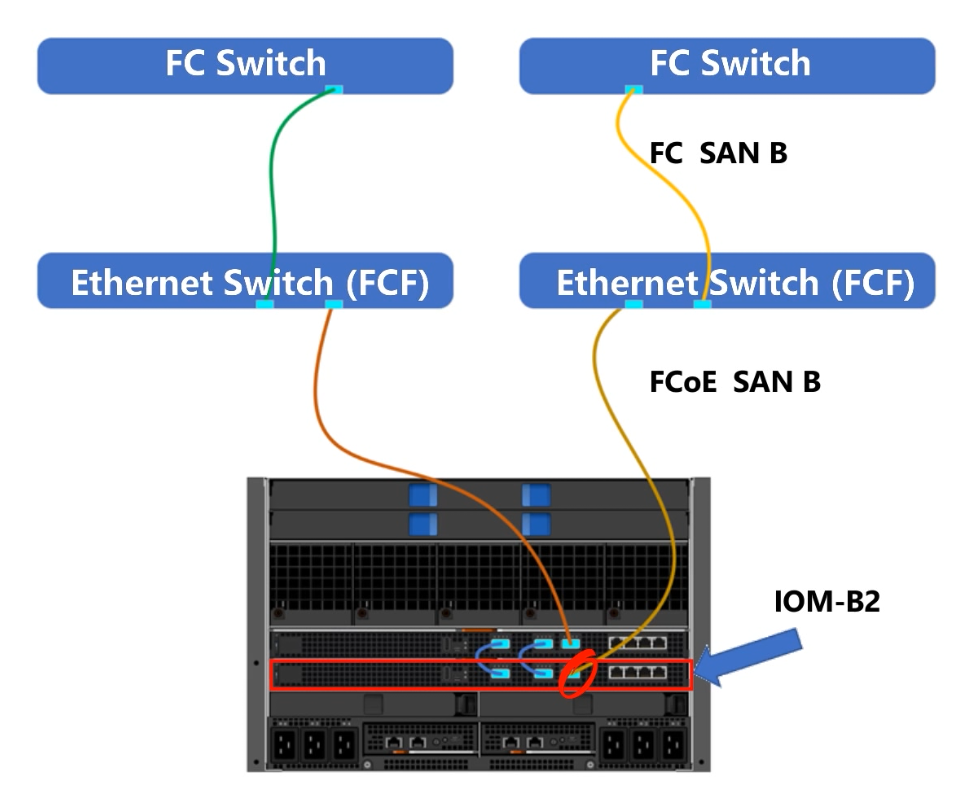
Skærmbillede af topologifanen for FCoE
Tilbage til toppen af siden
Relateret indhold
Du kan finde flere oplysninger i afsnittet Opret Fibre Channel-uplinks i implementeringsvejledningen
til Dell EMC PowerEdge MX-netværkSe denne liste nedenfor over relaterede artikler i denne serie med integrerede vejledningsvideoer:
Dell EMC PowerEdge MX Networking SmartFabric-udrulning Sådan opretter du SmartFabric
Dell EMC PowerEdge MX Networking SmartFabric-udrulning Sådan defineres VLAN er
Dell EMC PowerEdge MX Networking SmartFabric-implementering Sådan konfigureres portafbrydelse
Dell EMC PowerEdge MX Networking SmartFabric-implementering Sådan opretter du en uplink
Dell EMC PowerEdge MX Networking SmartFabric-udrulning Sådan opretter du identitetspuljer
Dell EMC PowerEdge MX Networking SmartFabric-udrulning Sådan udruller du en skabelon
Dell EMC PowerEdge MX Networking SmartFabric-udrulning Sådan oprettes Fibre Channel-uplinks
Tilbage til toppen af siden
受影响的产品
MX Series, Dell EMC Networking MX5108n, Dell EMC Networking MX7116n, Dell EMC Networking MX9116n, PowerEdge MX7000文章属性
文章编号: 000192295
文章类型: How To
上次修改时间: 05 6月 2025
版本: 6
从其他戴尔用户那里查找问题的答案
支持服务
检查您的设备是否在支持服务涵盖的范围内。