Informatie over het maken van back-ups van bestanden en het herstellen van bestanden in Windows 10
摘要: Informatie over het maken van back-ups en het terugzetten in Windows 10 met Bestandsgeschiedenis.
本文适用于
本文不适用于
本文并非针对某种特定的产品。
本文并非包含所有产品版本。
说明
Back-ups maken van bestanden in Windows 10 Dell (officiële Dell Technische Support)
Duur: 2:42
Closed captions: Alleen Engelstalig
Maak een back-up van uw computer met bestandsgeschiedenis
U kunt de functie Bestandsgeschiedenis in Windows 10 gebruiken om een back-up te maken op een externe schijf of netwerklocatie. Selecteer Start > Instellingen > bijwerken en beveiligingsback-up >> Een schijf toevoegen en kies vervolgens een externe schijf of netwerklocatie voor uw back-ups.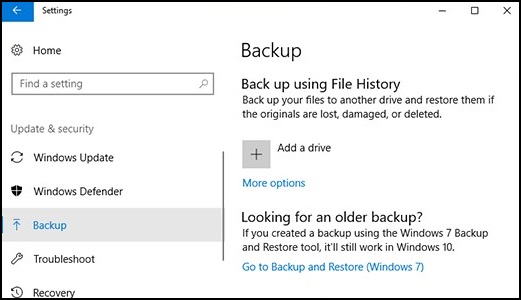
Herstel uw bestanden met Bestandsgeschiedenis.
Als u een belangrijk bestand of een belangrijke map mist waarvan u een back-up hebt gemaakt, kunt u deze als volgt terugkrijgen:
- Typ in het zoekvak op de taakbalk: Bestanden
terugzetten Selecteer vervolgens Uw bestanden terugzetten met bestandsgeschiedenis. - Zoek het bestand dat u nodig hebt en gebruik vervolgens de pijlen om alle versies te zien.
- Wanneer u de gewenste versie hebt gevonden, selecteert u Herstellen om deze op de oorspronkelijke locatie op te slaan. Als u het bestand op een andere locatie wilt opslaan, klikt u met de rechtermuisknop op Herstellen, selecteert u Herstellen in en kiest u een nieuwe locatie.
Zoek uw back-ups die zijn gemaakt met eerdere versies van Windows.
Als u Back-up en herstel hebt gebruikt om een back-up te maken van bestanden of een back-up van een computerimage te maken in eerdere versies van Windows, is uw oude back-up nog steeds beschikbaar in Windows 10. Typ in het zoekvak op de taakbalk: Bedieningspaneel
Selecteer vervolgens Configuratiescherm Systeem- > en beveiligingsback-up > en -herstel (Windows 7).
Voor meer informatie:
其他信息
Aanbevolen artikelen
Hier zijn enkele aanbevolen artikelen met betrekking tot dit onderwerp die voor u interessant kunnen zijn.
受影响的产品
Alienware, Dell All-in-One, Dell Pro All-in-One, Dell Pro Max Micro, Dell Pro Max Slim, Dell Pro Max Tower, Dell Pro Micro, Dell Pro Slim, Dell Pro Tower, Dell Slim, Dell Tower, Inspiron, OptiPlex, Vostro, XPS, G Series, G Series, Alienware
, Dell Plus, Dell Pro, Dell Pro Max, Dell Pro Plus, Dell Pro Premium, Inspiron, Latitude, Dell Pro Rugged, Vostro, XPS, Fixed Workstations, Mobile Workstations, Dell Pro Max Micro XE FCM2250, Dell Pro Max Slim XE FCS1250, Dell Pro Max Tower T2 XE FCT2250, Dell Pro Max 16 XE MC16250, Dell Pro Micro Plus XE QBM1250, Dell Pro Slim Plus XE5 QBS1250, Dell Pro Tower Plus XE5 QBT1250
...
文章属性
文章编号: 000193501
文章类型: How To
上次修改时间: 22 7月 2025
版本: 8
从其他戴尔用户那里查找问题的答案
支持服务
检查您的设备是否在支持服务涵盖的范围内。