Découvrez comment sauvegarder et restaurer des fichiers dans Windows 10
摘要: Découvrez comment sauvegarder et restaurer dans Windows 10 avec l’historique des fichiers.
本文适用于
本文不适用于
本文并非针对某种特定的产品。
本文并非包含所有产品版本。
说明
Comment sauvegarder des fichiers sous Windows 10 Dell (support technique Dell officiel)
Durée : 02:42
Sous-titres : En anglais uniquement
Sauvegarder votre ordinateur avec la fonctionnalité Historique des fichiers
Vous pouvez utiliser la fonctionnalité Historique des fichiers sous Windows 10 pour effectuer une sauvegarde sur un disque externe ou un emplacement réseau. Sélectionnez Démarrer > Paramètres > Mise à jour et sauvegarde > de sécurité > Ajouter un lecteur, puis choisissez un disque externe ou un emplacement réseau pour vos sauvegardes.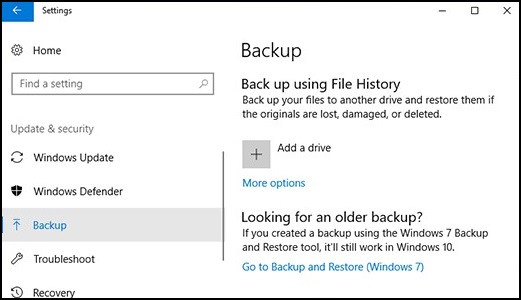
Restaurez vos fichiers avec l’historique des fichiers.
S’il manque un fichier ou un dossier important que vous avez sauvegardé, voici comment le récupérer :
- Dans la zone de recherche, saisissez : Restaurer des fichiers
Sélectionnez ensuite Restaurer vos fichiers à l'aide de l'Historique des fichiers. - Recherchez le fichier dont vous avez besoin, puis utilisez les flèches pour afficher toutes ses versions.
- Lorsque vous trouvez la version souhaitée, sélectionnez Restaurer pour l'enregistrer à son emplacement d'origine. Pour l’enregistrer à un autre emplacement, cliquez avec le bouton droit de la souris sur Restaurer, sélectionnez Restaurer sur, puis choisissez un nouvel emplacement.
Recherchez vos sauvegardes créées sur des versions précédentes de Windows.
Si vous avez utilisé la fonctionnalité Sauvegarde et restauration pour sauvegarder des fichiers ou créer une sauvegarde d’image d’ordinateur dans des versions précédentes de Windows, votre ancienne sauvegarde est toujours disponible dans Windows 10. Dans la zone de recherche, saisissez : Panneau de configuration
Sélectionnez ensuite Panneau de configuration > Système et sécurité > Sauvegarde et restauration (Windows 7).
Plus d’informations :
其他信息
Articles recommandés
Voici quelques articles recommandés sur ce sujet qui peuvent vous intéresser.
受影响的产品
Alienware, Dell All-in-One, Dell Pro All-in-One, Dell Pro Max Micro, Dell Pro Max Slim, Dell Pro Max Tower, Dell Pro Micro, Dell Pro Slim, Dell Pro Tower, Dell Slim, Dell Tower, Inspiron, OptiPlex, Vostro, XPS, G Series, G Series, Alienware
, Dell Plus, Dell Pro, Dell Pro Max, Dell Pro Plus, Dell Pro Premium, Inspiron, Latitude, Dell Pro Rugged, Vostro, XPS, Fixed Workstations, Mobile Workstations, Dell Pro Max Micro XE FCM2250, Dell Pro Max Slim XE FCS1250, Dell Pro Max Tower T2 XE FCT2250, Dell Pro Max 16 XE MC16250, Dell Pro Micro Plus XE QBM1250, Dell Pro Slim Plus XE5 QBS1250, Dell Pro Tower Plus XE5 QBT1250
...
文章属性
文章编号: 000193501
文章类型: How To
上次修改时间: 22 7月 2025
版本: 8
从其他戴尔用户那里查找问题的答案
支持服务
检查您的设备是否在支持服务涵盖的范围内。