Lär dig hur du säkerhetskopierar och återställer filer i Windows 10
摘要: Lär dig hur du säkerhetskopierar och återställer i Windows 10 med filhistorik.
本文适用于
本文不适用于
本文并非针对某种特定的产品。
本文并非包含所有产品版本。
说明
Säkerhetskopiera filer på Windows 10 Dell (Dells officiella tekniska support)
Längd: 2:42
Undertexter: Endast engelska
Säkerhetskopiera din dator med filhistorik
Du kan använda funktionen Filhistorik i Windows 10 för att säkerhetskopiera till en extern enhet eller nätverksplats. Välj Startinställningar >> Uppdatering och säkerhetssäkerhetskopiering >> , lägg till en enhet och välj sedan en extern enhet eller nätverksplats för dina säkerhetskopior.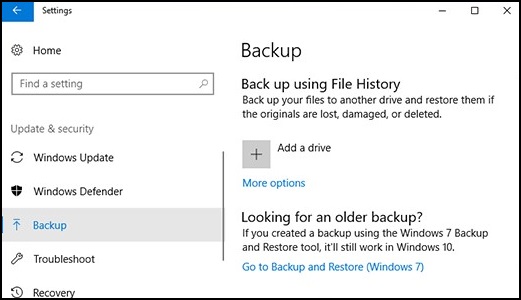
Återställ dina filer med filhistorik.
Om du saknar en viktig fil eller mapp som du har säkerhetskopierat, så här gör du för att få tillbaka den:
- I sökrutan i aktivitetsfältet skriver du: Återställa filer
Välj sedan Återställ dina filer med filhistorik. - Leta efter den fil du behöver och använd sedan pilarna för att se alla dess versioner.
- När du hittar den version du vill använda väljer du Återställ för att spara den på den ursprungliga platsen. Om du vill spara den på en annan plats högerklickar du på Återställ, väljer Återställ till och väljer sedan en ny plats.
Hitta de säkerhetskopior som har skapats i tidigare versioner av Windows.
Om du använde Säkerhetskopiera och återställ för att säkerhetskopiera filer eller skapa en säkerhetskopia av datoravbildningar i tidigare versioner av Windows är den gamla säkerhetskopian fortfarande tillgänglig i Windows 10. I sökrutan i aktivitetsfältet skriver du: Kontrollbord
Välj sedan Kontrollpanelen Säkerhetskopiering > och återställning av system och säkerhet > (Windows 7).
Mer information:
其他信息
Rekommenderade artiklar
Här är några rekommenderade artiklar relaterade till detta ämne som kan vara av intresse för dig.
受影响的产品
Alienware, Dell All-in-One, Dell Pro All-in-One, Dell Pro Max Micro, Dell Pro Max Slim, Dell Pro Max Tower, Dell Pro Micro, Dell Pro Slim, Dell Pro Tower, Dell Slim, Dell Tower, Inspiron, OptiPlex, Vostro, XPS, G Series, G Series, Alienware
, Dell Plus, Dell Pro, Dell Pro Max, Dell Pro Plus, Dell Pro Premium, Inspiron, Latitude, Dell Pro Rugged, Vostro, XPS, Fixed Workstations, Mobile Workstations, Dell Pro Max Micro XE FCM2250, Dell Pro Max Slim XE FCS1250, Dell Pro Max Tower T2 XE FCT2250, Dell Pro Max 16 XE MC16250, Dell Pro Micro Plus XE QBM1250, Dell Pro Slim Plus XE5 QBS1250, Dell Pro Tower Plus XE5 QBT1250
...
文章属性
文章编号: 000193501
文章类型: How To
上次修改时间: 22 7月 2025
版本: 8
从其他戴尔用户那里查找问题的答案
支持服务
检查您的设备是否在支持服务涵盖的范围内。