CloudLink: Aws-consoletoegang tot CloudLink OS uitschakelen
摘要: AWS heeft vooraf geïnstalleerde SSM-agent op alle ondersteunde besturingssystemen. Deze SSM-agent geeft ook rechtstreeks toegang tot de CloudLink OS-console.
本文适用于
本文不适用于
本文并非针对某种特定的产品。
本文并非包含所有产品版本。
症状
Dell raadt aan om de SSM-agent uit CloudLink-instanties te verwijderen, omdat dit leidt tot beveiligingslekken.
原因
In AWS is de SSM-agent vooraf geïnstalleerd op alle ondersteunde besturingssystemen om rechtstreeks toegang tot de console van het besturingssysteem toe te staan.
Van toepassing op producten en versies: Alle versies van CloudLink tot 7.1.3 wanneer geïmplementeerd in AWS.
Van toepassing op producten en versies: Alle versies van CloudLink tot 7.1.3 wanneer geïmplementeerd in AWS.
解决方案
Om aanmelding via Session Manager naar CloudLink OS uit te schakelen, moet de Administrator de SSM-agent uit de CloudLink-instantie verwijderen.
Er zijn twee tijdelijke oplossingen:
herstelworkflow 1: Wanneer de gebruiker toegang heeft tot de CloudLink-console via Session Manager.
Herstelworkflow 2: Wanneer de gebruiker geen toegang heeft tot de CloudLink-console via Session Manager.
Herstelworkflow 1:
1. Exemplaar van CloudLink.
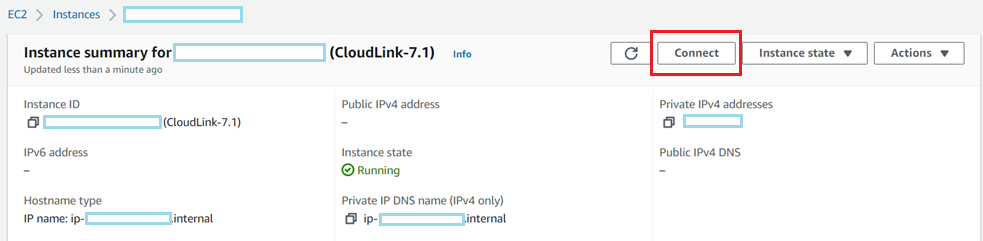
2. Klik op het tabblad Session Manager -> klik op Connect knop
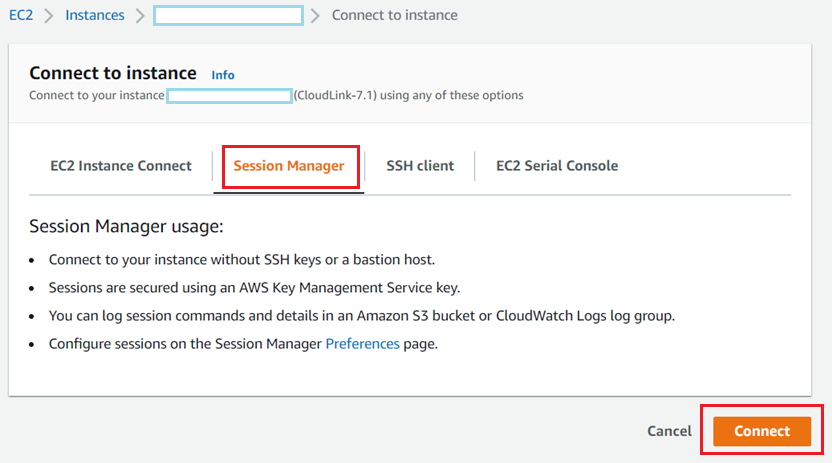
3. Zodra u in de CloudLink-console bent met Session Manager, voert u sudo su

4 in. Om de status van de SSM-agent te controleren die wordt uitgevoerd op de CloudLink-console, voert u de onderstaande opdracht
"systemctl status snap.amazon-ssm-agent.amazon-ssm-agent.service"
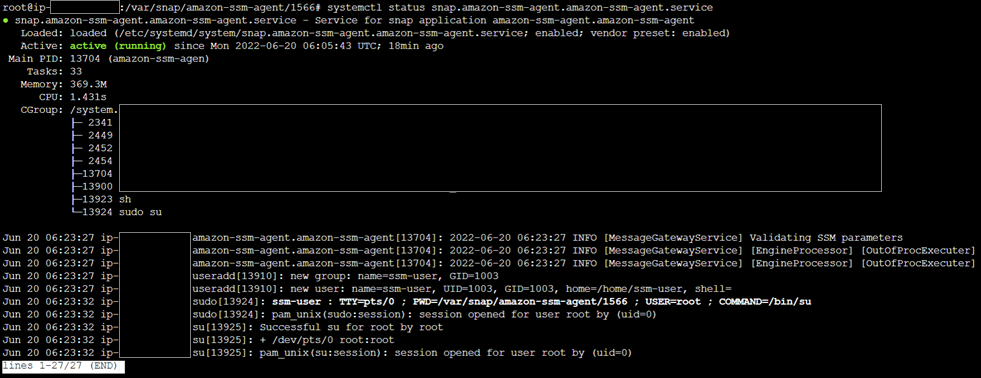
5 uit. Voer de onderstaande opdracht
"snap list amazon-ssm-agent"

6 uit om de actieve SSM-agent op de CloudLink-console weer te geven. Om de SSM-agent uit de CloudLink-console te verwijderen, voert u de onderstaande opdracht
"snap remove amazon-ssm-agent"
 Validate SSM agent is removed from CloudLink instance uit.
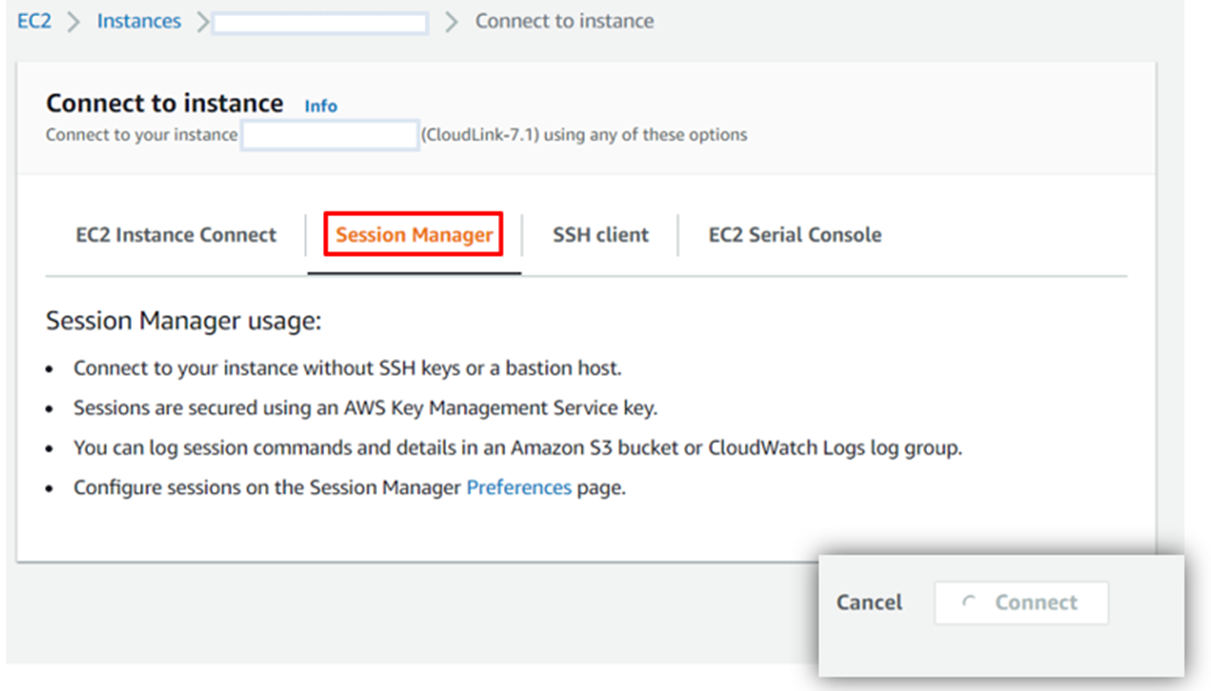
7. Wanneer de SSM-agent cloudlink-instantie wordt verwijderd, wordt de knop 'verbinden' uitgeschakeld
8. Wanneer de gebruiker probeert om naar het CloudLink IP-adres te SSH te gaan, gaat de gebruiker naar CloudLink-aanmeldingsprompt

9. Controleer op de status van de SSM-agent. Controleer of de agent is 'Gestopt'10
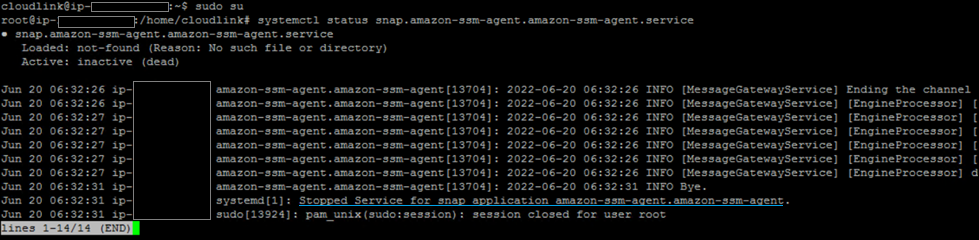
. Controleer de lijst met SSM-agents. Status retourneren "No matching snaps installed".

Herstelworkflow 2:
Session Manager is niet ingeschakeld wanneer er geen IAM-rol is geselecteerd. Zonder de aanwezigheid van Session Manager kan de gebruiker dus geen toegang krijgen tot de CloudLink-console.
Als u het IAM-profiel wilt controleren, meldt u zich aan bij AWS -> Launch EC2 instance -> Advanced details -> IAM Instance profile
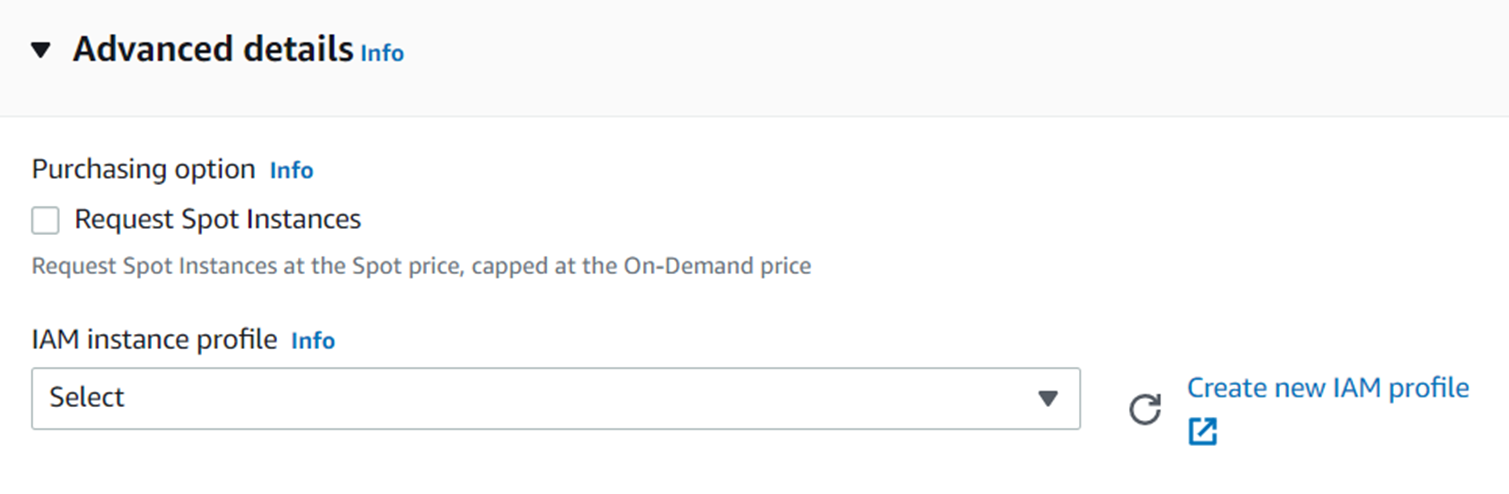
Aanbevolen om geen profiel te selecteren onder 'IAM Instance profile'. Dit leidt ertoe dat Session Manager geen verbinding kan maken met de CloudLink-console.
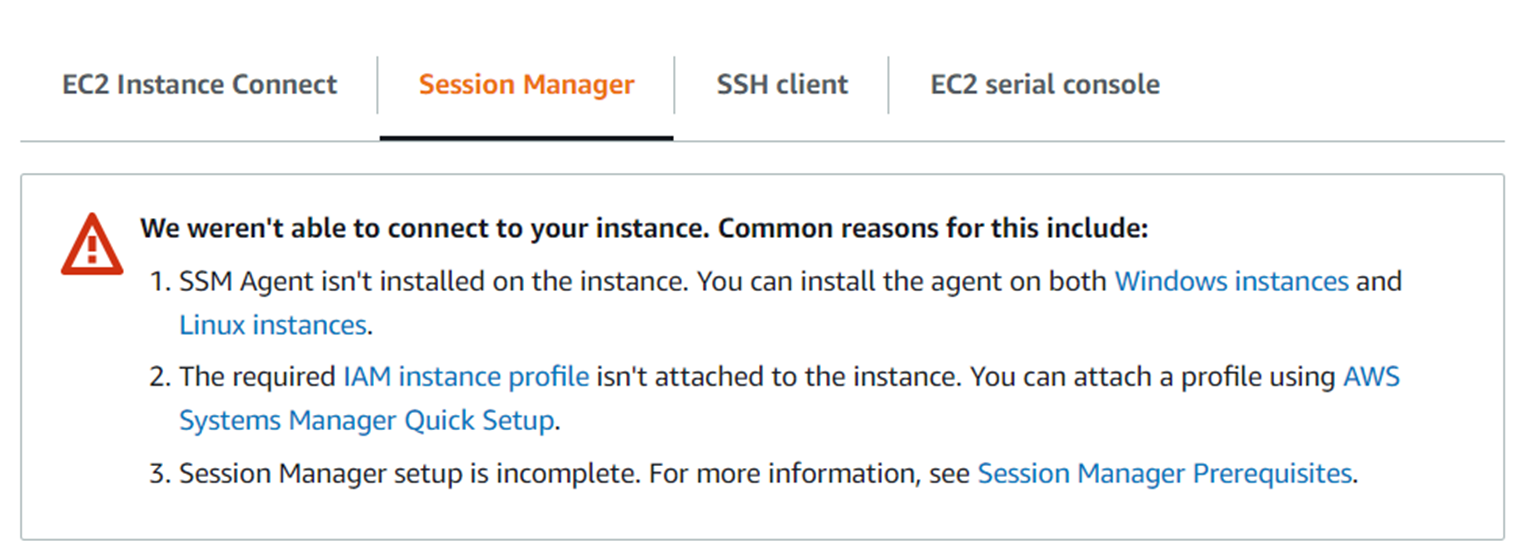
OPMERKING: Op dit punt wanneer Session Manager geen verbinding kan maken met de CloudLink-console, moet de gebruiker contact opnemen met Technische Support om te helpen bij het verwijderen van de SSM-agent uit CloudLink-instanties.
Er zijn twee tijdelijke oplossingen:
herstelworkflow 1: Wanneer de gebruiker toegang heeft tot de CloudLink-console via Session Manager.
Herstelworkflow 2: Wanneer de gebruiker geen toegang heeft tot de CloudLink-console via Session Manager.
Herstelworkflow 1:
1. Exemplaar van CloudLink.
2. Klik op het tabblad Session Manager -> klik op Connect knop
3. Zodra u in de CloudLink-console bent met Session Manager, voert u sudo su
4 in. Om de status van de SSM-agent te controleren die wordt uitgevoerd op de CloudLink-console, voert u de onderstaande opdracht
"systemctl status snap.amazon-ssm-agent.amazon-ssm-agent.service"
5 uit. Voer de onderstaande opdracht
"snap list amazon-ssm-agent"
6 uit om de actieve SSM-agent op de CloudLink-console weer te geven. Om de SSM-agent uit de CloudLink-console te verwijderen, voert u de onderstaande opdracht
"snap remove amazon-ssm-agent"
Validate SSM agent is removed from CloudLink instance uit.
7. Wanneer de SSM-agent cloudlink-instantie wordt verwijderd, wordt de knop 'verbinden' uitgeschakeld
8. Wanneer de gebruiker probeert om naar het CloudLink IP-adres te SSH te gaan, gaat de gebruiker naar CloudLink-aanmeldingsprompt
9. Controleer op de status van de SSM-agent. Controleer of de agent is 'Gestopt'10
. Controleer de lijst met SSM-agents. Status retourneren "No matching snaps installed".
Herstelworkflow 2:
Session Manager is niet ingeschakeld wanneer er geen IAM-rol is geselecteerd. Zonder de aanwezigheid van Session Manager kan de gebruiker dus geen toegang krijgen tot de CloudLink-console.
Als u het IAM-profiel wilt controleren, meldt u zich aan bij AWS -> Launch EC2 instance -> Advanced details -> IAM Instance profile
Aanbevolen om geen profiel te selecteren onder 'IAM Instance profile'. Dit leidt ertoe dat Session Manager geen verbinding kan maken met de CloudLink-console.
OPMERKING: Op dit punt wanneer Session Manager geen verbinding kan maken met de CloudLink-console, moet de gebruiker contact opnemen met Technische Support om te helpen bij het verwijderen van de SSM-agent uit CloudLink-instanties.
受影响的产品
CloudLink SecureVM, CloudLink文章属性
文章编号: 000200819
文章类型: Solution
上次修改时间: 14 5月 2026
版本: 6
从其他戴尔用户那里查找问题的答案
支持服务
检查您的设备是否在支持服务涵盖的范围内。