戴尔 G15 5520 和 Alienware M15 R7 出现蓝屏错误
摘要: 本文提供有关 Dell G15 5520 和 Alienware M5 R7 在使用中遇到蓝屏错误的信息。
本文适用于
本文不适用于
本文并非针对某种特定的产品。
本文并非包含所有产品版本。
症状
戴尔 G15 5520 和 Alienware M5 R7 笔记本电脑在使用时可能会遇到蓝屏错误问题,并且没有修复的错误代码。
原因
N/A
解决方案
短期解决方案
- 更新 BIOS。
- 更新 SSD 设备固件。
- 通过 Windows Update 更新驱动程序。
要下载并安装 BIOS,请参阅 BIOS 更新指南。
如何检查系统型号名称:
- 按 Win + R
- 在搜索框中输入 msinfo32
- 单击 OK。例如:戴尔 G15 5520(请参见图 1)
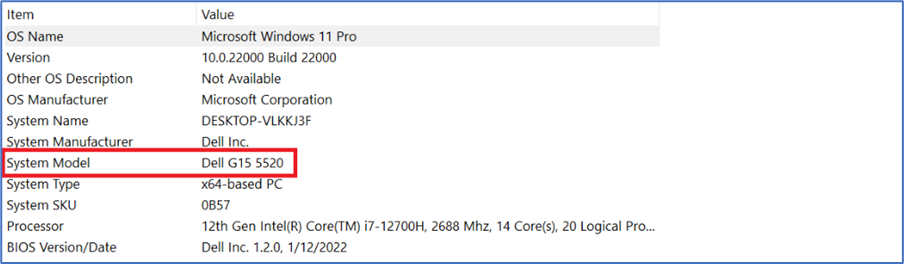
图 1 系统型号名称 - 查找 系统型号
如何检查存储驱动器信息
- 右键单击桌面上的 Win 图标 。
- 选择 Windows PowerShell(管理员)。
- 键入命令 wmic ,然后按 Enter 键
- 键入命令 diskdrive get caption, firmware revision,然后按 Enter 键。
- 您可以在列表中看到设备型号名称和固件版本。
存储设备信息参考:
| 供应商 | 系列或系列 | 容量 | 固件版本直到 2022 年 5 月 |
|---|---|---|---|
| 铠侠 | BG4 | 256G/512G/1T | 10410106 |
| WDC公司 | SN530系列 | 256G/512G/1T | 21113012 |
| Hynix | BC711型 | 256G/512G/1T | 41002131 |
| Samsung | PM991a | 256G/512G/1T | 26303039 |
| SSSTC公司 | CL1型 | 256克 | 22301116 |
| 512克 | 22321116 | ||
| 威刚 | IM2P33F3a | 256G/512G | 92103061 |
| 铠侠 | XG7型 | 512G/1T | 10804105 |
| 2T/4T | 10904106 | ||
| Samsung | PM9A1型 | 512G/1T | 36308229 |
| 2吨 | 36308129 | ||
| SSSTC公司 | CA6型 | 512G/1T/2T | 24201113 |
| WDC公司 | SN810型 | 512G/1T/2T | 61520012 |
| Micron | 3400 | 512G/1T/2T | 34000050 |
| Hynix | PC801型 | 512G/1T/2T | 51002141 |
如何下载 SSD 设备固件:
-
浏览至戴尔驱动程序和下载页面:
-
选择操作系统。
-
在 Category下,选择 Firmware。
-
找到最新的 固态硬盘固件更新。
-
单击 Download,将文件保存到您的计算机。
-
打开 文件资源管理器 并浏览至保存下载文件的位置。
-
双击 下载设置文件 ,然后按照屏幕上的说明完成安装过程。
如果您想下载其他驱动程序版本,请执行相同的步骤。
如何检查当前驱动程序版本:
- 打开 设备管理器。
- 位于 存储控制器上
- 选择 Intel RST WMD Controller 467 F(例如)。
- 单击鼠标右键,转到 “属性 ”(请参见图 3)
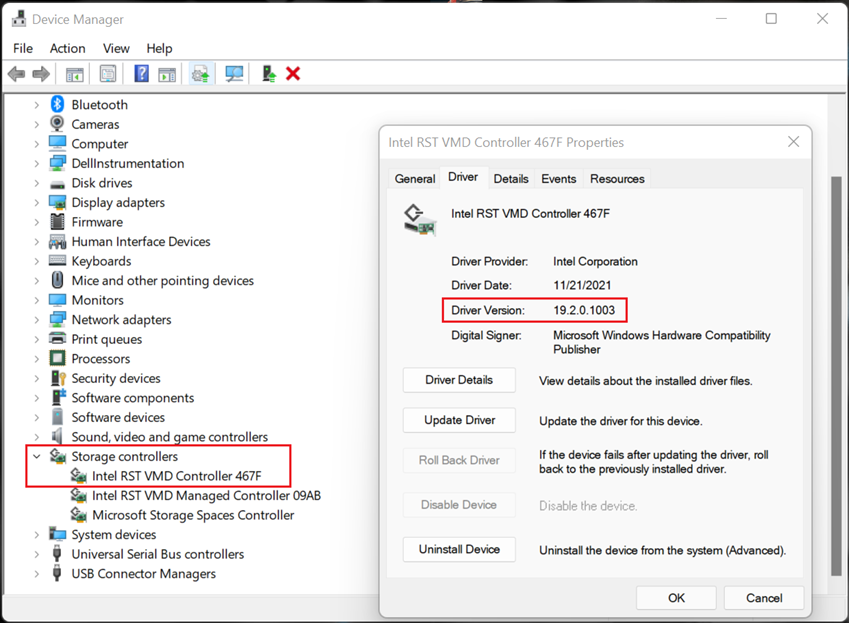
图 2 IRST 驱动程序控制器
如果您想检查其他驱动程序版本,请执行相同的步骤。
如何通过Windows Update更新驱动程序:
- 打开系统 设置。
- 选择 Windows 更新。
- 单击 检查更新,然后等待驱动程序下载并安装。
- 安装所有更新后,按重新启动 以应用所有更新。
相关阅读
受影响的产品
Alienware m15 R7, Dell G15 5520文章属性
文章编号: 000200835
文章类型: Solution
上次修改时间: 14 5月 2026
版本: 8
从其他戴尔用户那里查找问题的答案
支持服务
检查您的设备是否在支持服务涵盖的范围内。