如何运行戴尔显示器内置诊断程序
摘要: 以下文章将带您了解各代戴尔显示器内置的各种集成诊断程序。
本文适用于
本文不适用于
本文并非针对某种特定的产品。
本文并非包含所有产品版本。
说明
多年来内置于各种戴尔显示器中的诊断测试
内置诊断程序 (BID) 或内置自检 (BIST) 可帮助确定任何屏幕异常。(是戴尔显示器的内部问题、显卡 (GPU) 还是计算机设置问题。)在诊断模式下,通过查找症状,确认显示器的功能。
示例:如果您看到竖线,可以检查它们在 BID 或 BIST 期间是否可见。诊断过程中出现的任何线条都表示显示器出现问题。如果您看不到任何线条,则显示器正常。(问题可能与显卡或计算机设置有关。)
以下常见问题可使用 BID 或 BIST 诊断:
- 水平线或垂直线
- 图像或视频失真
- 背光(暗淡)
- 渗色或颜色混浊
- 屏幕闪烁
戴尔 支持网站上提供了显示器服务手册。这些文档是特定于型号的说明的最佳来源。
提醒:您使用的显示器可能具有不同的按钮配置,或者这些说明可能无法启动内置诊断或内置自检检查。
带有操纵杆的显示器:
-
确保屏幕干净。(屏幕表面没有灰尘颗粒。)
-
按下操纵杆以启动屏上显示 (OSD) 菜单启动程序。

-
向上拨动操纵杆以选择和打开主菜单。

-
移动操纵杆进行导航,选择 Others,然后选择 Self-Diagnostic 以启动 BID。

-
出现呈灰色稳定亮起的屏幕时,检查屏幕是否有异常。
-
再次轻点操纵杆。屏幕颜色更改为呈红色稳定亮起。出现红色屏幕时,请仔细检查屏幕是否有异常。
-
重复步骤 6,检查呈绿色、蓝色、黑色、白色稳定亮起的显示屏,然后检查屏幕上的文本。
-
轻点操纵杆以退出测试。
-
如果您在 BID 模式中未检测到任何屏幕异常,则显示器工作正常。对显卡和计算机进行故障处理。
不带操纵杆的显示器:
-
确保屏幕干净。(屏幕表面没有灰尘颗粒。)
-
按下菜单按钮以启动 OSD 菜单。

-
使用前面板按钮转至 Diagnostics。

-
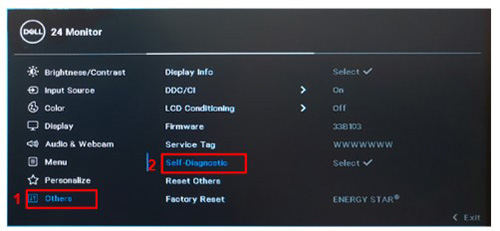
选择 Others,然后选择 Self-Diagnostic 以启动 BID。
-
出现呈灰色稳定亮起的屏幕时,检查屏幕是否有异常。
-
再次按下前面板按钮。屏幕颜色更改为呈红色稳定亮起。检查屏幕是否有异常。
-
重复步骤 6,检查呈绿色、蓝色、黑色、白色稳定亮起的显示屏,然后检查屏幕上的文本。
-
按前面板按钮以退出测试。
-
如果您在 BID 模式中未检测到任何屏幕异常,则显示器工作正常。对显卡和计算机进行故障处理。
带有纵杆但不带功能按钮的 Alienware 显示器:
-
确保屏幕干净。(屏幕表面没有灰尘颗粒。)
-
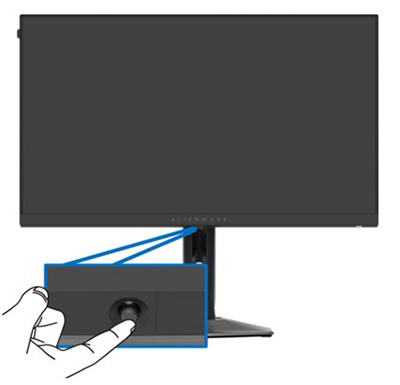
按下操纵杆以启动屏上显示 (OSD) 菜单启动程序。
-
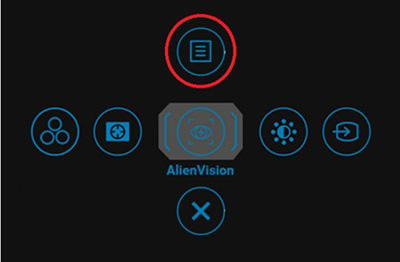
向上拨动操纵杆以选择和打开主菜单。
-
移动操纵杆进行导航,选择 Others,然后选择 Self-Diagnostic 以启动 BID。

-
出现呈灰色稳定亮起的屏幕时,检查屏幕是否有异常。
-
再次轻点操纵杆。屏幕颜色更改为呈红色稳定亮起。出现红色屏幕时,请仔细检查屏幕是否有异常。
-
重复步骤 6,检查呈绿色、蓝色、黑色、白色稳定亮起的显示屏,然后检查屏幕上的文本。
-
轻点操纵杆以退出测试。
-
如果您在 BID 模式中未检测到任何屏幕异常,则显示器工作正常。对显卡和计算机进行故障处理。
带 ComfortView 的便携式显示器:
提醒:戴尔的 C1422H 和 P1424H 显示器是带折叠底座的便携式显示器,支持蓝光减少功能。
-
确保屏幕干净。(屏幕表面没有灰尘颗粒。)
-
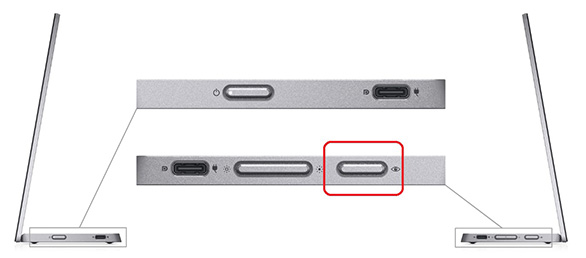
ComfortView 按钮标有眼睛图标。该按钮位于折叠底座的左侧。
-
按住 ComfortView 按钮约三秒钟以启动屏上诊断模式。
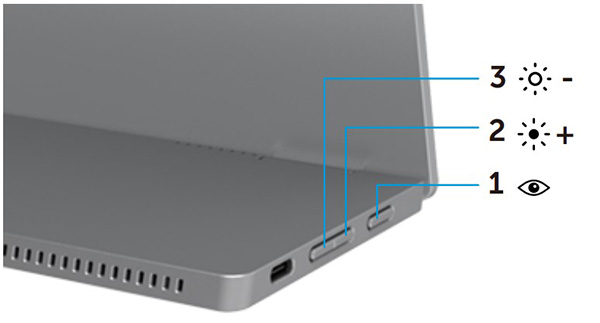
| 1 | ComfortView 按钮 | 2 | 亮度摇杆 +(增加) |
| 3 | 亮度摇杆 -(降低) |
-
出现呈灰色稳定亮起的屏幕时,检查屏幕是否有异常。
-
使用亮度按钮 +,通过其余测试模式进行更改。
-
重复步骤 4 和 5,检查呈红色、绿色、蓝色、黑色、白色稳定亮起的显示屏,然后检查屏幕上的文本。
-
再次使用亮度按钮 +,以退出测试屏幕。
-
如果您在 BID 模式中未检测到任何屏幕异常,则显示器工作正常。对显卡和计算机进行故障处理。
提醒:您使用的显示器可能具有不同的按钮配置,或者这些说明可能无法启动内置诊断或内置自检检查。
不带操纵杆的显示器:
-
确保屏幕干净。(屏幕表面没有灰尘颗粒。)
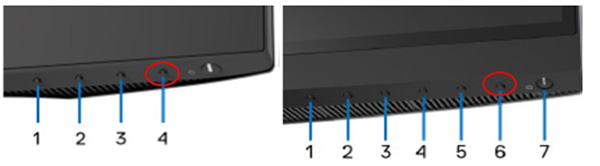
提醒:以下型号 U2520D、U2520DR 和 UP2720Q 只能在拔下视频线缆的情况下运行集成的诊断程序。显示器必须进入自检模式。
-
按住电源按钮左侧的按钮四秒钟,直至出现菜单。
-
选择该诊断工具以启动 BIST 模式。

-
出现呈灰色稳定亮起的屏幕时,检查屏幕是否有异常。
-
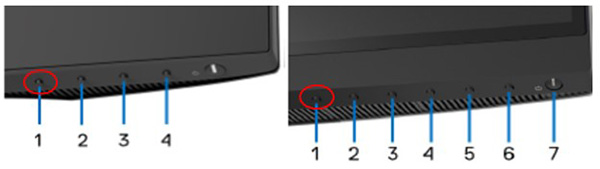
按第一个按钮 (1)。(该按钮离电源按钮最远。)屏幕颜色更改为呈红色稳定亮起。出现呈红色稳定亮起的屏幕时,请仔细检查屏幕是否有异常。
-
重复步骤 5,检查呈绿色、蓝色、黑色、白色稳定亮起的显示屏,然后检查屏幕上的文本。
-
再次按第一个按钮 (1),以退出测试。
-
如果您在 BIST 模式中未检测到任何屏幕异常,则显示器工作正常。对显卡和计算机进行故障处理。
带有操纵杆的显示器:(非游戏)
-
确保屏幕干净。(屏幕表面没有灰尘颗粒。)
-
向上、向下、向左或向右触摸并按住纵杆约 4 秒钟,直到出现菜单。
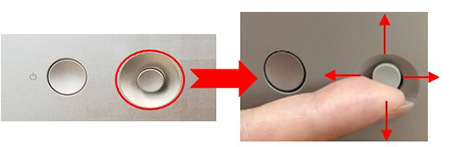
提醒:轻点并按住操纵杆向上、向下、向左或向右移动时,请勿按压操纵杆的中心或移动手指。
-
轻点操纵杆以突出显示 Diagnostics 图标。按压操纵杆的中心以启动 BIST 模式。

-
出现呈灰色稳定亮起的屏幕时,检查屏幕是否有异常。
-
再次按压操纵杆的中心。屏幕颜色更改为呈红色稳定亮起。检查屏幕是否有异常。
-
重复步骤 5,检查呈绿色、蓝色、黑色、白色稳定亮起的显示屏,然后检查屏幕上的文本。
-
再次按压操纵杆的中心,以退出测试。
-
如果您在 BIST 模式中未检测到任何屏幕异常,则显示器工作正常。对显卡和计算机进行故障处理。
带有纵杆和支持自由同步功能按钮的显示器:(S 系列、游戏和 Alienware)
-
确保屏幕干净。(屏幕表面没有灰尘颗粒。)
提醒:Alienware 系列型号只能在拔下视频线缆的情况下运行集成的诊断程序。显示器必须进入自检模式。显示器型号中的字母 F 表示它支持释放同步功能。(示例型号:S2421HGF、AW2720HF、AW2521HF 和 AW2521HFL。)
-
按住第 5 个按钮四秒钟,直至显示菜单。

-
轻点操纵杆(按钮 1)以突出显示 Diagnostics 图标。按压操纵杆的中心以启动 BIST 模式。此时将显示呈灰色稳定亮起的屏幕。

-
出现呈灰色稳定亮起的屏幕时,检查屏幕是否有异常。
-
再次按压操纵杆的中心。屏幕颜色更改为呈红色稳定亮起。检查屏幕是否有异常。
-
重复步骤 5,检查呈绿色、蓝色、黑色和白色稳定亮起的显示屏。
-
再次按压操纵杆的中心,以退出测试。
-
如果您在 BIST 模式中未检测到任何屏幕异常,则显示器工作正常。对显卡和计算机进行故障处理。
带有纵杆和支持 G-sync 的功能按钮的显示器:(S 系列、游戏和 Alienware)
-
确保屏幕干净。(屏幕表面没有灰尘颗粒。)
提醒:Alienware 系列型号只能在拔下视频线缆的情况下运行集成的诊断程序。显示器必须进入自检模式。G-Sync 型号在 BIST 期间不会显示屏幕上的文本模式。(示例型号:AW3420DW、AW2521H、AW2721D 和 AW3821DW。)
-
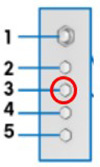
按住第三个按钮 (3) 五秒钟以启动 BIST 模式。一秒钟后出现呈灰色稳定亮起的屏幕。
-
出现呈灰色稳定亮起的屏幕时,检查屏幕是否有异常。
-
再次按第三个按钮 (3)。屏幕颜色更改为呈红色稳定亮起。检查屏幕是否有异常。
-
重复步骤 4,检查呈绿色、蓝色、黑色和白色稳定亮起的显示屏。
-
在出现呈白色稳定亮起的屏幕后,按第三个按钮 (3),以退出测试。
-
如果您在 BIST 模式中未检测到任何屏幕异常,则显示器工作正常。对显卡和计算机进行故障处理。
大型交互式显示器:
-
确保屏幕干净。(屏幕表面没有灰尘颗粒。)
-
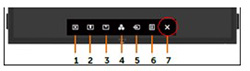
在 lock Select Option 中,轻触并按住第七个按钮 (7) 五秒钟。
-
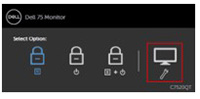
轻触自检图标。此时将出现呈灰色稳定亮起的屏幕。
-
出现呈灰色稳定亮起的屏幕时,检查屏幕是否有异常。
-
触摸前面板。屏幕颜色更改为呈红色稳定亮起。检查屏幕是否有异常。
-
重复步骤 5,检查呈绿色、蓝色、黑色、白色稳定亮起的显示屏,然后检查屏幕上的文本。
-
出现文本屏幕后,按压前面板,以退出测试。
-
如果您在 BIST 模式中未检测到任何屏幕异常,则显示器工作正常。对显卡和计算机进行故障处理。
Alienware:
-
确保屏幕干净。(屏幕表面没有灰尘颗粒。)
-
从显示器背面拔下所有视频线缆。显示器进入自检模式。
-
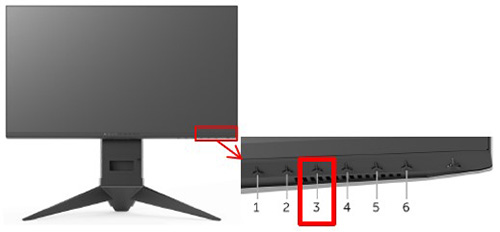
按住第三个按钮 (3) 五秒钟以启动 BIST 模式。
-
出现呈灰色稳定亮起的屏幕时,检查屏幕是否有异常。
-
再次按第三个按钮 (3)。屏幕颜色更改为呈红色稳定亮起。检查屏幕是否有异常。
-
重复步骤 5,检查呈绿色、蓝色、黑色、白色稳定亮起的显示屏,然后检查屏幕上的文本。
-
按第三个按钮 (3),以退出测试。
-
如果您在 BIST 模式中未检测到任何屏幕异常,则显示器工作正常。对显卡和计算机进行故障处理。
2016 年 3 月至 2019 年生产的显示器:
-
确保屏幕干净。(屏幕表面没有灰尘颗粒。)
-
从显示器背面拔下所有视频线缆。显示器进入自检模式。
-
按住第一个按钮 (1) 五秒钟以启动 BIST 模式。
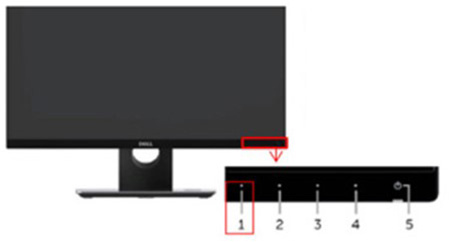
-
出现灰色屏幕时,检查屏幕是否有异常。
-
再次按下按钮。屏幕颜色更改为红色。检查屏幕是否有异常。
-
重复步骤五以检查显示屏的绿色、蓝色、黑色、白色和文本。
-
按按钮 1 以退出测试。
-
如果您在 BIST 模式中未检测到任何屏幕异常,则显示器工作正常。请检查显卡和计算机。
2016 年 3 月之前生产的显示器:
-
确保屏幕干净。(屏幕表面没有灰尘颗粒。)
-
从显示器背面拔下所有视频线缆。显示器进入自检模式。
-
同时按住第一个按钮 (1) 和第四个按钮 (4) 两秒钟以启动 BIST 模式。

-
出现呈灰色稳定亮起的屏幕时,检查屏幕是否有异常。
-
按第一个按钮 (1)。屏幕颜色更改为呈红色稳定亮起。出现呈红色稳定亮起的屏幕时,请仔细检查屏幕是否有异常。
-
重复步骤 5,检查呈绿色、蓝色、黑色、白色稳定亮起的显示屏,然后检查屏幕上的文本。
-
按第一个按钮 (1) 以退出测试。
-
如果您在 BIST 模式中未检测到任何屏幕异常,则显示器工作正常。对显卡和计算机进行故障处理。
如果您排除了显示器出问题的可能性,则必须切换到对计算机和所用的任何显卡进行故障处理。您可以使用以下知识库文章:
其他信息
受影响的产品
Alienware and Dell Gaming Monitors, C Series, D Series, E Series, Legacy Monitors, P Series, S Series, SE Series, UltraSharp Premier (UP) Series, UltraSharp (U) Series文章属性
文章编号: 000213901
文章类型: How To
上次修改时间: 22 5月 2025
版本: 7
从其他戴尔用户那里查找问题的答案
支持服务
检查您的设备是否在支持服务涵盖的范围内。