Изменение режима контроллера системы хранения приводит к появлению «синего экрана» Windows с ошибкой «Недоступное загрузочное устройство»
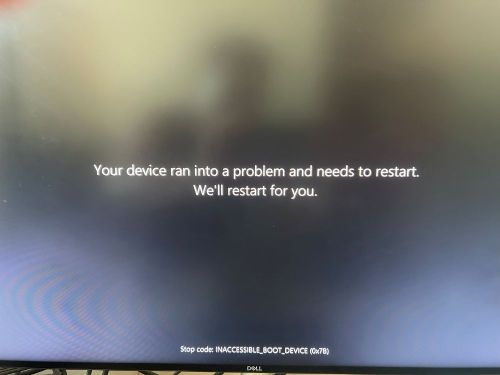
摘要: В этой статье представлена информация о проблеме с синим экраном Windows с кодом ошибки «INACCEESSIBLE_BOOT_DEVICE (0X7B)».
本文适用于
本文不适用于
本文并非针对某种特定的产品。
本文并非包含所有产品版本。
症状
Затронутые операционные системы:
- Windows
Примечание. Если пользователь переустановит образ или операционную систему, Dell SupportAssist OS Recovery на компьютере не пройдет.
Пользователи сталкиваются с длительным временем загрузки и невозможностью загрузки Windows или ошибками «синего экрана». Эти признаки возникают, когда пользователи изменяют режим работы хранилища в BIOS. Изменение в BIOS параметров работы SATA/NVMe системы хранения данных компьютера на противоположный (с AHCI/NVMe на RAID ON или с RAID ON на AHCI/NVMe) может привести к тому, что Windows выдаст ошибку «НЕДОСТУПНОЕ ЗАГРУЗОЧНОЕ УСТРОЙСТВО (0X7B)» при загрузке компьютера, что приведет к невозможности загрузки операционной системы.
Примечание. Это не единственная причина, по которой пользователь может столкнуться с ошибкой «НЕДОСТУПНОЕ ЗАГРУЗОЧНОЕ УСТРОЙСТВО» при загрузке. Используйте это как шаг по устранению неполадок.
Ошибка «синий экран» возникает, если режим хранения отличается от режима, используемого при установке операционной системы. Если компьютер работает в режиме, отличном от поставляемого, требуется установка операционной системы с контроллером в этом режиме. Пример: Если контроллер установлен в режим AHCI/NVMe (по умолчанию RAID ON), потребуется переустановка операционной системы.
原因
Для изменения режима контроллера системы хранения данных в BIOS требуется переустановка операционной системы, чтобы привести конфигурацию драйвера системы хранения данных в соответствие с режимом контроллера.
解决方案
Для устранения этой неполадки выполните одно из следующих действий.
- Если режим хранения изменился, требуется переустановка операционной системы в этом режиме контроллера (AHCI/NVMe — RAID ON или RAID ON в AHCI/NVMe).
- Чтобы устранить ошибку «синий экран», измените настройки контроллера системы хранения данных.
Если ошибка «синий экран» или STOP по-прежнему появляется, см. наше руководство по поиску и устранению ошибок «синий экран».
Примечание. На некоторых компьютерах эти параметры больше не доступны (на этих компьютерах этой проблемы возникнуть не должно). Если посмотреть на работу SATA в новых моделях, то он может отсутствовать или быть удален после обновления BIOS.
Если на компьютере нет SATA Operations в BIOS и проблема описана в этой статье базы знаний, необходимо установить драйверы.
Для установки драйверов в режиме сохранения выполните следующие действия.
Примечание. Для загрузки безопасного режима необходимо выполнить несколько перезагрузок, описанных ниже.
- Нажмите и удерживайте кнопку питания в течение десяти секунд , чтобы выключить устройство
- Нажмите кнопку питания еще раз, чтобы включить устройство
- При первых признаках запуска Windows (дождитесь появления логотипа Dell или Alienware и после появления вращающегося круга) нажмите и удерживайте кнопку питания в течение десяти секунд , чтобы выключить устройство.
- Нажмите кнопку питания еще раз, чтобы включить устройство.
- После перезапуска Windows удерживайте нажатой кнопку питания в течение десяти секунд , чтобы выключить устройство (аналогично шагу 3)
- Нажмите кнопку питания еще раз, чтобы включить устройство.
- Дождитесь перезапуска устройства в режиме автоматического восстановления, выберите Дополнительные параметры , чтобы войти в winRE, выберите Параметры запуска и нажмите перезапуск.
- После перезапуска компьютера выберите Включить безопасный режим с загрузкой сетевых драйверов.
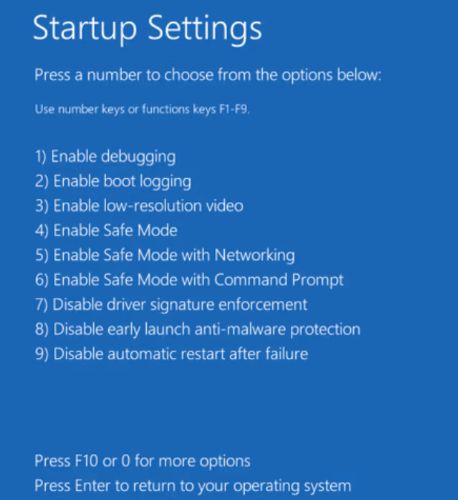
- Windows запускается в безопасном режиме.
- Откройте окно командной строки от имени администратора.
- Есть два варианта:
- Установка драйвера IRST или RAID
- Откройте окно командной строки от имени администратора. Выполните следующую команду:
bcdedit /deletevalue
{ current }
safeboot – Restart Windows
其他信息
受影响的产品
Alienware, Dell Pro All-in-One, Dell Pro Max Micro, Dell Pro Max Slim, Dell Pro Max Tower, Dell Pro Micro, Dell Pro Slim, Dell Pro Tower, Dell Tower, Inspiron, OptiPlex, Vostro, XPS, G Series, G Series, Alienware, Dell Laptops, Dell Plus, Dell Pro
, Dell Pro Max, Dell Pro Plus, Dell Pro Premium, Inspiron, Latitude, Dell Pro Rugged, Vostro, XPS, Fixed Workstations, Mobile Workstations, Dell Pro Max Micro XE FCM2250
...
文章属性
文章编号: 000216532
文章类型: Solution
上次修改时间: 14 1月 2026
版本: 9
从其他戴尔用户那里查找问题的答案
支持服务
检查您的设备是否在支持服务涵盖的范围内。