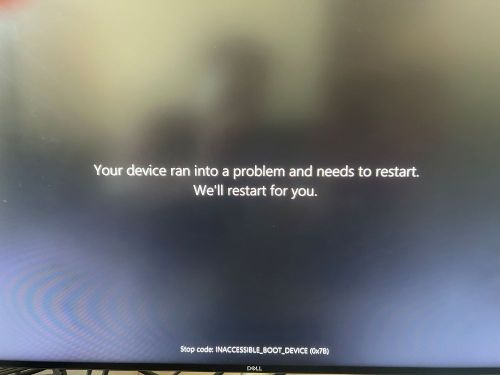
Om du ändrar läget för lagringsstyrenheten visas blåskärm i Windows med felet OTILLGÄNGLIG STARTENHET
摘要: Den här artikeln innehåller information om blåskärmsproblem i Windows med felkoden "INACCEESSIBLE_BOOT_DEVICE (0X7B)".
本文适用于
本文不适用于
本文并非针对某种特定的产品。
本文并非包含所有产品版本。
症状
Berörda operativsystem:
- Windows
Obs! Om användaren avbildar eller installerar om operativsystemet kan datorn inte gå igenom Dell SupportAssist OS Recovery.
Användare stöter på längre långa laddningstider och en oförmåga att starta i Windows eller blåskärmsfel. De här symptomen uppstår när användare ändrar lagringsläget i BIOS. Om du ändrar inställningarna för SATA/NVMe Operation i datorlagringen till det motsatta alternativet (från AHCI/NVMe till RAID ON eller från RAID ON till AHCI/NVMe) i BIOS kan det leda till att Windows visar ett 0X7B-fel (INACCESSIBLE BOOT DEVICE) när datorn startas, vilket gör att det inte går att starta operativsystemet.
Obs! Detta är inte den enda anledningen till att en användare kan uppleva ett INACCESSIBLE BOOT DEVICE-fel under uppstart, använd detta som ett felsökningssteg.
Blåskärmsfelet uppstår när lagringsläget inte är detsamma som det som används när operativsystemet installeras. Om datorn används i ett annat läge än det som levererades måste operativsystemet installeras med styrenheten i det läget. Exempel: Om styrenheten är inställd på AHCI/NVMe-läge (RAID ON är standard) krävs en ominstallation av operativsystemet.
原因
Om du ändrar läget för lagringsstyrenheten i BIOS måste du installera om operativsystemet för att anpassa lagringsdrivrutinens konfiguration till styrenhetsläget.
解决方案
Gör något av följande för att lösa problemet:
- Om lagringsläget ändras krävs alternativ (AHCI/NVMe till RAID ON eller RAID ON till AHCI/NVMe) ominstallation av operativsystemet i det styrenhetsläget.
- Att ändra tillbaka inställningarna för lagringsstyrenheten till den ursprungliga konfigurationen kan lösa blåskärmsfelet.
Om blåskärms- eller stoppfelet fortsätter kan du läsa vår felsökningsguide för blåskärm.
Obs! Vissa datorer har inte längre dessa alternativ (dessa datorer bör inte ha det här problemet). När du tittar på SATA-funktionerna i de nya modellerna kan det hända att den saknas eller så kan den ha tagits bort efter en BIOS-uppdatering.
Om SATA-åtgärderna inte är aktiverade i BIOS på en dator och problemet som diskuteras i den här kunskapsbasartikeln är aktiverat måste drivrutinerna installeras.
Följ dessa steg för att installera drivrutiner i sparläge:
Obs! Stegen nedan kräver flera omstarter för att felsäkert läge ska läsas in.
- Håll strömknappen intryckt i tio sekunder för att stänga av enheten
- Tryck på strömbrytaren igen för att slå på enheten
- När det första tecknet på att Windows har startat (vänta tills Dell- eller Alienware-logotypen visas och när den rullande cirkeln visas) håller du strömbrytaren intryckt i tio sekunder för att stänga av enheten
- Tryck på strömbrytaren igen för att starta enheten.
- När Windows startar om håller du strömbrytaren intryckt i tio sekunder för att stänga av enheten (samma som i steg 3)
- Tryck på strömbrytaren igen för att starta enheten.
- Tillåt att enheten startas om till Automatisk reparation och välj Avancerade alternativ för att öppna winRE, välj Startinställningar och klicka på Starta om.
- När datorn har startats om väljer du Aktivera felsäkert läge med nätverk
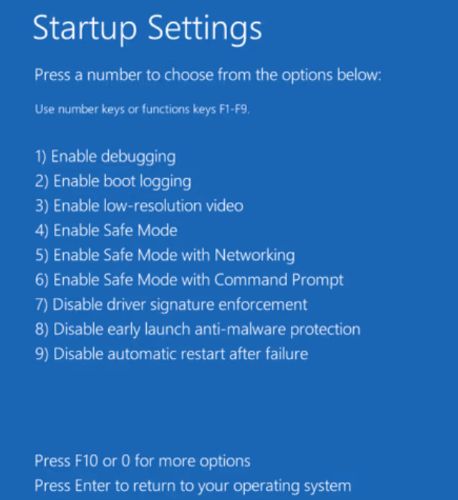
- Windows startar i felsäkert läge.
- Öppna kommandotolken som administratör.
- Det finns två alternativ:
- Installera IRST- eller RAID-drivrutinen
- Öppna kommandotolken som administratör. Kör följande kommando:
bcdedit /deletevalue
{ current }
safeboot – Restart Windows
其他信息
Relaterade artiklar:
受影响的产品
Alienware, Dell Pro All-in-One, Dell Pro Max Micro, Dell Pro Max Slim, Dell Pro Max Tower, Dell Pro Micro, Dell Pro Slim, Dell Pro Tower, Dell Tower, Inspiron, OptiPlex, Vostro, XPS, G Series, G Series, Alienware, Dell Laptops, Dell Plus, Dell Pro
, Dell Pro Max, Dell Pro Plus, Dell Pro Premium, Inspiron, Latitude, Dell Pro Rugged, Vostro, XPS, Fixed Workstations, Mobile Workstations, Dell Pro Max Micro XE FCM2250
...
文章属性
文章编号: 000216532
文章类型: Solution
上次修改时间: 14 1月 2026
版本: 9
从其他戴尔用户那里查找问题的答案
支持服务
检查您的设备是否在支持服务涵盖的范围内。