PowerProtect Data Manager: Installation und Registrierung von PowerProtect Data Manager SQL Agent
摘要: Dieses Dokument enthält eine Schritt-für-Schritt-Anleitung, in der die erforderlichen Maßnahmen zum Installieren und Registrieren von PPDM SQL Agent auf SQL-Servern mit der PPDM-Appliance beschrieben werden. ...
本文适用于
本文不适用于
本文并非针对某种特定的产品。
本文并非包含所有产品版本。
说明
Lesen Sie den folgenden Artikel vor der erstmaligen Installation und Registrierung von PPDM SQL Agent auf einem SQL-Host. Vergewissern Sie sich, dass die Sysadmin-Berechtigung für das NT AUTHORITY\SYSTEM-Konto festgelegt ist, da es sich standardmäßig um das Konto handelt, das vom PPDM SQL-Agent verwendet wird.
000217603: PPDM SQL: Konfigurieren der erforderlichen Berechtigungen/Berechtigungen für Service- und Systemkonten
Installation
-
Laden Sie den PPDM-SQL-Agent von der PPDM-Benutzeroberfläche herunter.
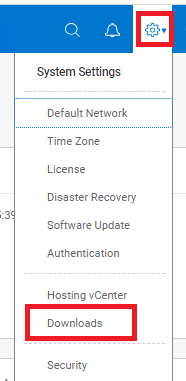

-
Kopieren Sie das Paket auf den SQL Server und führen Sie es mit Administratorrechten aus. Akzeptieren Sie die Lizenzvereinbarung und fahren Sie mit dem nächsten fort.
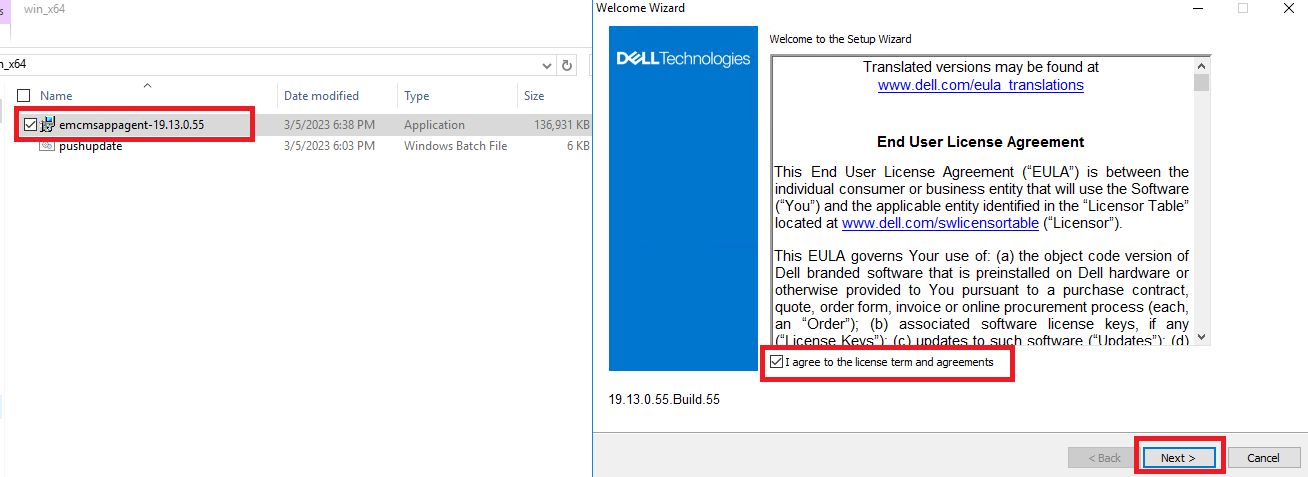
-
Definieren Sie standardmäßig den Installationspfad C:\Program Files\DPSAPPS\MSAPPAGENT.
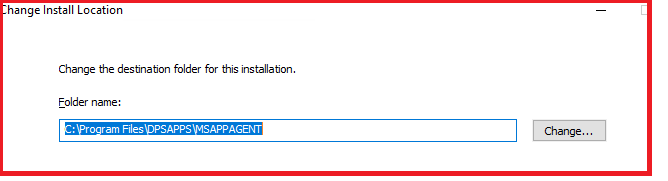
-
Konfigurieren Sie die Installationsoptionen.
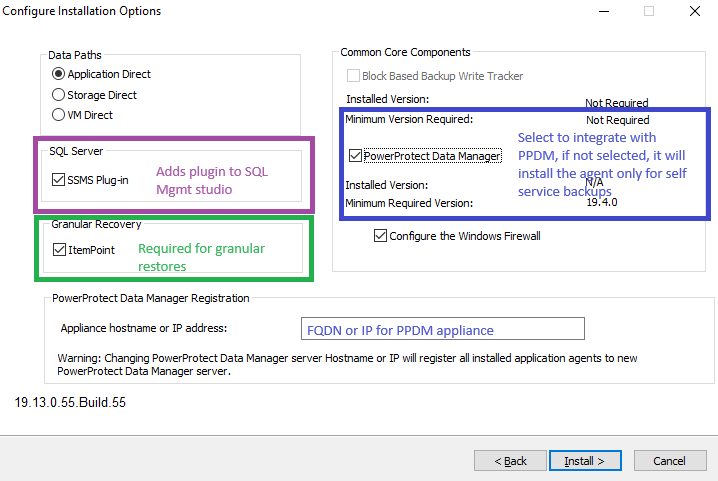
- SMSMS-Plug-in ist standardmäßig ausgewählt und installiert ein Plug-in in der SQL Server Management Studio-Konsole, um Selfservice-Vorgänge zu ermöglichen.
- Granulare Recovery (optional): Standardmäßig deaktiviert. Wenn diese Option ausgewählt ist, wird die Item Point-Software installiert (WARNUNG: Möglicherweise ist ein Neustart erforderlich), der zur Durchführung granularer Wiederherstellungen verwendet wird.
- PowerProtect Data Manager: Standardmäßig deaktiviert. Diese Option muss validiert werden, um den SQL-Agent in die PPDM-Appliance zu integrieren. Wenn diese Option nicht ausgewählt ist, sind nur Selfservice-Vorgänge zulässig.
-
Fahren Sie mit der Installation fort.
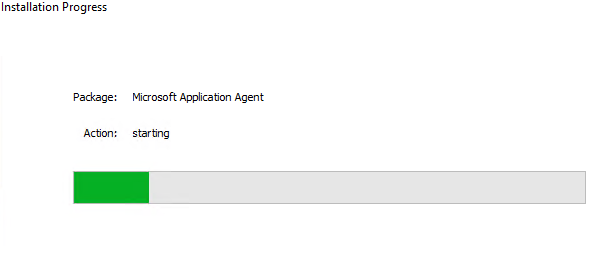
-
Wählen Sie aus, ob CLR, Common Language Runtime, installiert werden würde, mit der CLR-integrierte TSQL-Funktionen ausgeführt werden können.
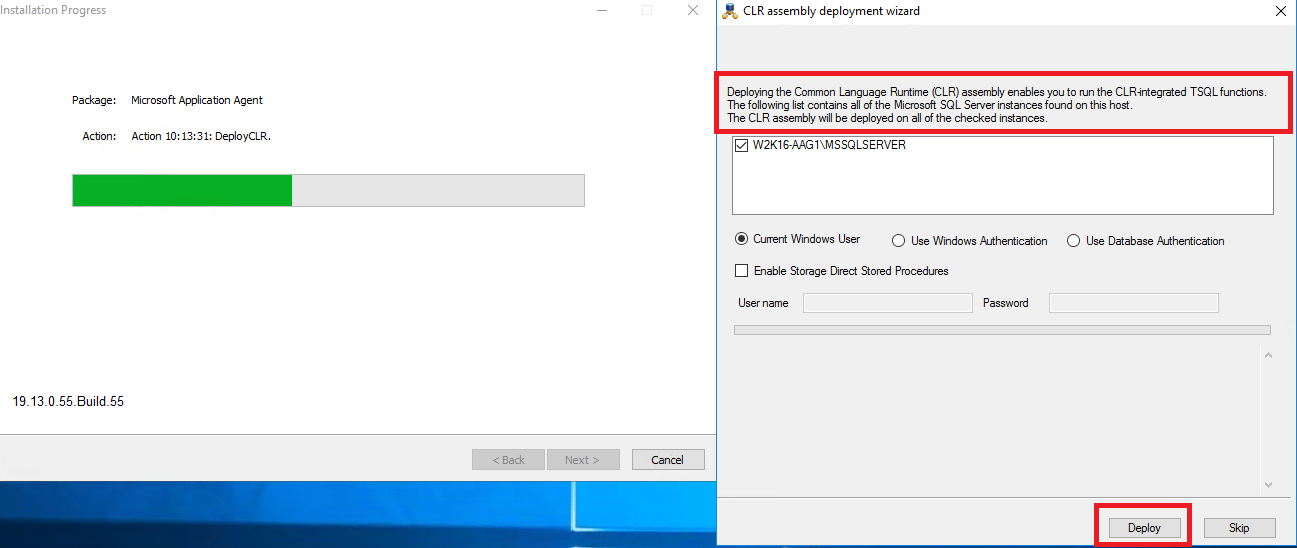
-
Warten Sie, bis die Installation abgeschlossen ist.
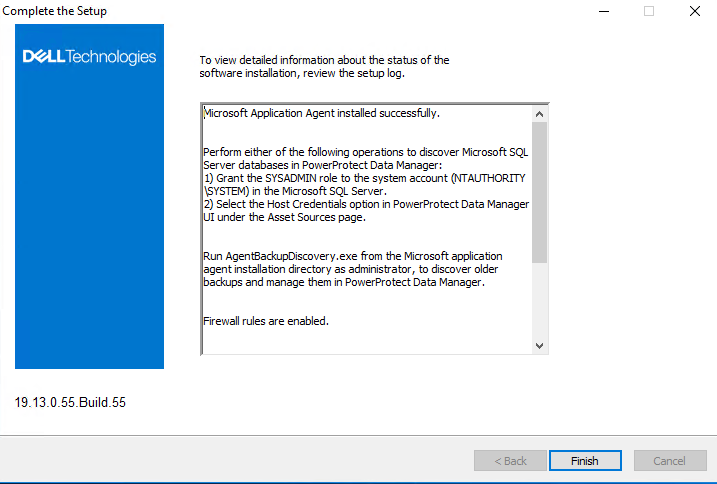
Registrierung
-
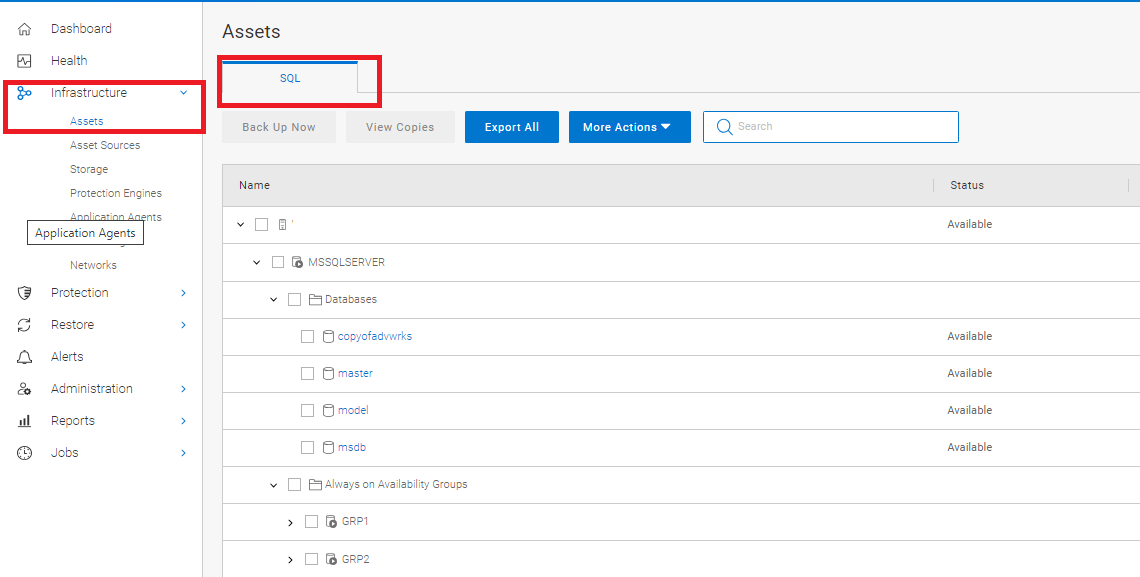
Sobald das Installationsverfahren abgeschlossen ist, versucht der PPDM-Agent automatisch, den neuen Agent innerhalb der PPDM-Appliance zu registrieren, was auf der PPDM-Benutzeroberfläche unter Infrastructure, Applications Agents bestätigt werden kann.

-
Falls erforderlich, können Supportmitarbeiter manuell registriert werden, indem Sie das Skript register.bat unter dem Ordner C:\Program Files\DPSAPPS\AgentService ausführen.
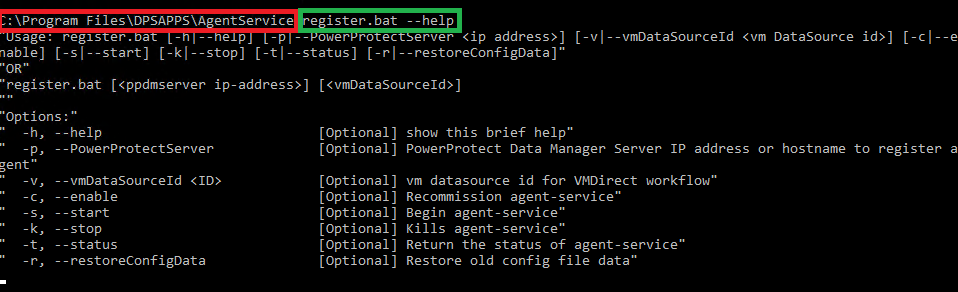
-
Nach einer erfolgreichen Registrierung führt der PPDM-Agent eine vollständige Erkennung der verfügbaren Ressourcen für diesen Host durch.
-
Ähnlich wie beim Registrierungsprozess können manuelle Erkennungsvorgänge über die PPDM-Benutzeroberfläche, die Infrastruktur und Ressourcenquellen ausgeführt werden.

-
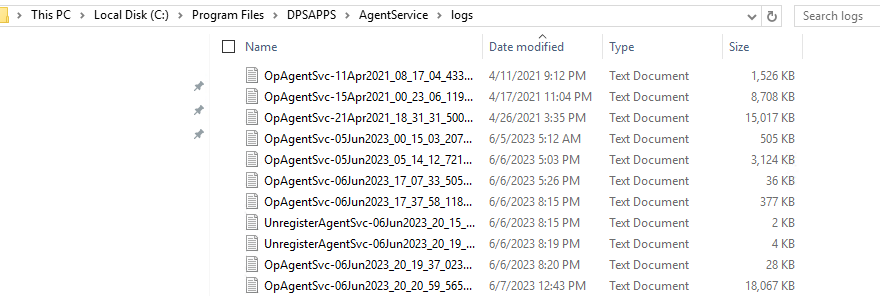
Für jedes Register- oder Ermittlungsproblem befinden sich die Protokolle im Ordner c:\program Files\DPSAPPS\AgentService\Logs.
文章属性
文章编号: 000217717
文章类型: How To
上次修改时间: 25 5月 2026
版本: 4
从其他戴尔用户那里查找问题的答案
支持服务
检查您的设备是否在支持服务涵盖的范围内。